

TeamViewer Controllo Remoto VS Trasferimento File
Qui in questo post, introduciamo come utilizzare TeamViewer per avere il controllo remoto e trasferire file. I pro e i contro del software vengono anche analizzati per permetterti di comprenderlo meglio.

Da Tyler L'ultimo Aggiornamento 15.01.2025


TeamViewer può essere utilizzato per trasferire file?
Ho scaricato TeamViewer, un software di accesso remoto, ma non sono sicuro di come utilizzarlo. Qualcuno ha delle istruzioni per l"utilizzo del controllo remoto di TeamViewer? Inoltre, è possibile utilizzare TeamViewer per trasferire file?"
- Domanda da un utente

Controllo remoto di TeamViewer VS trasferimento di file
Il software di accesso remoto chiamato TeamViewer può essere utilizzato per il controllo remoto, la condivisione di file, l"accesso remoto non assistito, ecc. In questo post, spiegheremo come eseguire il controllo remoto di TeamViewer rispetto al trasferimento di file.
Come eseguire il controllo remoto di TeamViewer
Scarica TeamViewer dal sito web e segui i passaggi successivi per avviare il controllo remoto.
Passo 1. Installa ed avvia TeamViewer su entrambi i computer. Vai all"interfaccia Computer e contatti e seleziona Iscriviti per creare il tuo account TeamViewer.
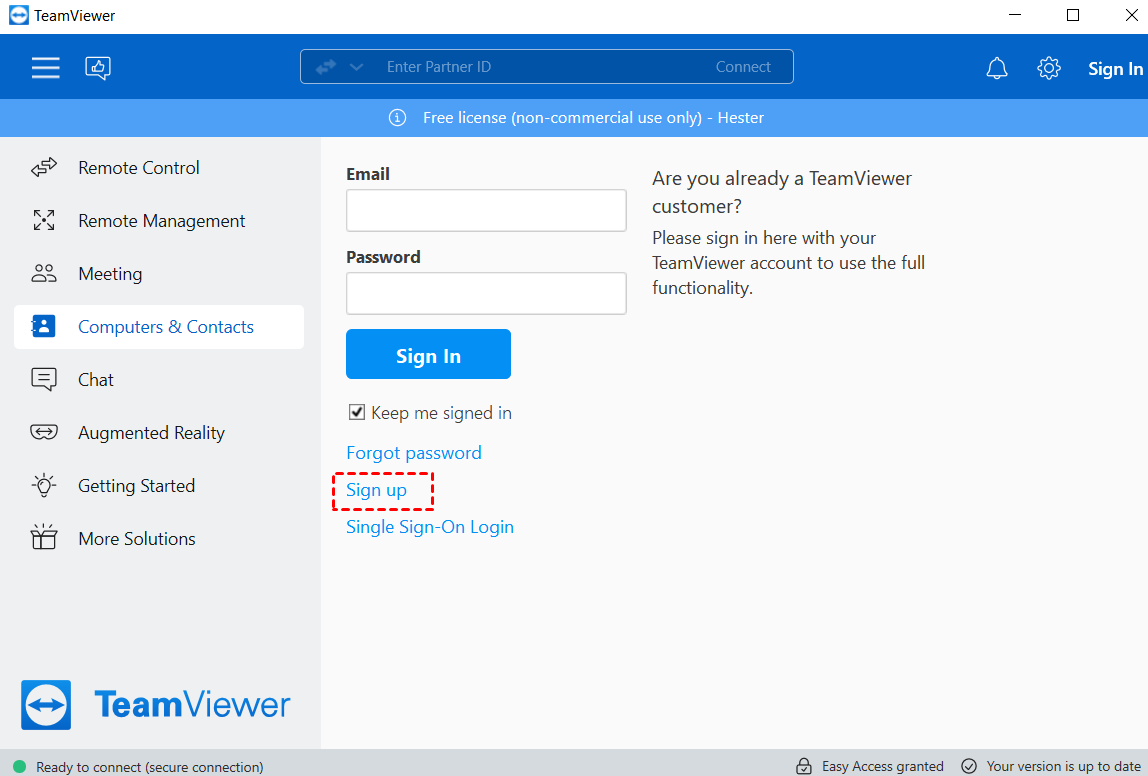
Passo 2. Compila le informazioni e clicca su Avanti.

Passo 3. Sul PC cliente, vai all"interfaccia Controllo Remoto, inserisci l"ID del computer host sotto ID Partner e poi clicca su Connetti.

Passo 4. Nella finestra pop-up, inserisci la password del PC host per stabilire il controllo remoto.

Quando la connessione è stata stabilita con successo, ora puoi controllare il PC host in remoto.
Come trasferire file tra PC utilizzando TeamViewer
Come funziona il trasferimento file con TeamViewer? Puoi trasferire file con TeamViewer in due modi seguenti.
Modo 1: Trasferire file in una sessione remota tramite TeamViewer
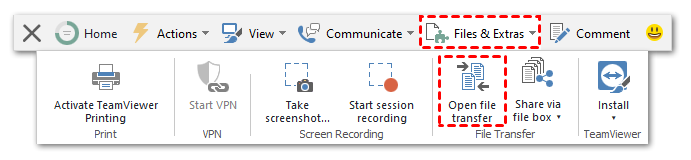
Quando i tuoi PC sono collegati con successo seguendo i passaggi simili sopra, quindi puoi fare clic su File e Extras >Apri trasferimento file per trasferire file tramite TeamViewer.
Modo 2: Trasferire file tramite la modalità di trasferimento file con TeamViewer
TeamViewer offre una modalità di trasferimento file che ti consente di trasferire file tra PC senza prendere il controllo dello schermo di un altro.
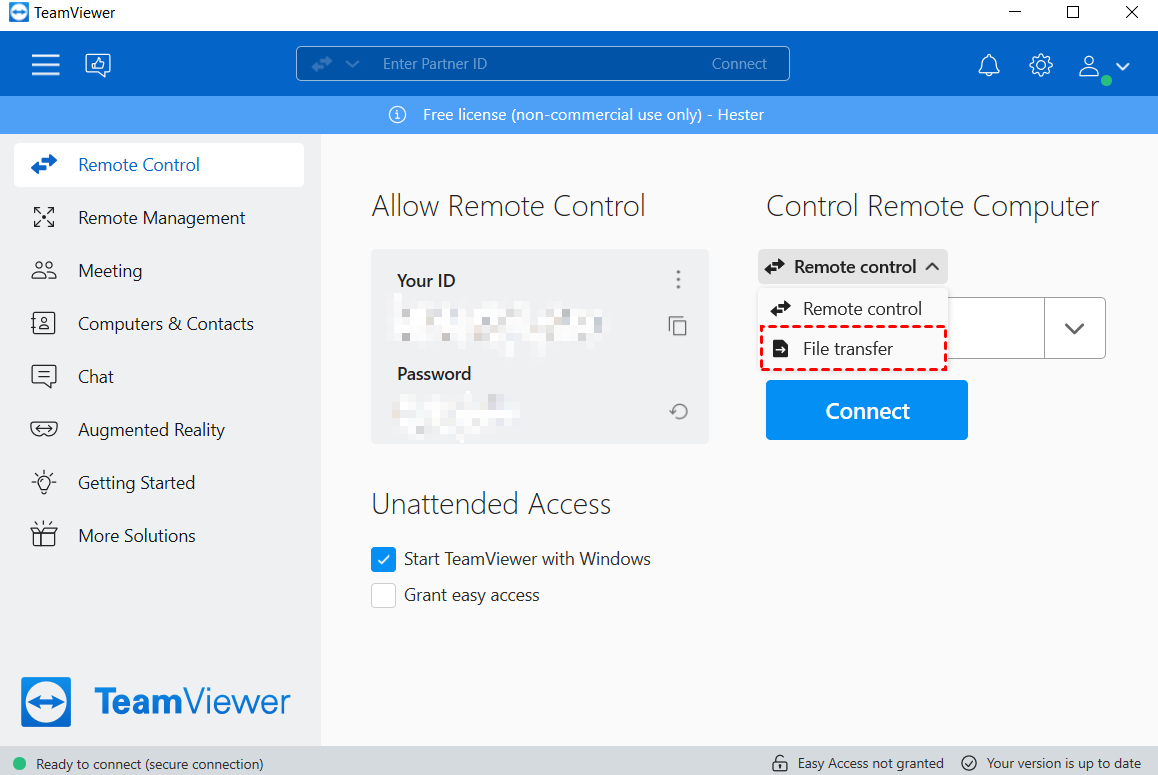
Passo 1. Sul PC del client, vai all"interfaccia Controllo remoto, clicca sulla scheda Controllo remoto e seleziona quindi la modalità Trasferimento file dal menu a tendina.
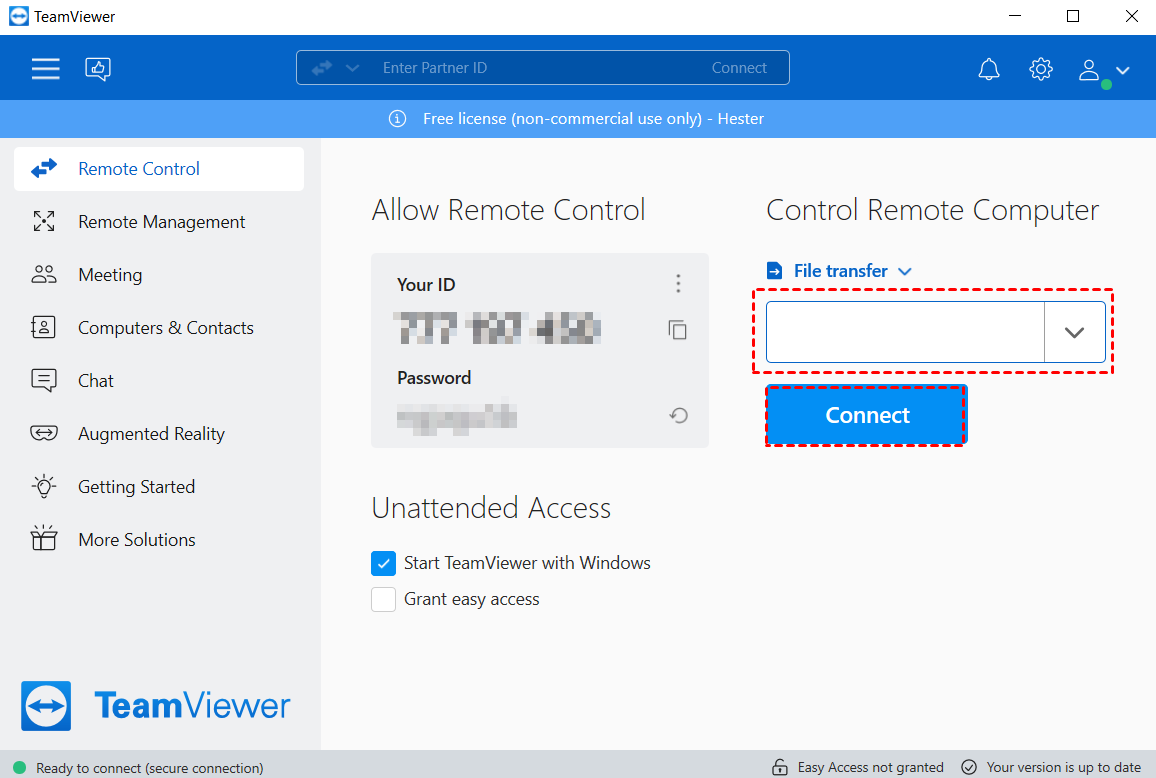
Passo 2. Inserisci l"ID del PC con cui desideri effettuare il trasferimento file e quindi fai clic su Connetti.
Passo 3. Digita la password del PC host nella finestra pop-up e fai clic su Accedi.
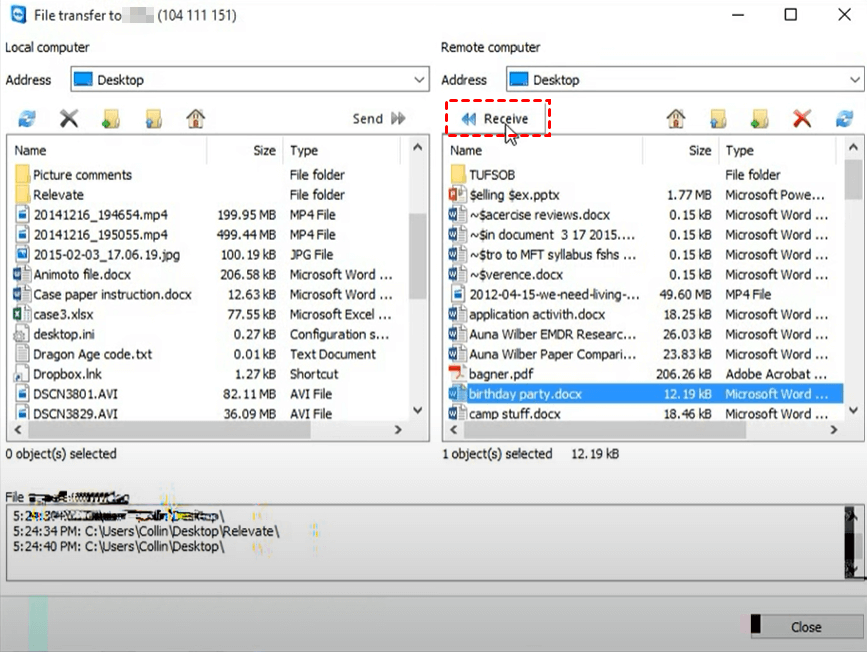
Passo 4. A sinistra si trova il computer locale e a destra si presenta il computer remoto. Ad esempio, se si desidera trasferire file da remoto a locale, scegliere l"indirizzo in cui si desidera archiviare i file, selezionare i file di destinazione sul computer remoto e quindi fare clic su Ricevi, o viceversa.
Vantaggi e svantaggi di TeamViewer
In base ai feedback degli utenti e alle recensioni, ecco i vantaggi e gli svantaggi comuni del controllo remoto di TeamViewer rispetto al trasferimento di file che dovresti conoscere.
- È facile da configurare e utilizzare.
- Offerisce una versione gratuita per utenti individuali.
- Supporta l"accesso remoto ai computer tramite Internet.
- Consente l"accesso ai computer spenti/ibernati.
- Per Windows, supporta il trascinamento e rilascio dei file direttamente in una sessione remota.
- Il prezzo di TeamViewer non è giustificato dalle funzionalità che offre.
- La connessione è instabile, il che è scomodo per gli utenti che gestiscono il PC remoto.
- Non consente il trasferimento di singoli file più grandi di 4 GB.
- Ha un processo di trasferimento lento, ad esempio, molti utenti lamentano che la velocità di trasferimento sia bassa come 120kb/s, soprattutto durante la condivisione di file multipli.
- È compatibile con meno tipi di dati.
- La sua interfaccia sembra piuttosto datata.
AnyViewer: alternativa gratuita a TeamViewer con trasferimento file
A causa delle limitazioni elencate sopra, potresti chiederti se esiste un"alternativa migliore a TeamViewer. Qui ti consigliamo un software professionale di accesso remoto AnyViewer, che è molto apprezzato per i seguenti vantaggi:
- Facile da usare. È facile configurare il controllo remoto e trasferire dati senza limitazioni. Ad esempio, se si è connessi allo stesso account, è possibile trasferire direttamente file di grandi dimensioni dal desktop remoto al locale.
- Veloce e stabile. Ha una velocità di trasferimento file rapida e garantisce una connessione remota stabile con alta qualità dell"immagine.
- Compatibile. Supporta diverse versioni di Windows, ad esempio è disponibile su Windows 11/10/8.1/8/7 e Windows Server OS.
- Efficiente. Assicura una connessione stabile supportata da un team tecnico esperto.
- Multi-funzione. Oltre al trasferimento file, è possibile utilizzare AnyViewer per ottenere accesso remoto non assistito a desktop, laptop o server senza impostazioni complesse. In questo modo è possibile condividere uno schermo, giocare a giochi per computer o gestire un altro computer in remoto quando si desidera.
- User-friendly. Offre una finestra di chat per la comunicazione testuale e non blocca il PC durante la connessione.
- Sicuro. È protetto da crittografia Elliptic Curve Cryptography (ECC), prevenendo la perdita dei dati durante l"intera sessione remota.
- Supporto iOS. AnyViewer supporta anche dispositivi iOS. È possibile accedere in remoto a un PC Windows da iPhone o iPad.
Parte 1. Registrarsi su AnyViewer
Procedere con i passaggi successivi dopo aver scaricato e installato per registrarsi su AnyViewer.
Passo 1. Sul PC host, vai all"interfaccia di accesso e quindi clicca su Registrati (accedi direttamente se hai già effettuato la registrazione).

Passaggio 2. Compila le informazioni di registrazione.

Passaggio 3. Quando accedi con successo a AnyViewer, i tuoi dispositivi vengono automaticamente assegnati all"account a cui hai effettuato l"accesso.

Parte 2. Trasferimento di file tramite AnyViewer [2 modi]
Dopo aver effettuato l"accesso a AnyViewer sul PC host, ecco due modi per trasferire file tramite AnyViewer.
Modo 1. Trasferimento file con lo stesso account AnyViewer
Si consiglia di utilizzare questo metodo che è più comodo ed efficiente quando è necessario trasferire file dal desktop remoto al PC locale frequentemente sui tuoi computer. Prima delle operazioni, assicurati che i dispositivi siano connessi allo stesso account.
Sul PC client, vai all"interfaccia di Dispositivo per scegliere il dispositivo di destinazione con cui desideri effettuare il trasferimento di file, quindi fai clic su Trasferimento file.

Modo 2. Trasferimento file con l"ID del partner
Quando è necessario trasferire file a qualcuno di cui non ti fidi abbastanza, ti consigliamo di utilizzare questo metodo per trasferire file senza effettuare l"accesso allo stesso account Anyviewer sull"altro dispositivo per proteggere i tuoi dati.
Passaggio 1. Sul PC client, digita l"ID del PC host e seleziona la modalità Trasferimento file, quindi fai clic su Connetti.
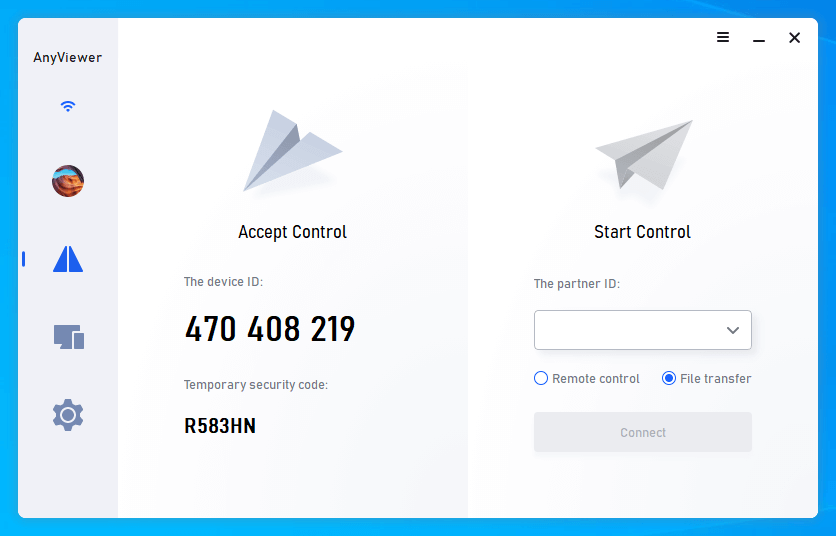
Passaggio 2. Viene visualizzata una richiesta di connessione che vi chiede se inviare una richiesta al vostro partner o inserire un codice di sicurezza. Scegliete il metodo in base alle vostre esigenze e quindi sarete autorizzati a trasferire file tra i dispositivi.

Indipendentemente dall"opzione scelta, comparirà una finestra di dialogo di Trasferimento di file. Il PC host sarà visualizzato a sinistra nella finestra, mentre il PC client sarà visualizzato a destra. Per inviare i file selezionati al PC client, cliccare sulla freccia destra dopo aver selezionato i file da inviare. Per trasferire file al PC host, selezionare i file e cliccare sulla freccia sinistra dal lato opposto.

Lo stato del trasferimento si trova in fondo alla finestra di dialogo. Fare clic con il pulsante destro per mettere in pausa o rimuovere le attività.

- Note:✎...
- Il trasferimento di file di AnyViewer supporta un singolo file inferiore ai 100 MB per l"account gratuito e potete trasferire al massimo 100 file per volta. Aggiornate a un piano Professionale o Enterprise per trasferire file più grandi. Avrete i seguenti vantaggi:
- Trasferire più file contemporaneamente. Potete trovare ulteriori dettagli sul sito delle tariffe di AnyViewer.
- Velocità di trasferimento file più rapida. La velocità di trasferimento per un account gratuito è di 500 KB/s e per un account a pagamento può arrivare fino a 10 MB/s.
- Assegnare più dispositivi allo stesso account per ottenere il trasferimento diretto di file.
- Connettersi a computer remoti in modalità privacy in modo da poter disattivare la tastiera e il mouse del dispositivo remoto e oscurare completamente il suo schermo.
Conclusione
Come eseguire il controllo remoto di TeamViewer rispetto al trasferimento di file? Spero che questo post possa aiutarti. Quando utilizzi TeamViewer, potresti riscontrare alcuni svantaggi di questa applicazione, ad esempio, la connessione è instabile e la velocità di trasferimento dei file è piuttosto lenta. Pertanto, se desideri avere un"esperienza migliore, AnyViewer potrebbe essere l"opzione ideale per te.

