

TeamViewer non si connette: cause e soluzioni rapide
Se TeamViewer non si connette, non funziona o mostra l’errore “impossibile collegarsi con l’interlocutore”, questa guida ti aiuterà a capire perché accade e come risolvere rapidamente il problema.

Da Aira / Aggiornato il 04.12.2025


TeamViewer non si connette: guida completa alla risoluzione
Molti utenti segnalano problemi di connessione con TeamViewer. Un esempio tipico è il seguente:
Ho installato TeamViewer per uso personale su Windows 10. Quando inserisco ID e password del computer remoto, appare ‘Connessione in corso’ e non succede più nulla. Nessun errore. Come posso risolvere?”
- Domanda dalla Community di TeamViewer
Se anche tu ti trovi in questa situazione o visualizzi messaggi come:
- “Non pronto. Controlla la tua connessione”
- “TeamViewer pronto ma non si connette”
- “Impossibile collegarsi con l’interlocutore”
- “Motivo di mancata connessione sconosciuto”
non preoccuparti: nella maggior parte dei casi si tratta di problemi tecnici molto comuni e facilmente risolvibili. In questa guida vedremo:
- perché TeamViewer non si connette;
- come risolvere i diversi tipi di errore;
- cosa fare se il problema persiste;
- una valida alternativa gratuita quando TeamViewer continua a non funzionare.
Perché TeamViewer non si connette?
Se TeamViewer non si connette al computer del tuo partner, non funziona o mostra messaggi come “Impossibile collegarsi con l’interlocutore”, è importante capire che le cause possono essere diverse.
In generale, i motivi più frequenti alla base dei problemi di connessione sono quattro principali:
- Problemi di rete o assenza di Internet. La connessione a Internet è fondamentale per il funzionamento di TeamViewer. Se uno dei due dispositivi non è connesso correttamente, la sessione remota non può partire. Anche una rete instabile o una VPN attiva può interferire con la connessione.
- Impostazioni di accesso errate in TeamViewer. TeamViewer può bloccare le connessioni se il computer remoto non concede i permessi necessari. Le impostazioni di accesso incompleto o troppo restrittive possono impedire la connessione anche se ID e password sono corretti.
- Blocchi di Windows, firewall o proxy. A volte Windows o altri software di sicurezza bloccano TeamViewer. Firewall, proxy o antivirus possono impedire la comunicazione tra i due computer, causando l’errore di connessione.
- Versione di TeamViewer obsoleta. Utilizzare una versione non aggiornata del software può generare incompatibilità tra client e server, rendendo impossibile stabilire la connessione.
Di seguito analizzeremo ciascuna di queste cause e ti mostreremo le soluzioni pratiche per risolverle, così potrai riavviare rapidamente la sessione remota senza problemi.
Come risolvere TeamViewer che non si connette?
Ora che abbiamo visto le principali cause per cui TeamViewer può non connettersi, vediamo passo passo le soluzioni pratiche. Ogni problema ha la sua specifica procedura di risoluzione: alcuni dipendono dalla rete, altri dalle impostazioni di TeamViewer o di Windows, e altri ancora dalla versione del software.
Seguendo queste indicazioni, potrai diagnosticare facilmente il problema e ristabilire la connessione remota senza difficoltà.
Caso 1: Connessione non riuscita a causa di problemi di rete
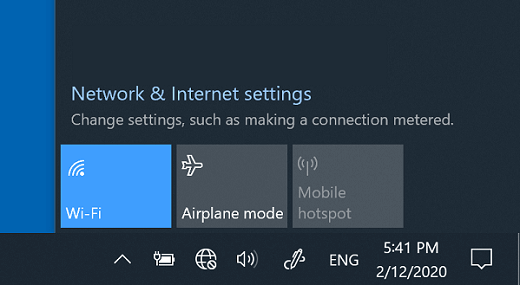
TeamViewer dipende completamente da una connessione Internet stabile. Se uno dei due dispositivi non è correttamente connesso a Wi-Fi o rete cablata, la sessione remota non può partire. Anche una rete instabile o una VPN attiva può impedire la connessione.
Come verificare la connessione:
Passo 1. Controlla nell’angolo inferiore destro della barra delle applicazioni se il Wi-Fi o la LAN è attivo e connesso.
Passo 2. Se possibile, prova a collegarti a una rete diversa o a riavviare il modem/router.
Passo 3. Disattiva eventuali VPN o firewall di terze parti temporaneamente per testare la connessione.
💡 Suggerimento: assicurati che entrambe le postazioni abbiano accesso a Internet: anche una piccola interruzione può impedire l’avvio della sessione remota.
Caso 2: Connessione bloccata per impostazioni di accesso di TeamViewer
A volte il computer remoto non permette la connessione perché le impostazioni di accesso non concedono i permessi necessari. Anche se ID e password sono corretti, TeamViewer potrebbe rifiutare la sessione.
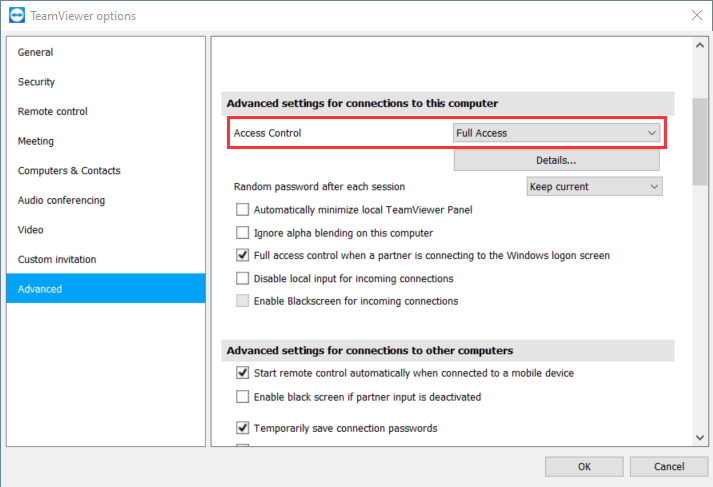
Come abilitare l’accesso completo:
Passo 1. Apri TeamViewer e clicca su Opzioni (in alto a destra).
Passo 2. Vai alla sezione Avanzate.
Passo 3. In Impostazioni avanzate per le connessioni a questo computer, seleziona Accesso completo.
Passo 4. Spunta anche la voce: “Controllo accesso completo quando un partner si connette alla schermata di accesso di Windows”.
💡 Nota: questa configurazione è essenziale se il PC remoto è bloccato o senza utente attivo.
Caso 3: Connessione impedita da firewall o proxy di Windows
Il firewall di Windows o un server proxy possono bloccare la connessione, causando errori come “impossibile collegarsi con l’interlocutore”.
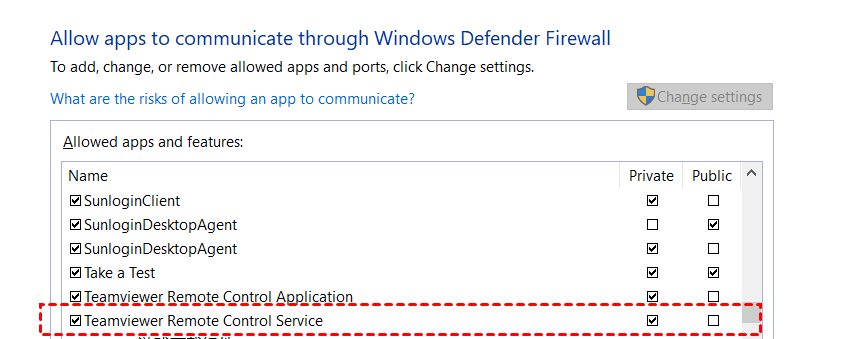
Soluzione 1: Consentire TeamViewer nel Firewall:
- Apri Pannello di controllo → Windows Defender Firewall → Consenti app.
- Clicca su Cambia impostazioni.
- Spunta TeamViewer Remote Control Service per consentire al programma di passare attraverso il firewall.
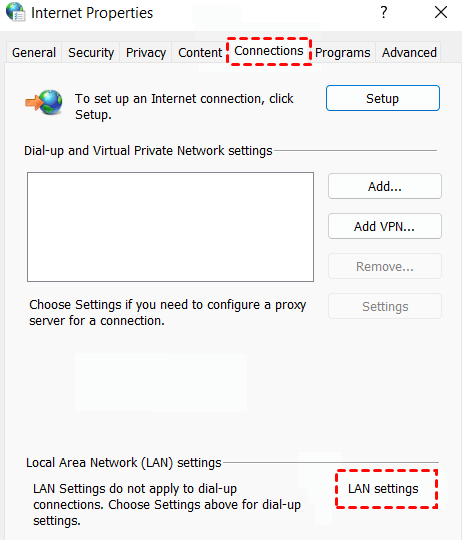
Soluzione 2: Disattivare le impostazioni proxy
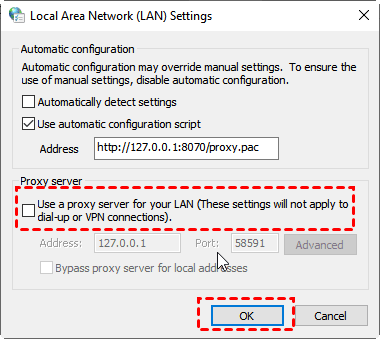
- Apri Pannello di controllo → Rete e Internet → Opzioni Internet.
- Vai alla scheda Connessioni e clicca su Impostazioni LAN.
- Deseleziona la casella Usa server proxy per la LAN e conferma con OK.
💡 Suggerimento: se usi una rete aziendale con proxy, potresti dover contattare l’amministratore IT per verificare le impostazioni.
Caso 4: Connessione non riuscita per versione obsoleta di TeamViewer
Una versione di TeamViewer non aggiornata può creare incompatibilità tra client e server, impedendo la connessione.
Come aggiornare TeamViewer?
Passo 1. Apri TeamViewer e clicca sull’icona del menu > Verifica nuova versione.
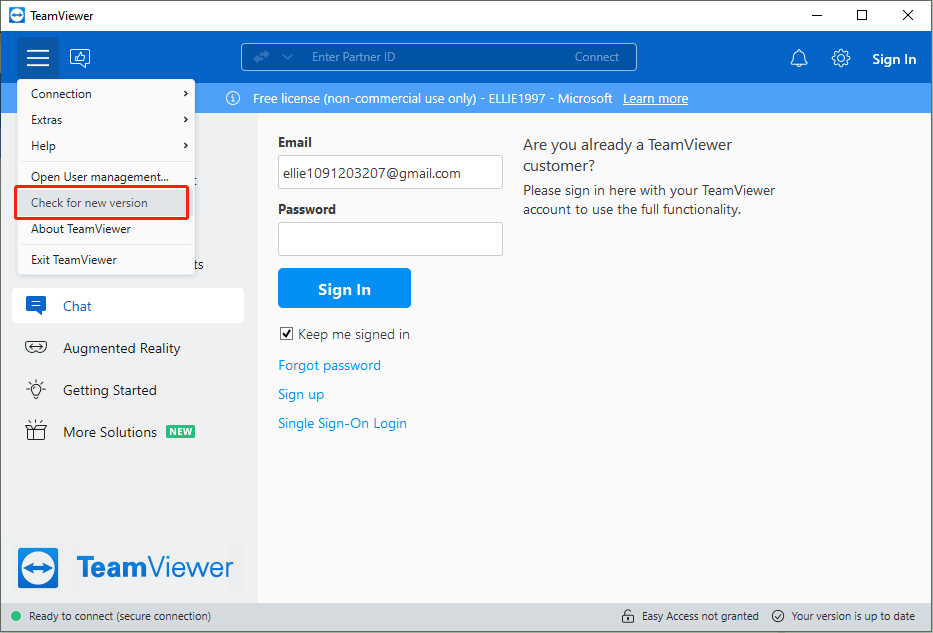
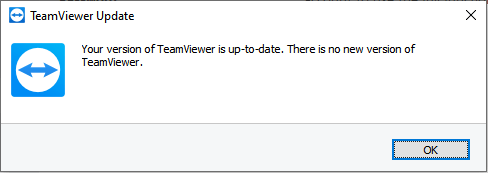
Passo 2. Seleziona Verifica nuova versione e aggiorna se disponibile.
In alternativa: reinstallare TeamViewer
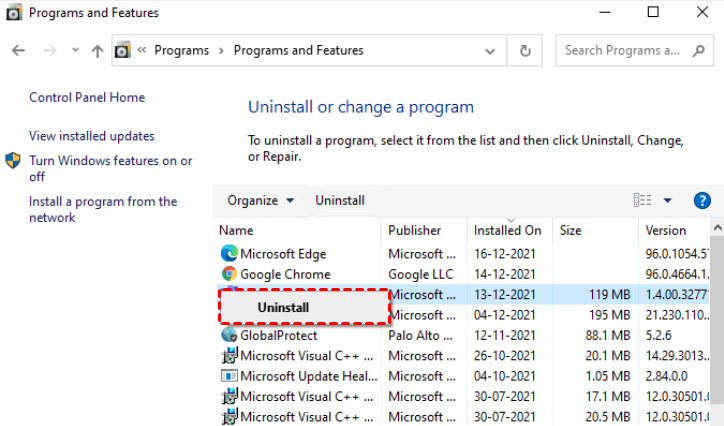
- Apri Pannello di controllo → Programmi e funzionalità.
- Clic destro su TeamViewer → Disinstalla.
- Scarica e installa l’ultima versione dal sito ufficiale.
💡 Nota: assicurati sempre di scaricare il software dal sito ufficiale per evitare versioni non sicure o obsolete.
Alternativa a TeamViewer se continua a non funzionare
Se, nonostante tutti i tentativi, TeamViewer continua a non connettersi o mostra errori come “impossibile collegarsi con l’interlocutore”, può essere utile affidarsi a un’alternativa leggera e affidabile per non perdere tempo e continuare il lavoro in remoto.
Una delle soluzioni più apprezzate dagli utenti Windows è AnyViewer, un software gratuito per desktop remoto che offre:
- connessioni rapide e stabili;
- accesso remoto senza supervisione;
- trasferimento file tra computer;
- visualizzazione dello schermo in tempo reale.
Passo 1. Scarica AnyViewer dal sito ufficiale e installalo su entrambi i computer. Sul PC che controllerai, apri l’app e clicca su Log in → Sign up per creare un account gratuito. Se hai già un account, effettua direttamente l’accesso.

Passo 2. Compila il modulo di registrazione con i dati richiesti. Una volta completato, il tuo dispositivo verrà automaticamente assegnato all’account appena creato.

Passo 3. Ora dovresti vedere che hai effettuato l'accesso con successo a AnyViewer. Il tuo dispositivo verrà assegnato automaticamente all'account con cui hai effettuato l'accesso.

Passo 4. Accedi allo stesso account AnyViewer sui due dispositivi, quindi puoi fare clic su Controllo con un clic per ottenere una connessione diretta, clicca su Visualizza lo schermo per vedere lo schermo di un altro, o clicca su Trasferimento file per condividere file tra computer.

- Note: Puoi anche aggiornare il tuo account a un piano Professionale o Enterprise per godere di più diritti:
- Velocità di trasferimento file più veloce.
- Dispositivi assegnati in più per raggiungere accesso remoto non presidiato.
- Connettiti in modalità privacy per proteggere la privacy.
- Connessioni simultanee iniziali a un computer.
Domande frequenti
1. Perché TeamViewer non si connette al partner?
Perché uno dei due dispositivi non è connesso a Internet, le impostazioni di accesso non permettono la connessione oppure Windows blocca TeamViewer tramite firewall o proxy.
2. Cosa significa “Impossibile collegarsi con l’interlocutore”?
Indica che TeamViewer non è in grado di stabilire il canale di comunicazione. Spesso è causato da firewall, VPN, proxy o versioni non compatibili.
3. Come risolvere l’errore “Non pronto. Controlla la tua connessione”?
Controlla la rete, disattiva la VPN, verifica il firewall e aggiorna TeamViewer. In molti casi basta stabilire una rete Wi-Fi stabile.
4. TeamViewer non funziona su Windows 10: cosa fare?
Controlla il firewall, aggiorna TeamViewer, verifica le impostazioni di accesso e assicurati che non sia attiva una configurazione proxy.
Conclusioni
In questa guida abbiamo visto tutte le principali cause per cui TeamViewer non si connette e come risolvere:
- problemi di rete;
- impostazioni di accesso bloccate;
- firewall o proxy;
- versioni obsolete.
Se nessuna delle soluzioni funziona e continui a vedere errori come “impossibile collegarsi con l’interlocutore”, utilizzare un’alternativa come AnyViewer può essere un modo rapido e affidabile per continuare il tuo lavoro senza interruzioni.

