

Risolto: Operazione di Lettura Socket TCP Fallita (Errore 64) in RDP
L'Errore 64 di RDP (Operazione di lettura socket TCP fallita) si verifica quando la connessione di rete viene interrotta improvvisamente. In sostanza, il "nome di rete" non è più raggiungibile. Questo è solitamente causato da impostazioni MTU errate, interferenze del firewall, driver obsoleti o VPN instabili.

Da Tyler / Aggiornato il 19.03.2026


Se sei un amministratore di sistema o un lavoratore remoto, poche cose sono frustranti quanto essere espulso da una sessione con un messaggio criptico. Uno degli errori più comuni, ma fraintesi, è l'errore 64 di operazione di lettura del socket TCP in RDP.
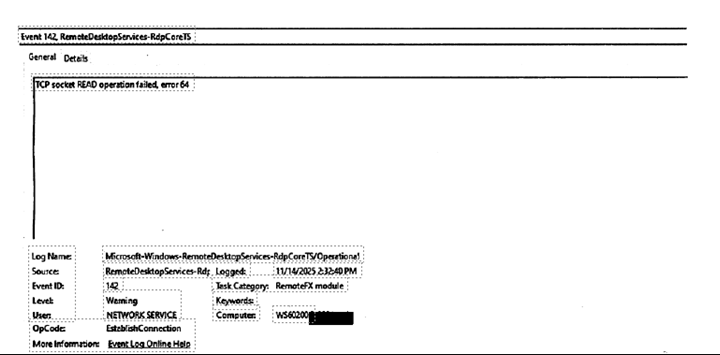
Questo errore indica tipicamente che la connessione di rete tra il client RDP e il server host è stata interrotta bruscamente a livello di trasporto. In questa guida, analizzeremo esattamente cosa significa questo errore 64 di operazione di lettura del socket TCP in Remote Desktop, perché si verifica e come risolverlo definitivamente.
Comprendere i meccanismi dell'Errore 64
Per risolvere il problema, dobbiamo prima capire cosa succede dietro le quinte. RDP si basa sul Transmission Control Protocol (TCP) per garantire che i pacchetti di dati vengano consegnati nell'ordine corretto.
Quando vedi "Errore 64", il client RDP si aspettava di "leggere" dati dal socket di rete, ma la connessione è stata chiusa dall'host remoto, da un dispositivo intermedio (come un router) o dallo stack locale prima che la lettura potesse completarsi. È l'equivalente digitale di una chiamata telefonica che cade perché una persona è entrata in una galleria.
Cause comuni dell'Errore 64 RDP
- Disallineamento MTU (Maximum Transmission Unit): L'MTU definisce la dimensione massima di un pacchetto che può essere inviato su una rete. Se i tuoi pacchetti RDP sono più grandi di quanto un router lungo il percorso possa gestire (comune con le VPN), i pacchetti vengono scartati, portando a un fallimento della lettura del socket.
- Interferenze del firewall e di Sophos/SonicWall: Molti firewall aziendali hanno "Protezione da allagamento TCP" o "Timeout di inattività". Se il firewall ritiene sospetto il heartbeat RDP o la sessione è stata inattiva troppo a lungo, termina il socket.
- Problemi del driver di rete: Le funzionalità di offload nelle moderne schede di interfaccia di rete (NIC), come l'IPv4 Checksum Offload, a volte possono corrompere i pacchetti durante il processo di incapsulamento, causando il rifiuto dei dati da parte del ricevitore.
- Tunnel VPN instabili: Poiché RDP è sensibile alla latenza e alla perdita di pacchetti, qualsiasi "ri-generazione della chiave" o instabilità in un tunnel VPN si manifesterà immediatamente come un errore di socket.
Soluzioni passo-passo per risolvere l'Errore 64
Fase 1: Risoluzione dei problemi di base
Prima di immergersi nelle modifiche al registro, prova queste soluzioni rapide:
- Disabilita UDP per RDP: Forza RDP a utilizzare solo TCP. A volte la transizione tra UDP e TCP causa il fallimento del socket.
- Aggiorna i driver della NIC: Assicurati che sia il client che l'host utilizzino gli ultimi driver del produttore (Intel/Realtek), non solo le versioni generiche di Windows Update.
Fase 2: Regolazione delle Impostazioni MTU (La Soluzione VPN)
Se stai utilizzando una VPN, il tuo MTU dovrebbe probabilmente essere inferiore allo standard 1500.
Passo 1. Apri il Prompt dei comandi come Amministratore.
Passo 2. Esegui: "netsh interface ipv4 show subinterfaces" per trovare il nome della tua connessione.
Passo 3. Imposta un MTU più basso (ad esempio, 1300):
- netsh interface ipv4 set subinterface "Nome-Tua-Interfaccia" mtu=1300 store=persistent
Fase 3: Disabilitazione dell'Offload della NIC
Le schede di rete cercano di essere "intelligenti" gestendo compiti che di solito svolge la CPU. Questo spesso interrompe i socket RDP.
Passo 1. Apri Gestione dispositivi.
Passo 2. Fai clic con il tasto destro sul tuo Adattatore di rete > Proprietà.
Passo 3. Vai alla scheda Avanzate.
Passo 4. Disabilita le seguenti opzioni (se disponibili):
- Offload Checksum IPv4
- Offload Invio Grande (LSO)
- Offload Checksum TCP
Passo 5. Fai clic su OK e riavvia la tua connessione.
Fase 4: Modifiche al Registro di Sistema e ai Criteri di Gruppo
Puoi dire a Windows di essere più "paziente" con le connessioni RDP regolando le impostazioni KeepAlive.
Abilita KeepAlive tramite Registro di Sistema:
Passo 1. Naviga fino a: "HKEY_LOCAL_MACHINE> SYSTEM> CurrentControlSet> Control> Terminal Server"
Passo 2. Crea un valore DWORD denominato KeepAliveEnable e impostalo su "1".
Passo 3. Crea un valore DWORD denominato KeepAliveInterval e impostalo su "1".
Questo forza il server a controllare lo stato della connessione ogni minuto, impedendo ai firewall di interrompere il socket "inattivo".
Un'Alternativa Affidabile: Usare AnyViewer per Evitare gli Errori di Socket RDP
Quando l'Errore 64 di RDP diventa un mal di testa persistente a causa di configurazioni di rete complesse o firewall restrittivi, molti professionisti si rivolgono a AnyViewer, una delle migliori soluzioni di desktop remoto.
Perché AnyViewer Evita l'Errore 64
A differenza del tradizionale RDP, che è altamente sensibile alle interruzioni dei socket TCP e spesso richiede l'inoltro delle porte (Porta 3389), AnyViewer utilizza un algoritmo di connettività più resiliente.
- Crittografia ECC: AnyViewer utilizza la crittografia a curva ellittica (ECC) per una trasmissione dati sicura e stabile, che ha meno probabilità di innescare errori "Socket Read" sui firewall intermedi.
- Nessun Inoltro Porte Richiesto: Attraversa automaticamente NAT e firewall complessi, eliminando i comuni problemi "Network Name Deleted" associati alle configurazioni RDP manuali.
- Bitrate Adattivo: Se la tua rete subisce un calo momentaneo (che causerebbe a RDP l'errore 64), AnyViewer regola dinamicamente la qualità per mantenere la connessione invece di interrompere il socket.
Come Passare ad AnyViewer
Passo 1. Scaricare e Installare: Installa AnyViewer sia sul tuo controller locale che sull'host remoto.
Passo 2. Assegnare i Dispositivi: Accedi allo stesso account su entrambe le estremità per "assegnare" i dispositivi per un accesso automatico con un clic.
Passo 3. Connettersi: Basta cliccare "Controllo con un clic" per avviare una sessione che non è afflitta dai vecchi errori di socket TCP.

Conclusione
L'errore 64 di operazione READ del socket TCP raramente è un problema del software RDP stesso. Piuttosto, è un sintomo di un ambiente di rete che perde pacchetti o chiude le connessioni prematuramente. Regolando le impostazioni MTU, disabilitando l'offload della NIC e assicurandoti che il tuo firewall non stia ottimizzando eccessivamente il traffico, puoi mantenere una sessione remota stabile e persistente.

