

Fixed: RDP Wrapper Non Funziona Dopo l'Aggiornamento di Windows [3 Metodi]
Questo post fornisce tre modi efficaci per aiutarti a risolvere il problema di RDP Wrapper non funzionante dopo l'aggiornamento di Windows. Se hai incontrato questo problema, non preoccuparti. Continua a leggere per ottenere le soluzioni.

Da Tyler L'ultimo Aggiornamento 15.01.2025


RDPWrap v1.6.2 non funziona dopo numerosi tentativi di installazione
Ho un problema urgente con il mio Windows 10 Enterprise Insider Preview - Build 21301.1010. Sto cercando di installare l"ultima versione di RDP Wrapper, v1.6.2 (basato sull"ultima release rdpwRAP v1.6.2), ma purtroppo senza successo. Anche dopo una nuova installazione, non si riscontra alcun miglioramento"
- Domanda da ServerFault

Come risolvere il problema di RDP Wrapper che non funziona dopo l"aggiornamento di Windows
La funzionalità di RDP in Windows 10 è ampiamente utilizzata sia dagli utenti regolari che da quelli professionali. Tuttavia, alcuni professionisti si affidano al programma RDP Wrapper per evitare potenziali rallentamenti del sistema. Tuttavia, sorgono problemi quando questo software smette di funzionare dopo gli aggiornamenti di sistema. In questa guida, forniremo assistenza per risolvere il problema di RDP Wrapper che non funziona dopo l"aggiornamento di Windows.
Metodo 1. Sostituire il file di configurazione
I problemi con il funzionamento del programma derivano dagli aggiornamenti alla libreria di sistema "termsrv.dll". Ogni versione di RDP Wrap richiede una nuova configurazione. Fortunatamente, gli sviluppatori dell"applicazione gestiscono ciò rilasciando regolarmente nuovi file di configurazione dopo gli aggiornamenti principali. Ecco l"algoritmo passo-passo per sostituirlo e risolvere il problema di RDP Wrap che non funziona dopo l"aggiornamento di Windows 10 Home:
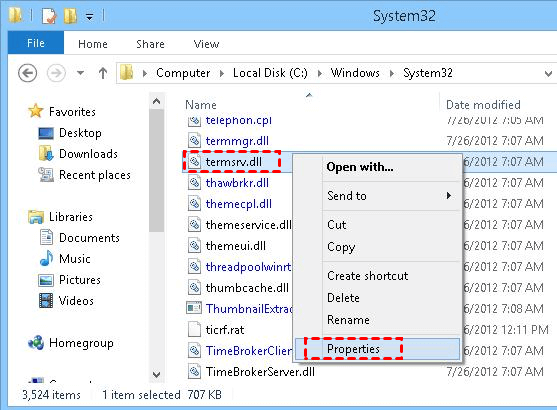
Passo 1. Navigare in C:\Windows\System32\termsrv.dll. Fare clic con il tasto destro e selezionare Proprietà.
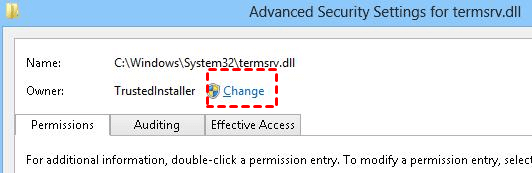
Passo 2. Di default, il proprietario di questo file è TrustedInstaller e nemmeno l"amministratore ha il diritto di sostituirlo. È necessario concedere il controllo completo di questo file all"amministratore. Fare clic su Cambia.
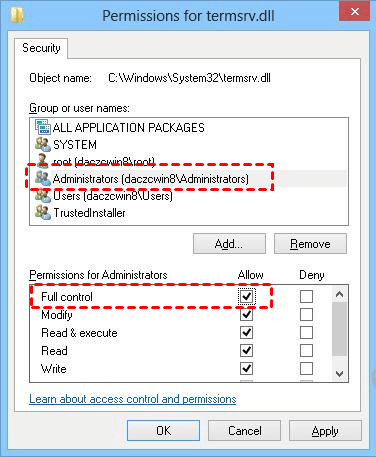
Passaggio 3. Vai alla scheda Sicurezza e fai clic su Modifica. Trova il gruppo amministratori locali e concedigli il controllo completo su questo file e salva le modifiche.
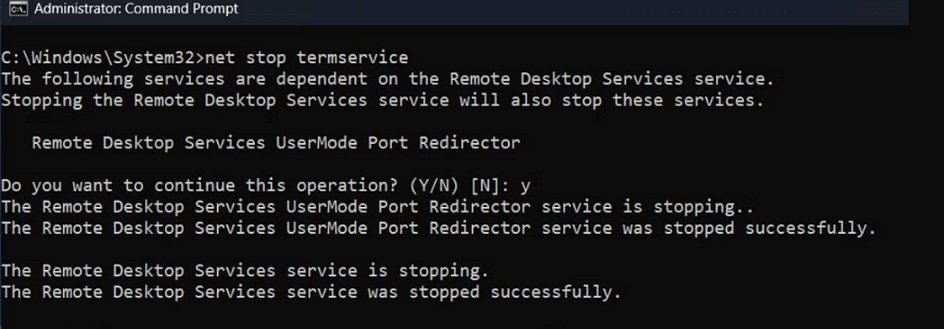
Passaggio 4. Esegui il Prompt dei comandi come amministratore. Interrompi il servizio termservice eseguendo il comando "net stop termservice".
Passaggio 5. Esegui il backup e rinomina il file termsrv.dll corrente utilizzando il seguente comando:
copy c:\Windows\System32\termsrv.dll termsrv.dll_old

Passaggio 5. Inoltre, copia il file termsrv.dll dall"archivio termsrv.zip nella directory System32.
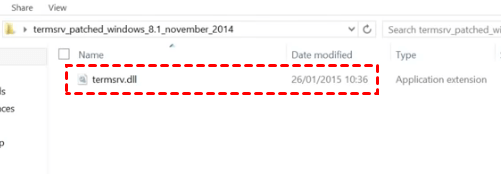
Passaggio 6. Installa RDPWrap 1.6.2.
Passaggio 7. Aggiungi i codici dal seguente link al file C:\Program Files\RDP Wrapper\rdpwrap.ini.
https://raw.githubusercontent.com/sebaxakerhtc/rdpwrap.ini/master/rdpwrap.ini
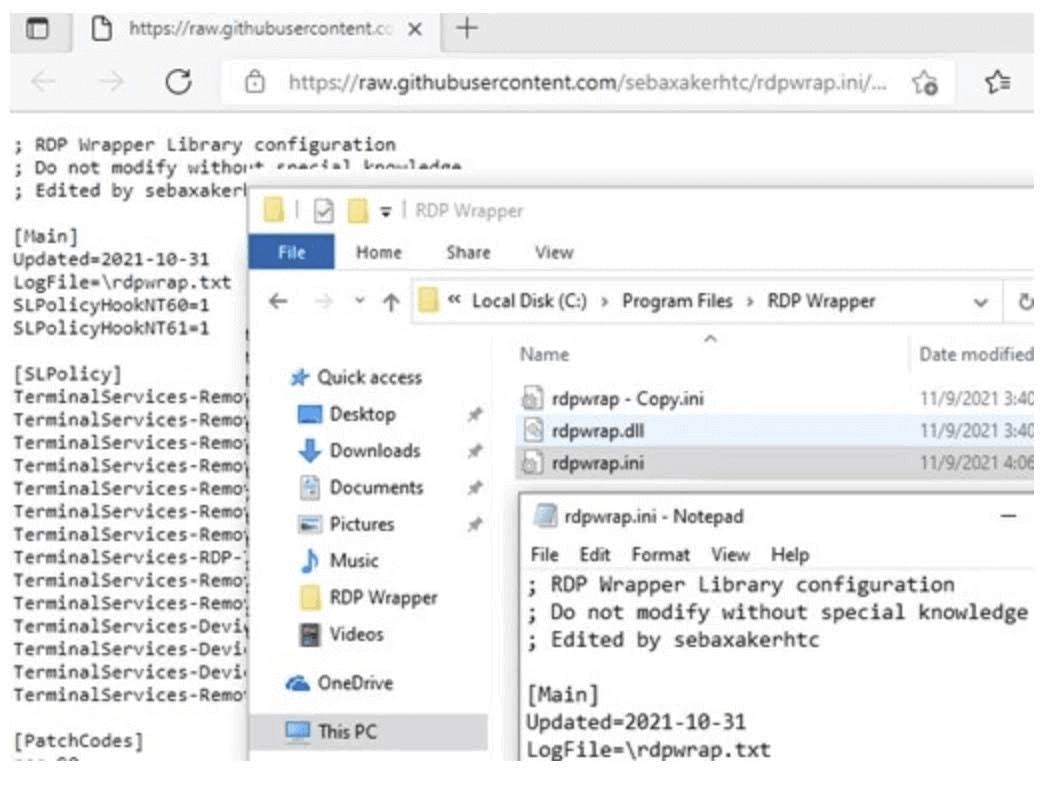
Passaggio 8. Esegui nuovamente CMD come amministratore.
Passaggio 9. Avvia il servizio termservice utilizzando il comando "net start termservice".
Passaggio 10. Riavvia il computer e verifica che RDP Wrapper non supportato sia completamente supportato in questo momento.
Metodo 2. Configurazione nell" "Editor Criteri di gruppo"
Per gli utenti delle edizioni Professional e Enterprise di Windows 10, è possibile risolvere il problema identificato regolando un parametro specifico nell"Editor Criteri di gruppo.
Passaggio 1. Fai clic sul pulsante Cerca situato accanto al menu Start, quindi digita "gpedit.msc".

Passaggio 2. Navigare al seguente percorso: Configurazione computer > Modelli amministrativi > Componenti Windows > Servizi Terminal Server > Host sessione Servizi Desktop remoto > Connessioni.

Passaggio 3. Nella finestra di destra, individuare e fare doppio clic su "Limita numero connessioni"

Passaggio 4. Hai l"opzione di impostarla su "Abilitato" e specificare il limite di connessione desiderato.

Passaggio 5. Nella sezione Connessioni nella finestra di destra, trovare e fare doppio clic su "Limita gli utenti dei Servizi Desktop remoto a una singola sessione".

Passaggio 6. Impostarla su "Disabilitato" per disattivare le restrizioni degli utenti.

Passaggio 7. Riavviare il computer per applicare le modifiche in modo efficace.
Metodo 3. Ricorrere a un"alternativa al RDP Wrapper
Per coloro che cercano una soluzione legittima e supportata per le capacità di desktop remoto, si consiglia di esplorare un alternativa a RDP Wrapper, come AnyViewer. AnyViewer è un software di desktop remoto gratuito e professionale progettato per Windows, anche Windows Home. Assicurando sia la sicurezza che la sicurezza, AnyViewer facilita sessioni remote multiple concorrenti facilmente.
Per avviare il controllo remoto e la condivisione dello schermo utilizzando AnyViewer, seguire questi passaggi:
Passaggio 1. Scarica, installa ed avvia AnyViewer su tutti i tuoi dispositivi.
Passaggio 2. Crea un account AnyViewer e accedi su ogni dispositivo.

Passaggio 3. Dopo il login successo, il tuo dispositivo si collegherà automaticamente al tuo account AnyViewer.

Passaggio 4. Su altri dispositivi, accedi utilizzando lo stesso account AnyViewer e seleziona il PC remoto desiderato per il controllo. Basta cliccare su "Controllo con un clic" per stabilire un accesso remoto istantaneo.

Passaggio 5. Ripeti il processo su più computer per aprire sessioni multiple sul tuo dispositivo Windows.
- ★Consigli:
-
Passando a un piano Professionale o Enterprise, avrai accesso a una serie di vantaggi aggiuntivi, tra cui
- Più sessioni remote simultanee
- Assegnazione di dispositivi aumentata
- Velocità di trasferimento file più veloci
- Sicurezza migliorata con l"inclusione della modalità privacy
- ...
La conclusione
In conclusione, se si presenta il problema di RDP Wrapper che non funziona dopo l"aggiornamento di Windows, ci sono soluzioni disponibili. È possibile sostituire il file di configurazione o modificare le impostazioni nell"Editor delle impostazioni di gruppo. In alternativa, si può considerare l"utilizzo di AnyViewer, un software legittimo e supportato per il desktop remoto. Bisogna sempre essere consapevoli delle possibili questioni di licenze e legalità quando si modificano i file di sistema. Seguendo questi passaggi, è possibile risolvere il problema di RDP Wrapper e continuare a utilizzare le funzionalità di desktop remoto sul proprio dispositivo Windows.

