

Come risolvere il timeout della sessione RDP
Questo post illustra principalmente come risolvere il timeout della sessione RDP su Windows e Windows Server. Segui i passaggi elencati qui per evitare problemi.

Da Tyler L'ultimo Aggiornamento 13.01.2025


Timeout session del RDP
"Sto utilizzando Windows Server 2016. Utilizzo la connessione Desktop Remoto per collegarmi a Windows 10 Enterprise. Tuttavia, il periodo di timeout prima che il RDC mi richieda di reinserire la password sembra essere piuttosto breve, circa 5-10 minuti. Come posso aumentare questo timeout in modo da non dover inserire frequentemente la mia password?"
Come risolvere il problema del timeout session del RDP
La sessione RDP si disconnette continuamente può risultare piuttosto fastidioso. Per configurare le opzioni di timeout per il RDP, le modifiche devono essere apportate sul computer host. In questo post, ti illustreremo come risolvere il problema del timeout della sessione RDP su Windows 10.
Passo 1. Premi Win R per richiamare la casella di dialogo Esegui. Digita "gpedit.msc" e premi OK per aprire l"Editor del Registro.

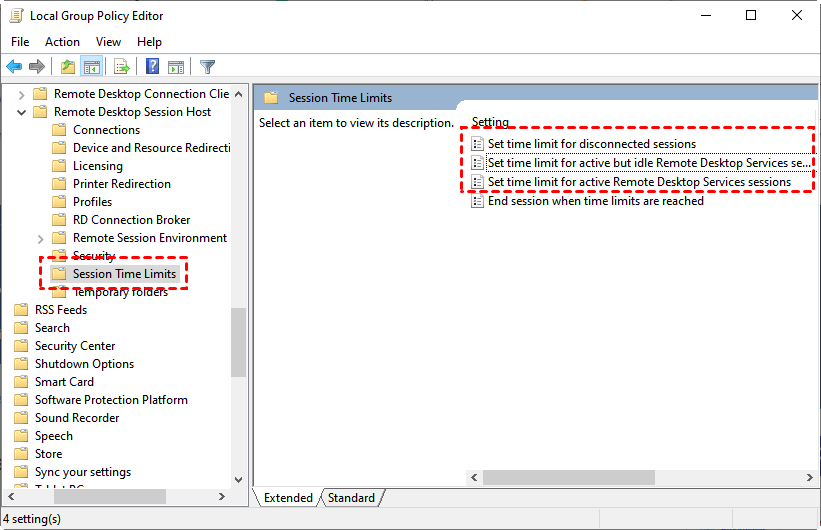
Passo 2. Naviga fino a: Configurazione computer > Modelli amministrativi > Componenti Windows > Services Remote Desktop > Host sessione Desktop remoto > Limiti di tempo sessione. Trova le seguenti tre impostazioni nel riquadro destro:
- Imposta limite di tempo per sessioni disconnesse
- Imposta limite di tempo per sessioni Remote Desktop Services attive ma inattive
- Imposta limite di tempo per sessioni Remote Desktop Services attive
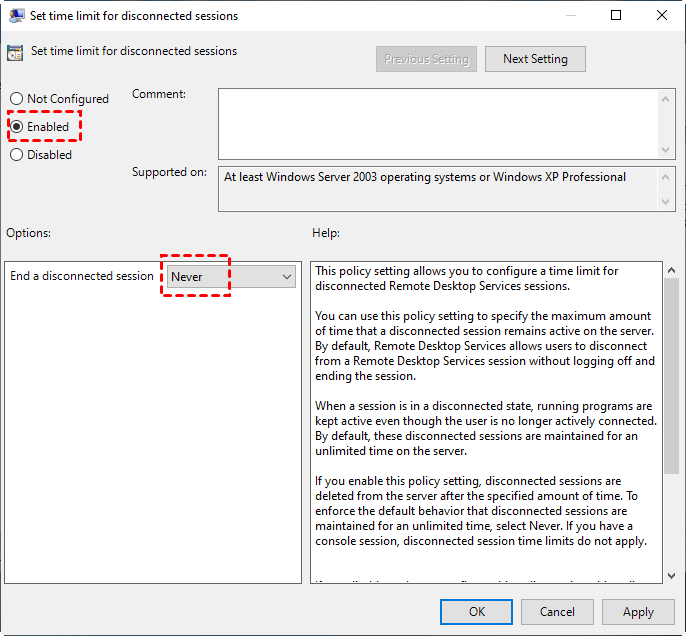
Passo 3. Fai clic su Imposta limite di tempo per sessioni disconnesse, impostalo su Abilitato e quindi seleziona Mai.
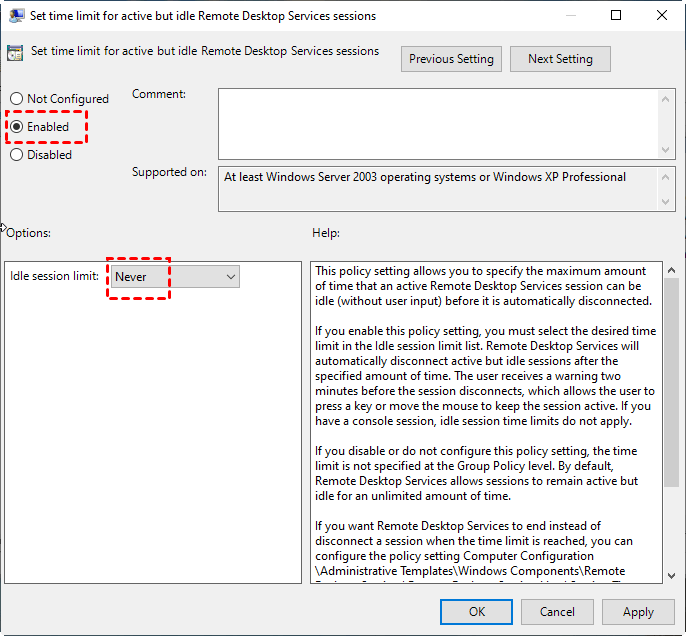
Passo 4. Fai clic su Imposta limite di tempo per sessioni Remote Desktop Services attive ma inattive, impostalo su Abilitato e quindi seleziona Mai.
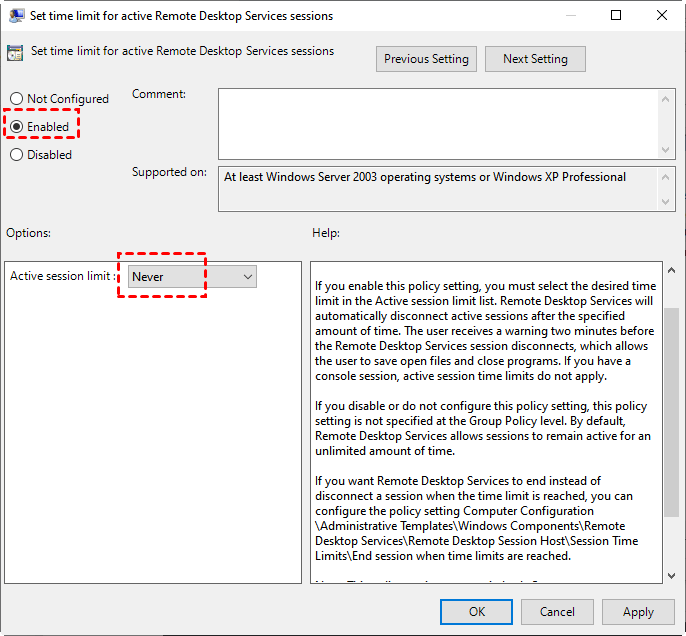
Passo 5. Clicca su Imposta limite di tempo per sessioni Remote Desktop Services attive, imposta su Abilitato e poi seleziona Mai.
Un altro modo per configurare i limiti di tempo per RDP su Server 2016 è utilizzando Server Manager.
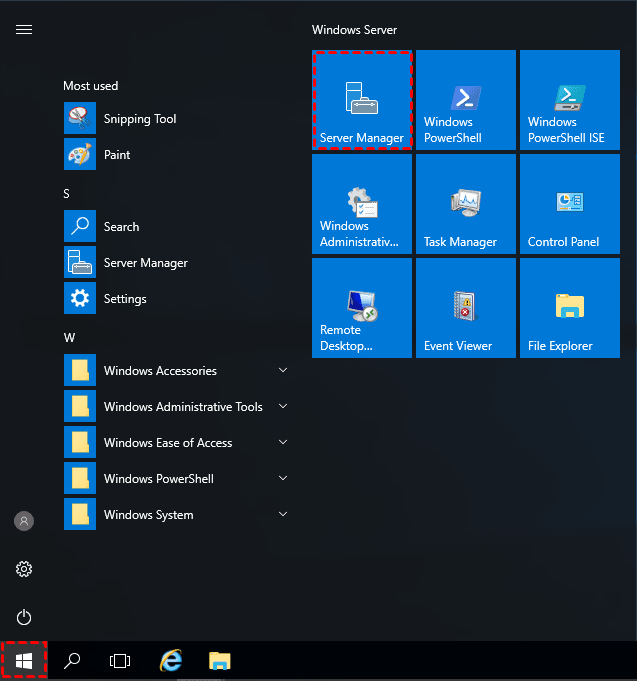
Passo 1. Clicca sull"icona Windows e apri quindi Server Manager.
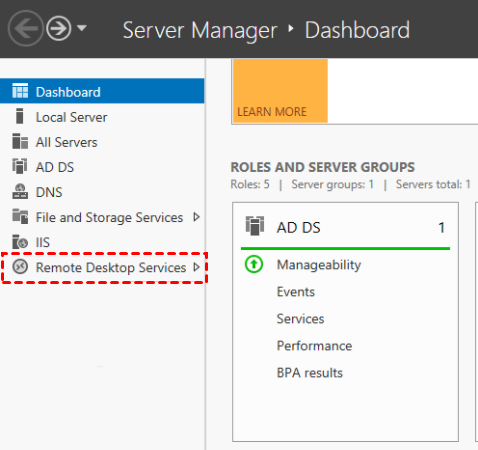
Passo 2. Sotto Dashboard, clicca su Remote Desktop Services.
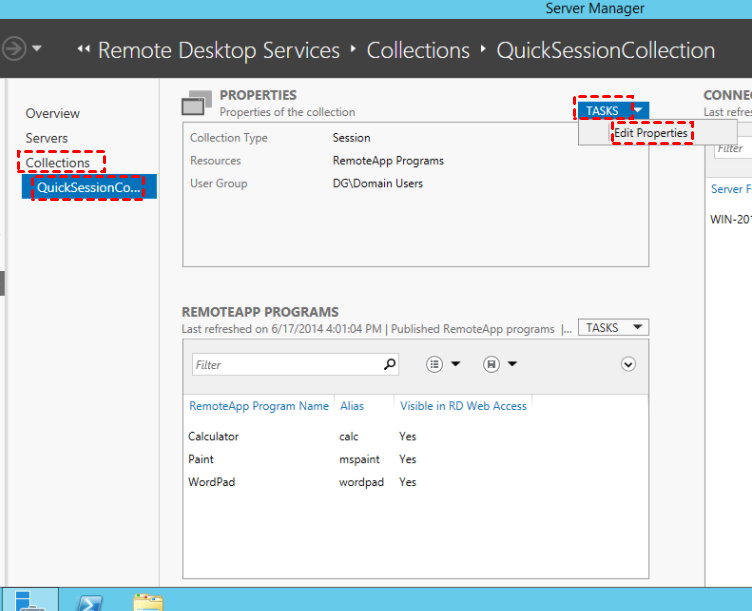
Passo 3. Naviga qui: Raccolte > TuaRaccolta > Attività > Modifica Proprietà. (Sostituisci TuaRaccolta con la tua sessione remota.)
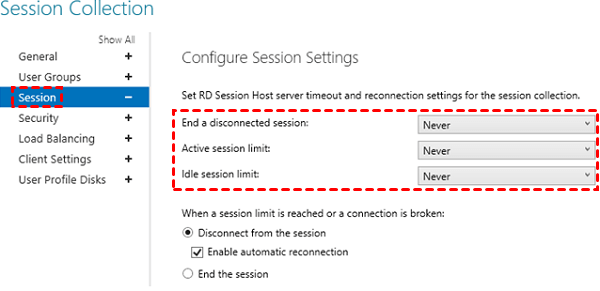
Passo 4. Clicca su Sessione, imposta tutte e tre le seguenti opzioni su Mai:
- Termina una sessione disconnessa
- Limite di sessioni attive
- Limite di sessioni inattive

AnyViewer: software gratuito, stabile e duraturo per desktop remoto
Se sei stanco delle disconnessioni delle sessioni RDP, puoi utilizzare il software per desktop remoto AnyViewer stabile e duraturo per mantenere sempre attiva la tua sessione remota. AnyViewer è sviluppato da un team tecnico competente, che offre connessioni remote gratuite, stabili e a lunga durata. Fondamentalmente, finché sei connesso a Internet, la sessione remota con AnyViewer continuerà senza interruzioni.
AnyViewer offre due modalità di connessione remota a un altro computer. Supponendo che tu voglia connetterti a un Windows 10 da un Windows Server 2016:
Passaggio 1. Scarica, installa e avvia AnyViewer sia sul Windows Server 2016 che sul Windows 10.

Passaggio 2. Sul Windows Server 2016, vai a Accedi e poi clicca su Iscriviti. (Se hai già effettuato la registrazione sul sito ufficiale, puoi accedere direttamente)

Passaggio 3. Compila le informazioni di registrazione.

Passo 4. Ora puoi vedere che hai effettuato l"accesso con successo a AnyViewer. Il tuo dispositivo sarà automaticamente associato all"account a cui hai effettuato l"accesso.

Passo 5. Accedi allo stesso account di AnyViewer su Windows 10, quindi puoi ottenere una connessione diretta cliccando su Controllo con un clic.

Nota: Puoi anche aggiornare il tuo account a un piano professionale o enterprise. In tal caso, avrai i seguenti diritti:
- Puoi assegnare più dispositivi allo stesso account e quindi ottenere una connessione con un clic a più computer.
- Puoi connetterti a un altro computer in modalità privacy, il che significa che puoi schermare lo schermo e bloccare il mouse e la tastiera del computer remoto per proteggere la tua privacy.
Conclusioni
Se il timeout della sessione RDP ti sta facendo impazzire, puoi provare i metodi che abbiamo menzionato in questo post per configurare i limiti di tempo del Desktop Remoto. Oppure, puoi anche utilizzare un altro software gratuito per il desktop remoto chiamato AnyViewer, che può fornirti connessioni remote veloci, stabili e durature.

