

Impedire al computer di bloccarsi senza diritti di amministratore
Scopri come impedire al computer di bloccarsi senza diritti di amministratore utilizzando metodi semplici come AnyViewer, strumenti portatili, script AutoHotkey, modifiche di sistema o un mouse jiggler USB per mantenere il PC attivo e produttivo.

Da Tyler / Pubblicato il 09.10.2026


Come impedire al PC di andare in sospensione senza modificare le impostazioni?
Ti è mai capitato di essere nel bel mezzo di un lungo download, di guardare un video o di lavorare da remoto quando improvvisamente il PC si blocca perché non hai i permessi per modificare i criteri di sistema? Frustrante, vero? Per molti impiegati, studenti e persino professionisti che lavorano da remoto, non avere i diritti di amministratore rende difficile regolare le impostazioni di alimentazione. Per fortuna, esistono diversi modi intelligenti per impedire al computer di bloccarsi senza diritti di amministratore e la maggior parte di essi non richiede configurazioni complesse.

Questa guida ti guiderà attraverso soluzioni passo-passo, da semplici modifiche all'interfaccia grafica a utility leggere, script e persino opzioni hardware.
Perché i computer si bloccano automaticamente?
Il blocco automatico dello schermo è una funzionalità di sicurezza e risparmio energetico integrata in Windows. Sui dispositivi gestiti dall'azienda, gli amministratori IT spesso applicano rigidi criteri di blocco per proteggere i dati. Sebbene ciò sia importante per la sicurezza, a volte può ostacolare la produttività, soprattutto se si esegue un'attività che non richiede un'interazione costante.
Se non disponi dei diritti di amministratore, noterai che molte opzioni sono disattivate in Impostazioni o Pannello di controllo. Ma non preoccuparti; puoi comunque provare soluzioni alternative.
Come impedire al computer di bloccarsi senza diritti di amministratore [4 metodi]
Esploriamo quattro metodi pratici che puoi utilizzare per evitare che il computer si blocchi, anche se non disponi di privilegi amministrativi.
Metodo 1. Usa AnyViewer per impedire la sospensione
Se utilizzi spesso software di desktop remoto, AnyViewer offre una comoda funzione integrata per evitare che il computer si blocchi automaticamente o vada in sospensione. Questa funzione è particolarmente utile per gli utenti che devono mantenere il PC attivo durante sessioni remote, attività di lunga durata o monitoraggio continuo.
Ecco come configurarlo:
Passaggio 1. Avvia AnyViewer sul tuo dispositivo.
Passaggio 2. Vai alle impostazioni e attiva “Impedisci a questo dispositivo di andare automaticamente in sospensione.”
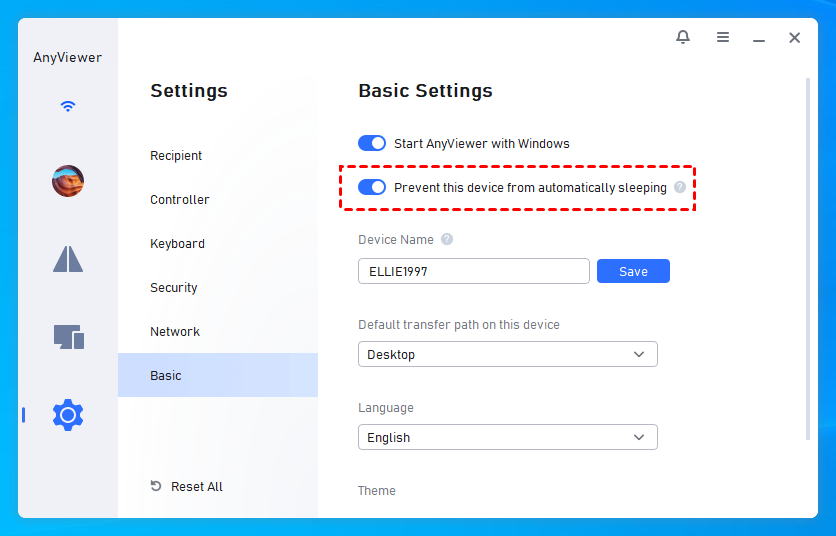
Passaggio 3. Una volta abilitato, finché AnyViewer è in esecuzione, il tuo PC rimarrà attivo e non entrerà in stato di sospensione o blocco.
A differenza degli strumenti di base come i mouse jiggler, AnyViewer non solo mantiene attivo il tuo sistema, ma offre anche funzionalità complete di accesso remoto. Puoi controllare il tuo computer da qualsiasi luogo, trasferire file o gestire più dispositivi senza problemi. Inoltre, AnyViewer offre il supporto multipiattaforma, il che significa che puoi utilizzarlo su Windows, macOS e persino dispositivi mobili, rendendolo una soluzione versatile per professionisti, lavoratori da remoto e chiunque abbia bisogno di un accesso ininterrotto.
Unendo la prevenzione dello stop alla gestione da remoto, AnyViewer aggiunge un ulteriore livello di produttività e comodità che i semplici strumenti per mantenere lo schermo attivo non possono eguagliare.
Metodo 2. Controlli rapidi dell'interfaccia grafica (Se consentiti)
Anche senza diritti di amministratore, alcune impostazioni potrebbero essere comunque disponibili:
Impostazioni di Windows:
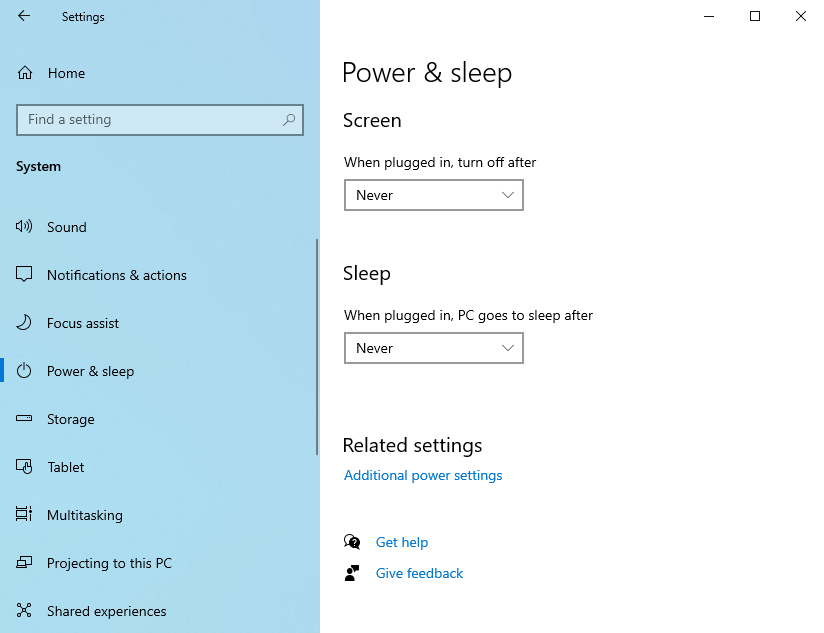
Passaggio 1. Vai su Impostazioni > Sistema > Arresto di emergenza e sospensione.
Passaggio 2. Aumenta il timeout sia per Schermo che per Sospensione.
Impostazioni del Pannello di controllo:
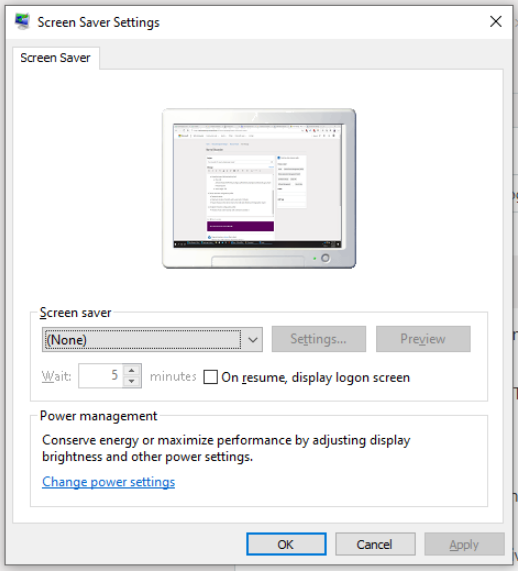
Passaggio 1. Apri Pannello di controllo > Aspetto e personalizzazione > Modificaスクリーンセーバー.
Passaggio 2. Imposta lo screensaver su Nessuno e deseleziona “Al ripristino, visualizza la schermata di accesso”.
Nota: sui portatili aziendali gestiti, queste opzioni potrebbero essere disabilitate o bloccate dal dipartimento IT.
Metodo 3. Utilizza una piccola utility (Nessun amministratore richiesto)
Gli strumenti portatili sono un'ancora di salvezza quando non è possibile modificare i criteri di sistema. Ecco due opzioni popolari:
- Caffeine (Portatile): Simula la pressione di un tasto ogni 59 secondi, impedendo al sistema di entrare in sospensione.
- Mouse Jiggler (Portatile): Esegue piccoli movimenti del mouse quasi impercettibili per far credere al PC che tu sia ancora attivo.
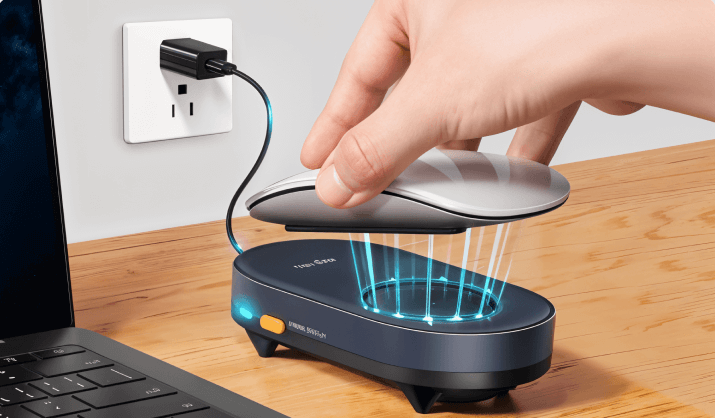
Entrambi sono leggeri, facili da usare e non richiedono installazione; basta scaricarli, eseguirli e il gioco è fatto.
Metodo 4. Script AutoHotkey (Portatile e personalizzabile)
Se preferisci un approccio fai-da-te, AutoHotkey (versione portatile) è un'ottima opzione. Puoi scrivere un semplice script che simula la pressione di un tasto innocuo a intervalli regolari.
Ecco un esempio di script:
| #NoTrayIcon SetTimer, SendShift, 60000 ; ogni 60 secondi Return
SendShift: SendInput {Shift} Return |
Nota:
- Salvalo come keepawake.ahk.
- Eseguilo con l'eseguibile portatile di AutoHotkey.
- Regola il valore `60000` (in millisecondi) in base all'intervallo desiderato.
Questo metodo è flessibile e funziona senza privilegi di amministratore.
Considerazioni finali
Impedire il blocco del PC senza diritti di amministratore può sembrare impossibile, ma come hai visto, esistono numerose soluzioni creative. Dalla modifica delle impostazioni disponibili all'uso di utilità portatili, script AutoHotkey o persino dispositivi hardware, puoi mantenere il computer attivo senza permessi di amministratore.
Se desideri una soluzione multifunzionale che supporti anche l'accesso remoto, AnyViewer è la scelta ideale. Non solo impedisce al tuo dispositivo di andare in sospensione, ma ti consente anche di gestire il computer da qualsiasi luogo.

