

4 Modi Facili per il Trasferimento di File da Mobile a PC
Questo articolo mostra quattro metodi facili per il trasferimento di file da mobile a PC: utilizzando AnyViewer, trasferimento wireless (Bluetooth e Wi-Fi), servizi cloud e cavi USB. Questi metodi sono semplici e funzionano sia per Android che per iPhone, aiutandoti a trasferire file sul tuo computer facilmente.

Da Tyler / Aggiornato il 05.02.2026


Come posso trasferire file dal cellulare al PC?
Gli smartphone sono diventati essenziali per quasi tutto – dal fare foto e video allo memorizzare documenti importanti e rimanere connessi tramite i social media. Con così tanti dati archiviati sul tuo telefono, è solo questione di tempo prima che tu abbia bisogno di trasferire file sul tuo computer.
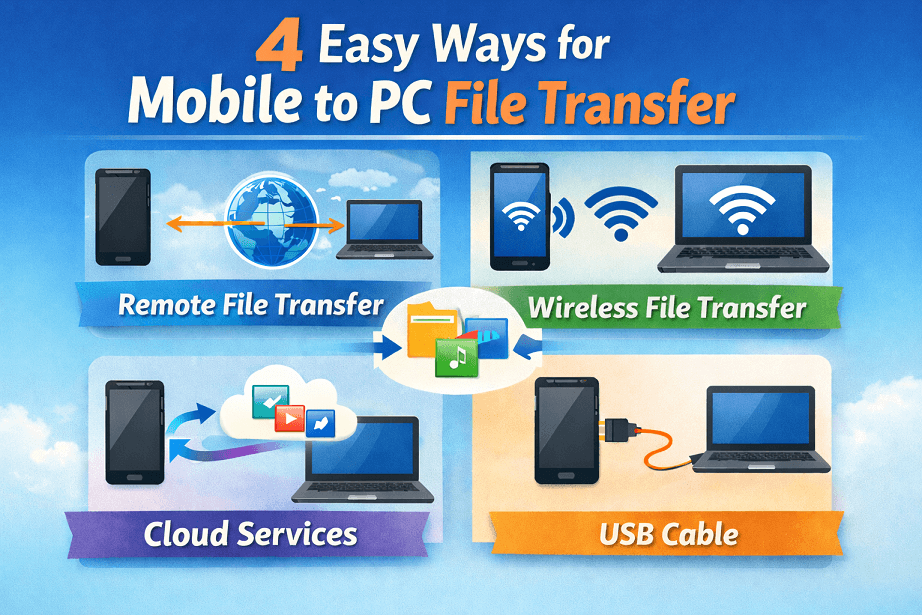
Sia che il tuo telefono abbia o meno molto spazio di archiviazione, prima o poi dovrai spostare i file sul tuo PC o Mac. In questo articolo, esamineremo quattro semplici metodi per il trasferimento di file da cellulare a PC:
- Utilizzo di AnyViewer, uno strumento tutto-in-uno per il trasferimento remoto di file
- Trasferimenti wireless
- Utilizzo di servizi cloud per la condivisione facile di file
- Trasferimento tramite cavo USB
Diamo uno sguardo più da vicino a questi quattro modi per trasferire file dal tuo telefono al computer.
Come effettuare il trasferimento remoto di file da Cellulare a PC con AnyViewer
Se stai cercando un modo semplice per trasferire file in modalità wireless tra il tuo telefono e il PC, AnyViewer è un'ottima scelta. Funziona su diverse piattaforme, quindi puoi trasferire file tra Android e PC, Android e Mac, iOS e PC, iOS e Mac. Non c'è bisogno di preoccuparsi della compatibilità o di gestire strumenti diversi, è una vera e propria soluzione di trasferimento remoto di file tutto-in-uno.
Ciò che fa risaltare AnyViewer è la sua funzionalità di trasferimento remoto di file. Rende lo spostamento dei file semplice e veloce, senza bisogno di cavi o configurazioni complicate. Puoi trasferire foto, video, musica, documenti, qualsiasi cosa tu abbia bisogno, in modo rapido e facile. Inoltre, ti permette di controllare completamente il tuo desktop remoto dal tuo dispositivo mobile.
Come Trasferire File da PC a Android in Remoto Usando AnyViewer:
Passo 1. Scarica AnyViewer sia sul tuo PC che sul tuo telefono Android dall'App Store o dal Google Play Store.
Passo 2. Accedi al tuo account AnyViewer su entrambi i dispositivi.

Passaggio 3. Sul tuo dispositivo Android, scegli il tuo PC e tocca Trasferimento file > visualizza le tue foto, video e file sul tuo Android > trasferiscili sul tuo PC.
Passaggio 4. Apri AnyViewer sul tuo PC per trovare i file trasferiti dal tuo dispositivo Android.

Con AnyViewer, il trasferimento remoto di file è semplicissimo, così puoi spostare file dal PC al tuo dispositivo mobile senza problemi.
Come inviare file senza fili dal telefono al computer
Se sei stanco di usare cavi per inviare e ricevere file, perché non provare un trasferimento wireless? Puoi inviare facilmente file dal telefono al PC utilizzando Bluetooth o Wi-Fi. Questa è un'ottima opzione per il trasferimento di file da mobile a PC senza fili, senza la seccatura di collegare cavi.
Invia file da Android a PC Windows/Mac via Bluetooth
Ecco una semplice guida per trasferire file tra il tuo telefono Android e un PC Windows o un Mac utilizzando Bluetooth.
Invia File da Telefono Android a PC Windows:
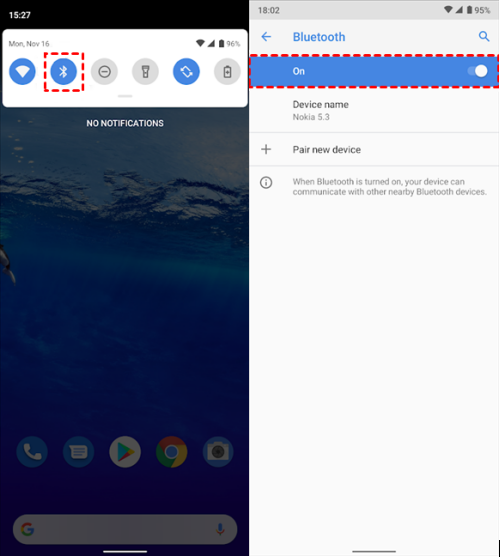
Passaggio 1. Sul tuo telefono Android, vai in Impostazioni e attiva Bluetooth. Assicurati che sia rilevabile dai dispositivi vicini.
Passaggio 2. Sul tuo PC Windows, fai clic sul menu Start, vai su Impostazioni (l'icona a forma di ingranaggio) e digita "Bluetooth" nella barra di ricerca. Fai clic su Impostazioni Bluetooth quando appare.
Passaggio 3. Nelle impostazioni Bluetooth, fai clic sull'opzione "Invia o ricevi file via Bluetooth" per aprire la procedura guidata di trasferimento file.

Passaggio 4. Seleziona "Ricevi file", quindi scegli il tuo dispositivo mobile dalla lista dei dispositivi disponibili e fai clic su "Avanti".
Passaggio 5. Sblocca il telefono, tieni premuto su qualsiasi file che vuoi trasferire e seleziona "Condividi". Scegli Bluetooth come opzione di condivisione.
Passaggio 6. Seleziona il tuo PC dalla lista dei dispositivi disponibili sul telefono.
Passaggio 7. Sul PC, scegli una cartella in cui salvare il file e fai clic su "Fine" per completare il trasferimento.

Invia File da Telefono Android a Mac:
Passaggio 1. Sul tuo telefono Android, attiva Bluetooth e impostalo come rilevabile.
Passaggio 2. Sul tuo Mac, apri preferenze Bluetooth nelle Impostazioni e attiva Bluetooth.
Passaggio 3. Quando vedi il tuo Mac nella lista dei dispositivi disponibili sul telefono, tocca "Associa".
Passaggio 4. Sul tuo Mac, vai su Preferenze > Condivisione e abilita Condivisione Bluetooth. Scegli la cartella in cui desideri che vengano salvati i file ricevuti.
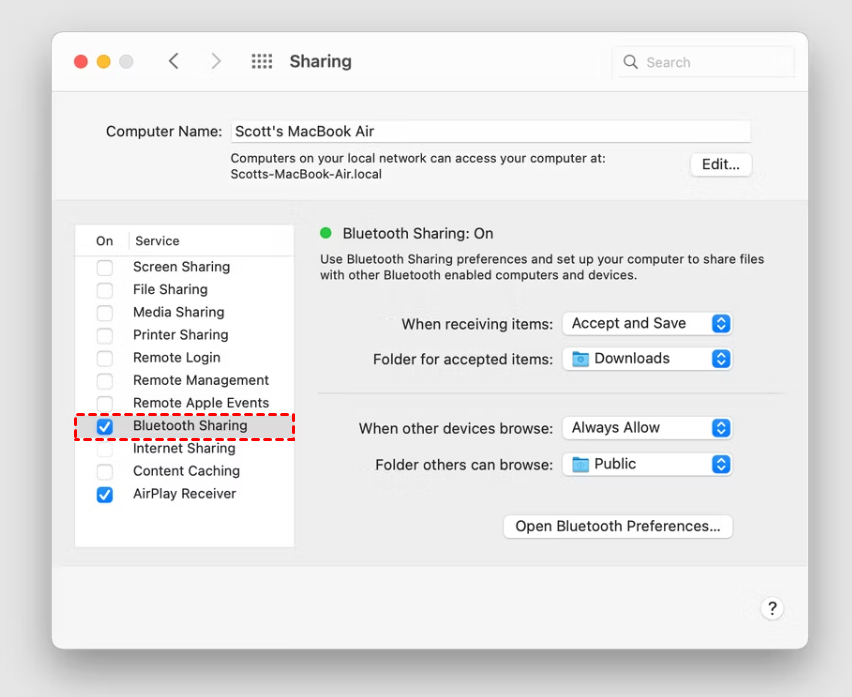
Passaggio 5. Quando invii file dal tuo Android, sul Mac apparirà una notifica e i file verranno salvati nella cartella selezionata una volta accettati.
Invia file da iPhone a Mac utilizzando Apple AirDrop
Sebbene Bluetooth non funzioni per il trasferimento di file su iPhone, Apple ha una funzione chiamata AirDrop, che consente una facile condivisione di file tra dispositivi Apple utilizzando sia Bluetooth che Wi-Fi.
Ecco come utilizzare AirDrop:
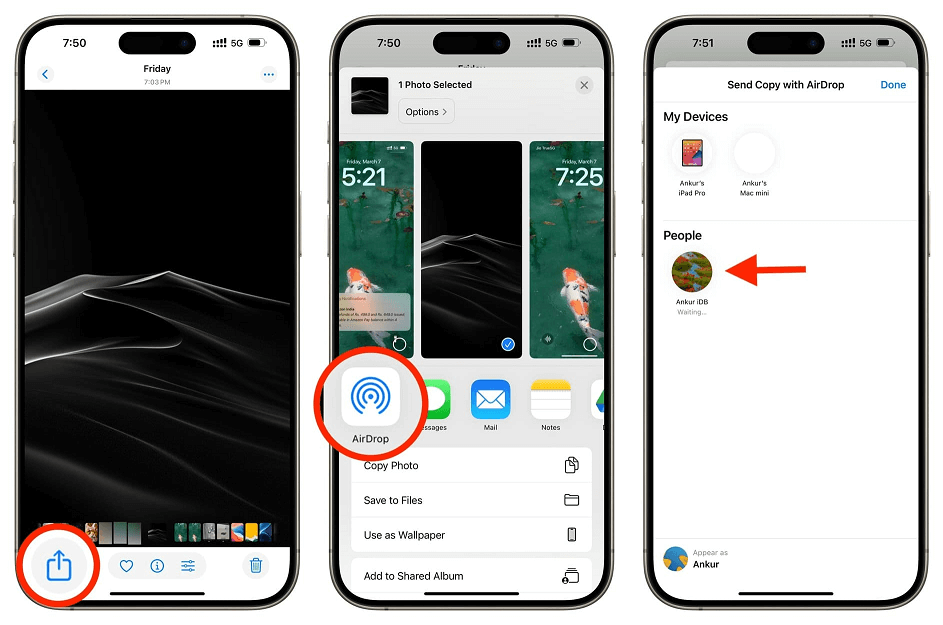
Passaggio 1. Apri il Centro di controllo sul tuo iPhone e tocca l'icona AirDrop per attivarla.
Passaggio 2. Apri l'app in cui si trovano i tuoi file (ad esempio Foto), seleziona i file che desideri inviare e tocca il pulsante "Condividi" in fondo allo schermo.
Passaggio 3. Dall'elenco dei dispositivi che appare, scegli il tuo Mac e il trasferimento verrà completato.
Invia file dal telefono al PC utilizzando Wi-Fi senza internet
Questo metodo consente di trasferire file in modalità wireless dal telefono al PC o Mac utilizzando un router Wi-Fi, senza necessità di una connessione internet.
Ricezione file da Android o iPhone a PC Windows utilizzando un router Wi-Fi:
Se hai un router Wi-Fi, puoi trasferire file in modalità wireless dal telefono al PC, anche senza accesso a internet. Ecco come fare:
Passaggio 1. Vai nelle Impostazioni Internet del telefono e abilita la funzione hotspot Wi-Fi nella sezione "Hotspot e condivisione".
Passaggio 2. Apri sul telefono un'app FTP di terze parti che genererà un URL. Ad esempio, Air Transfer.
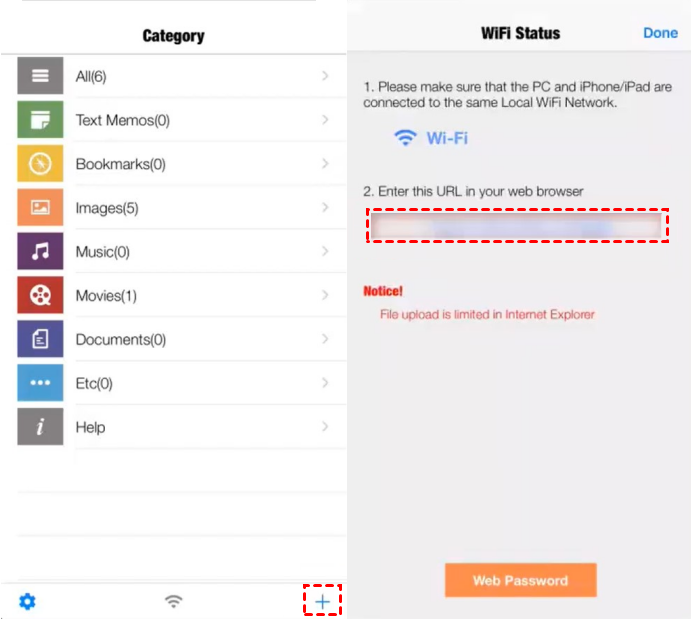
Passaggio 3. Sul PC, apri "Questo PC", quindi nella barra degli indirizzi inserisci l'URL fornito dall'app FTP.
Passaggio 4. La memoria del telefono sarà ora visibile sul computer e potrai trasferire i file.
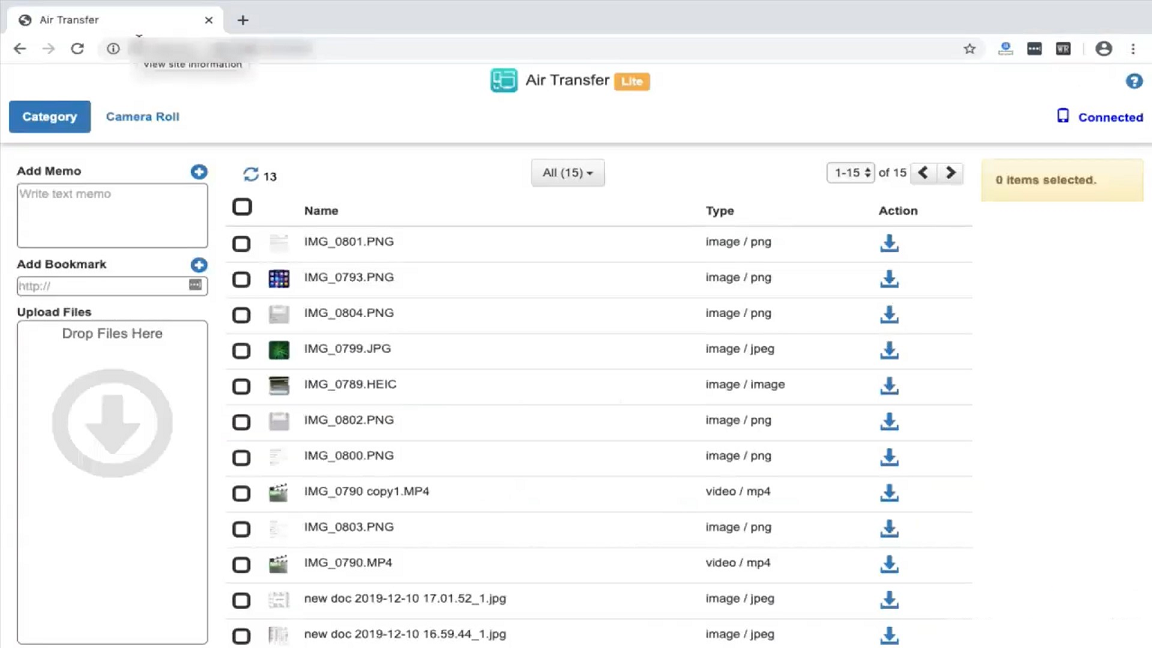
Trasferimento file da telefono Android a Mac utilizzando un router Wi-Fi:
Puoi utilizzare lo stesso metodo FTP per condividere file dal tuo telefono Android a un Mac. Tuttavia, avrai bisogno anche di un'app compatibile con FTP sul tuo Mac.
Passo 1. Copia l'URL dall'app FTP del tuo dispositivo Android.
Passo 2. Incolla l'URL nell'app FTP sul tuo Mac e potrai accedere alla memoria del telefono direttamente sul tuo schermo.
Pro e contro del trasferimento file wireless
Il trasferimento file wireless è un'opzione pratica, ma presenta alcune limitazioni da considerare, specialmente quando si gestiscono dispositivi diversi o file di grandi dimensioni.
Vantaggi:
- Nessun cavo necessario—bastano pochi tocchi per connettersi ad altri dispositivi.
- Puoi connetterti a più dispositivi contemporaneamente.
- AirDrop rende la condivisione file molto comoda e semplice.
Svantaggi:
- Bluetooth non funziona per la condivisione file tra iPhone e PC Windows.
- I trasferimenti wireless sono generalmente più lenti delle connessioni cablate.
- Potrebbe essere necessario installare un'app FTP sul telefono per alcuni metodi.
- AirDrop non funziona tra dispositivi Android e Windows.
- AirDrop richiede che sia Wi-Fi che Bluetooth siano attivati.
- Entrambi i dispositivi devono essere sulla stessa rete Wi-Fi, limitando la distanza tra loro.
Come condividere file dal telefono al PC utilizzando provider basati su cloud
Se disponi di una connessione internet, utilizzare la condivisione file basata su cloud è uno dei metodi più efficienti per trasferire file da mobile a PC senza cavo.
Ecco come funziona:
Passo 1. Scarica le app di cloud storage rilevanti sia sul telefono che sul PC. Le opzioni più comuni includono Google Drive, iCloud, Microsoft OneDrive e Dropbox.
Passo 2. Carica i file che desideri condividere nelle cartelle dell'app cloud. Attiva la sincronizzazione automatica sia sul telefono che sul computer per mantenere tutto aggiornato.

Passo 3. Ora puoi accedere e condividere i tuoi file da qualsiasi luogo e in qualsiasi momento.
È così semplice!
Pro e contro dell'utilizzo di servizi cloud per la condivisione file
Vantaggi:
- Molti dispositivi, come i telefoni Google Pixel, utilizzano già metodi di archiviazione e condivisione basati sul cloud.
- Ogni file sul cloud ha un URL univoco che può essere condiviso, consentendo a chiunque di accedere al file da qualsiasi parte del mondo.
- Alcuni servizi cloud non hanno un limite rigoroso sulla quantità di dati che si possono inviare, e se si esaurisce lo spazio, se ne può sempre acquistare altro.
Contro:
- Nessuna connessione internet? Nessuna condivisione di file.
- Non è possibile inviare o ricevere file senza una connessione internet stabile. Inoltre, alcuni servizi potrebbero richiedere l'acquisto di spazio di archiviazione aggiuntivo.
- Alcuni servizi cloud non consentono l'invio di file di dimensioni molto grandi.
Come trasferire file dal cellulare al PC utilizzando un cavo USB
Il trasferimento tramite cavo USB rimane un metodo popolare per molti, ed è facile capire il perché. Tutto ciò che devi fare è collegare il telefono al computer e, con pochi semplici passaggi, puoi iniziare a trasferire file rapidamente. Nessuna complicazione, solo una condivisione di file affidabile.
Trasferire file da Android a PC/Mac utilizzando un cavo USB
Esaminiamo il processo di trasferimento di file dal tuo telefono Android al PC o Mac utilizzando un cavo USB.
Come trasferire file da Android a PC utilizzando un cavo USB:
Passo 1. Collega il tuo telefono Android al computer utilizzando un cavo USB.
Passo 2. Sul telefono apparirà una notifica riguardante la connessione USB. Assicurati che sia impostata sulla modalità "Trasferimento file".

Passo 3. Sul PC, fai doppio clic su "Risorse del computer", e vedrai il tuo telefono elencato sotto "Dispositivi e unità".
Passo 4. Da qui, puoi spostare i file dal telefono a una cartella sul PC.
Come trasferire file da un telefono Android a Mac utilizzando un cavo USB:
Questo processo non è semplice come con Windows, ma è comunque gestibile.
Passo 1. Installa l'app Android File Transfer sul tuo Mac. L'app dovrebbe installarsi automaticamente.
Passo 2. Collega il telefono al Mac utilizzando un cavo USB.
Passo 3. Apri l'app Android File Transfer e sfoglia i contenuti del telefono. Seleziona i file che desideri trasferire e copiali in una cartella sul Mac.
Trasferire file da iPhone a PC/Mac utilizzando un cavo USB
Per gli iPhone, il processo richiede un po' più di impegno, poiché dovrai utilizzare iTunes.
Come trasferire file da iPhone a PC utilizzando un cavo USB:
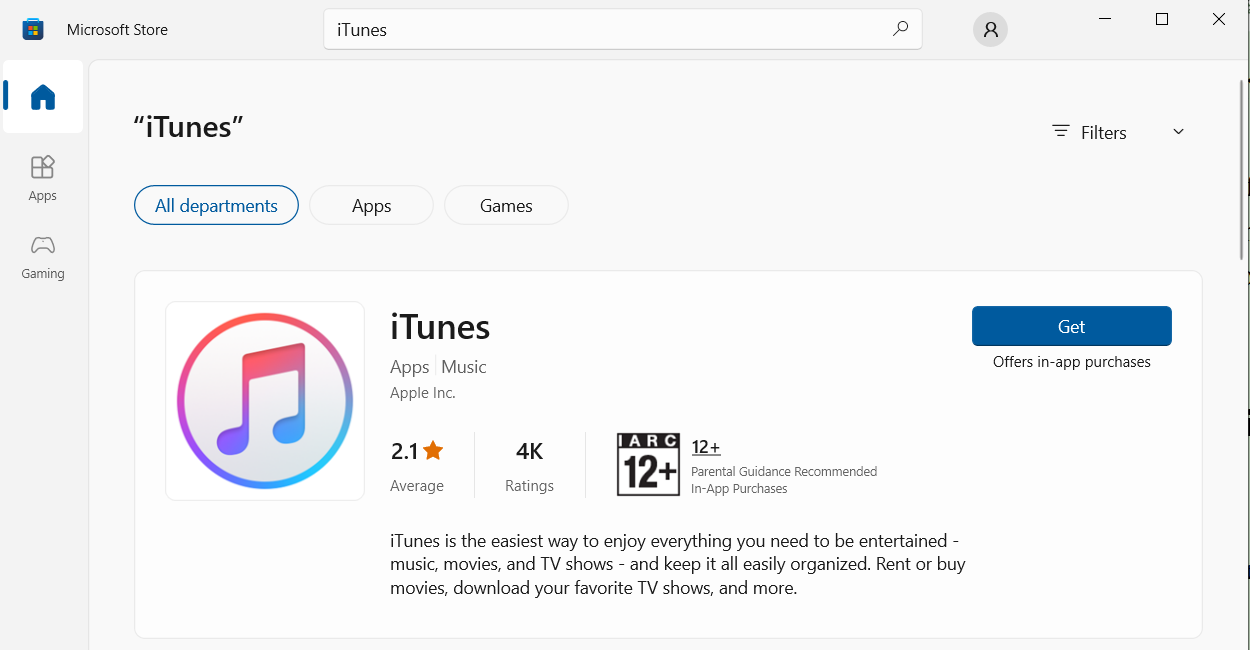
Passo 1. Assicurati di avere l'ultima versione di iTunes installata sul tuo PC Windows.
Passo 2. Collega il tuo iPhone al tuo PC utilizzando un cavo Lightning a USB.
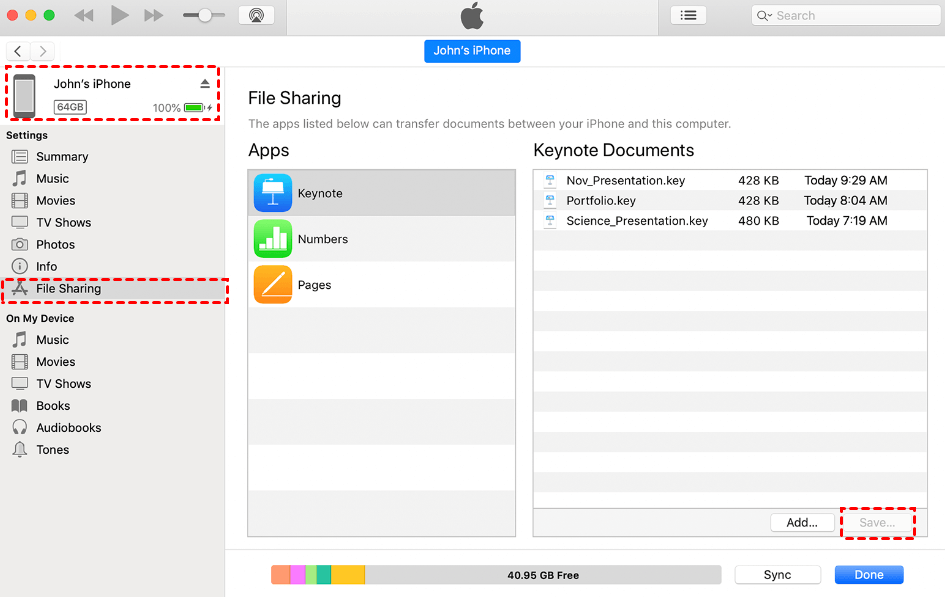
Passo 3. Apri iTunes sul tuo computer. Fai clic sulla scheda "Dispositivo" nell'angolo in alto a sinistra dello schermo, quindi fai clic su "Avanti" sotto Condivisione file.
Passo 4. Scegli le app di destinazione. iTunes ti permetterà di selezionare i file da queste app da trasferire sul tuo PC.
Passo 5. Dopo aver selezionato i file, fai clic su "Salva in" per iniziare a trasferire i dati sul tuo computer.
Come Trasferire File da iPhone a Mac Utilizzando un Cavo USB:
Passo 1. Collega il tuo iPhone al tuo Mac utilizzando un cavo Lightning a USB.
Passo 2. iTunes dovrebbe aprirsi automaticamente; in caso contrario, dovrai avviarlo manualmente.
Passo 3. Fai clic sull'icona iPhone nell'angolo in alto a sinistra per aprire una nuova finestra.
Passo 4. Vedrai le sezioni per la memoria del tuo dispositivo, inclusi file audio, foto, video, app e altro ancora.
Passo 5. Seleziona la sezione contenente i file che desideri trasferire, quindi inizia a copiarli sul tuo Mac.
Vantaggi e svantaggi dell'uso di un cavo USB per trasferire file
Vantaggi:
- Processo di trasferimento veloce e semplice.
- Non richiede una connessione internet.
- I cavi USB sono economici e facili da sostituire.
Svantaggi:
- Devi essere fisicamente vicino al tuo computer, limitato dalla lunghezza del cavo USB.
Conclusione
In conclusione, trasferire file dal tuo telefono cellulare al tuo PC o Mac è facile con una varietà di metodi tra cui scegliere. Che tu preferisca un approccio wireless con AnyViewer, Bluetooth o servizi cloud, o un trasferimento affidabile via cavo USB, c'è una soluzione per tutti. Ogni metodo ha i suoi vantaggi e limitazioni, quindi puoi scegliere quello che meglio si adatta alle tue esigenze. Con queste opzioni, puoi assicurarti che i tuoi file importanti siano trasferiti in sicurezza, dandoti la flessibilità di gestire i tuoi dati con facilità.
FAQ
Posso trasferire file dal telefono al PC in modalità wireless?
Sì, puoi trasferire file dal tuo telefono al tuo PC in modalità wireless utilizzando metodi come AnyViewer, Bluetooth o Wi-Fi. Assicurati solo che entrambi i dispositivi siano connessi alla stessa rete o siano correttamente accoppiati.
Posso collegare il mio telefono Android al mio PC Windows?
Sì, i telefoni Android possono essere connessi ai PC Windows utilizzando metodi come cavi USB, Bluetooth o persino trasferimenti wireless tramite app FTP o AnyViewer.
Perché il mio telefono non si collega al PC tramite cavo USB?
Se il telefono non si collega via USB, prova a controllare se è impostato sulla modalità 'File Transfer'. Assicurati anche che il cavo USB e le porte non siano difettosi. Se i problemi persistono, verifica di avere i driver più recenti installati per il dispositivo.
Quando collego il telefono al computer, non viene rilevato.
Ciò potrebbe essere dovuto a problemi di connessione o driver. Prova a utilizzare un cavo USB diverso, riavviare entrambi i dispositivi o controllare le impostazioni di connessione del telefono per assicurarti che sia impostato sulla modalità 'File Transfer'.
Come collegare un telefono Android a un PC tramite USB?
Basta collegare il telefono Android al PC con un cavo USB, quindi selezionare la modalità "File Transfer" o "MTP" sul telefono. Il PC dovrebbe rilevare il dispositivo, consentendoti di trasferire file.

