

Come Trasferire Foto da iPhone a Laptop
Trasferire foto da un iPhone a un laptop non deve essere complicato. Che tu preferisca soluzioni wireless come iCloud e AnyViewer o metodi USB tradizionali utilizzando strumenti Windows, questa guida ti illustra ogni opzione affidabile passo dopo passo.

Da Tyler / Aggiornato il 05.02.2026


Qual è il modo più semplice per trasferire foto da iPhone a laptop?
Se ti stai chiedendo come trasferire foto da iPhone a laptop, non sei il solo. Molti utenti desiderano un metodo veloce, sicuro e senza complicazioni per spostare le foto dal loro iPhone a un laptop Windows, che sia per backup, modifica o condivisione.
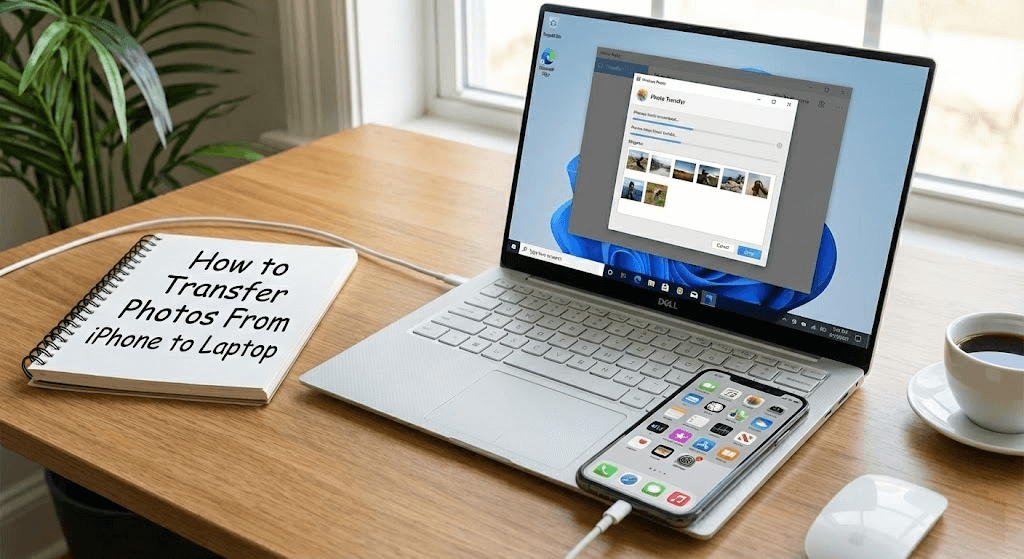
La buona notizia? Esistono diversi metodi semplici, incluso come trasferire foto da iPhone a laptop in modalità wireless o utilizzando USB. Di seguito, esploreremo le migliori opzioni in modo che tu possa scegliere quella che si adatta alle tue esigenze.
Come trasferire foto da iPhone a laptop in modalità wireless
I metodi wireless sono perfetti se non hai un cavo a portata di mano o preferisci la sincronizzazione automatica. Se la comodità è la tua priorità, imparare come trasferire foto da iPhone a laptop in modalità wireless può farti risparmiare molto tempo.
Metodo 1. Trasferisci foto da iPhone a laptop in remoto utilizzando AnyViewer
AnyViewer è un potente strumento di trasferimento file remoto multipiattaforma che ti consente di spostare foto in modalità wireless dal tuo iPhone al tuo laptop senza affidarti a iCloud o cavi.
A differenza degli strumenti basati su cloud che dipendono da limiti di archiviazione o sincronizzazione lenta, AnyViewer abilita il trasferimento di file in tempo reale tra il tuo iPhone e il laptop. Questo lo rende una scelta eccellente se stai cercando una soluzione flessibile per come trasferire foto da iPhone a laptop in modalità wireless con pieno controllo.
I principali vantaggi di AnyViewer includono:
- Trasferimento veramente wireless: Nessun cavo USB, nessuna connessione fisica richiesta
- Nessuna dipendenza da iCloud: Evita le restrizioni dell'Apple ID e i limiti di archiviazione iCloud
- Velocità di trasferimento rapida: Ottimizzato per una trasmissione file stabile e ad alta velocità
- Configurazione semplice: Facile da installare e configurare, anche per i principianti
- Connessione sicura: Trasferimento dati crittografato per proteggere le tue foto
- Compatibilità multipiattaforma: Funziona senza interruzioni tra dispositivi mobili, macOS e computer Windows
Quando AnyViewer è la scelta migliore:
- Vuoi trasferire le foto in modo selettivo, non l'intera libreria
- Il tuo spazio di archiviazione iCloud è pieno o disabilitato
- Non hai un cavo USB disponibile
- Devi accedere e trasferire le foto da remoto, anche quando non sei vicino al tuo laptop
- Preferisci un'alternativa più veloce e flessibile agli strumenti tradizionali per il trasferimento di foto
Guida passo passo:
Passaggio 1. Scarica e installa AnyViewer sul tuo laptop Windows.
Passaggio 2. Installa l'app mobile AnyViewer sul tuo iPhone.
Passaggio 3. Crea un account e accedi su entrambi i dispositivi.

Passaggio 4. Sul tuo iPhone, scegli il tuo laptop Windows > scegli Trasferimento file.
Passaggio 5. Seleziona le foto o i file che desideri e trasferiscili direttamente sul tuo laptop.

Suggerimento: AnyViewer è particolarmente utile se vuoi gestire i file da remoto o trasferire foto mentre sei lontano dal tuo laptop.
Metodo 2. Trasferire le foto da iPhone a laptop usando iCloud Photos
iCloud Photos è la soluzione ufficiale di Apple per l'archiviazione cloud e la condivisione file per sincronizzare le foto tra i dispositivi automaticamente. Questo è un altro approccio popolare per gli utenti che cercano come trasferire foto da iPhone a laptop in modalità wireless con il minimo sforzo manuale.
Passaggio 1: Abilita iCloud Photos sul tuo iPhone
- Apri Impostazioni.
- Tocca il tuo Apple ID in alto.
- Seleziona iCloud > Foto.
- Attiva iCloud Photos.

Una volta attivato, le tue foto verranno caricate su iCloud ogni volta che il tuo iPhone è connesso al Wi-Fi.
Passaggio 2: Installa e configura iCloud per Windows
- Scarica iCloud per Windows dal sito web di Apple.
- Installa e avvia l'app.
- Accedi con lo stesso Apple ID utilizzato sul tuo iPhone.
- Seleziona la casella accanto a Foto.
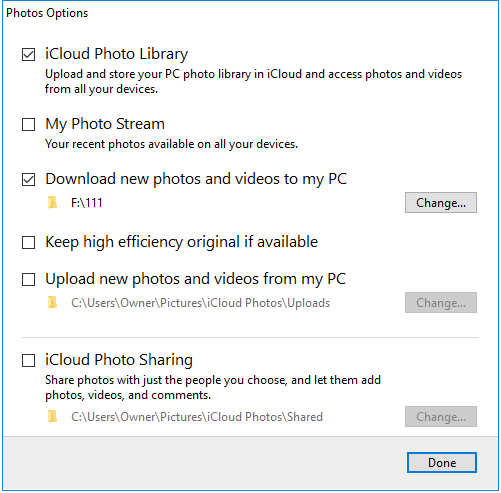
- Clicca Opzioni accanto a Foto.
- Abilita iCloud Photo Library.
- Seleziona Scarica le nuove foto e i nuovi video sul mio PC.
- Clicca Fine > Applica.
Passo 3: Accedi alle tue foto sul laptop
- Apri Esplora file
- Vai su Questo PC > Foto iCloud > Download
- Tutte le foto sincronizzate appariranno qui automaticamente.

Suggerimento: Questo metodo è ideale per gli utenti che desiderano una sincronizzazione automatica senza download manuali.
Metodo 3. Scarica foto da iPhone su laptop usando iCloud.com
Se non desideri installare alcun software, iCloud.com offre una soluzione basata su browser.
Passaggi dettagliati:
Passo 1. Abilita Foto iCloud sul tuo iPhone.
Passo 2. Apri un browser sul tuo laptop e vai su iCloud.com.
Passo 3. Accedi utilizzando il tuo Apple ID.

Passo 4. Completa l'autenticazione a due fattori, se richiesto.
Passo 5. Clicca Foto per aprire la tua libreria fotografica.

Passo 6. Sfoglia le foto per album o date.
Passo 7. Seleziona una o più foto.
Passo 8. Clicca sull'icona Download in alto.
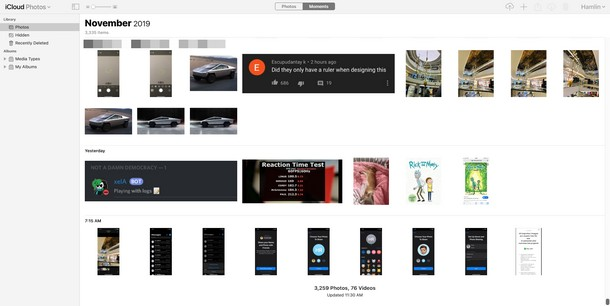
Le immagini scaricate appariranno nella tua cartella Download.
Come trasferire foto da iPhone a laptop con un cavo USB
Se preferisci una connessione cablata, imparare a trasferire foto da iPhone a laptop tramite USB è ideale. I trasferimenti USB sono veloci, stabili e non richiedono una connessione Internet.
Metodo 1. Importa foto da iPhone su laptop usando l'app Foto di Windows
Questo è uno dei metodi più comuni per trasferire foto da iPhone a laptop tramite USB su Windows 8, 10 e 11.
Istruzioni Passo Passo:
Passo 1. Installa l'ultima versione di iTunes sul tuo laptop.
Passo 2. Collega il tuo iPhone utilizzando un cavo USB.
Passo 3. Sblocca il tuo iPhone e tocca Affidati a questo computer.
Passo 4. Apri l'app Foto sul tuo laptop.
Passo 5. Clicca su Importa nell'angolo in alto a destra.
Passo 6. Scegli Da un dispositivo USB.
Passo 7. Seleziona le foto che desideri.
Passo 8. Clicca su Importa selezionate.

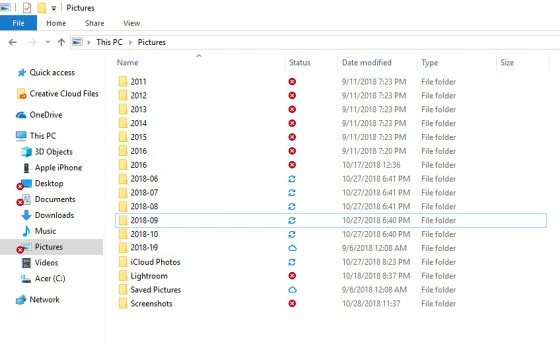
Passo 9. Le foto verranno salvate nella cartella Immagini e organizzate per data.
Metodo 2. Copia foto da iPhone a laptop utilizzando AutoPlay di Windows (Windows 7)
Gli utenti di Windows 7 possono fare affidamento su AutoPlay.
Passaggi:
Passo 1. Collega il tuo iPhone al laptop tramite USB.
Passo 2. Consenti l'accesso sul tuo iPhone.
Passo 3. Quando appare AutoPlay, seleziona Importa foto e video.
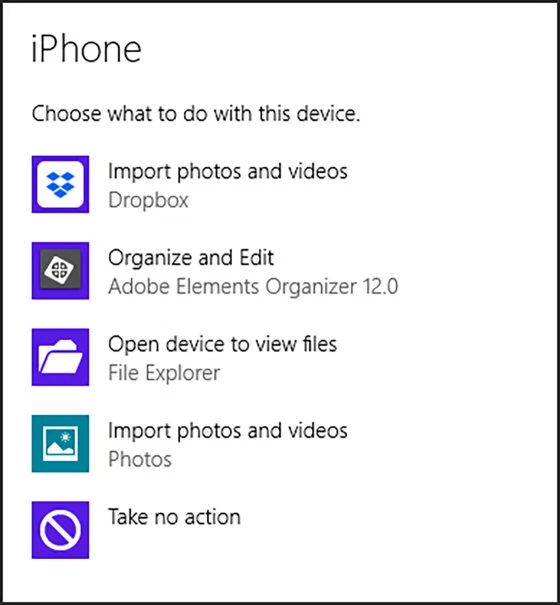
Passo 4. Windows copierà automaticamente tutte le foto nella cartella Immagini.
Metodo 3. Ottieni foto da iPhone a computer utilizzando Esplora file
Questo metodo manuale ti dà il controllo completo.
Passaggi Dettagliati:
Passo 1. Collega il tuo iPhone al tuo laptop con un cavo USB.
Passo 2. Sblocca il tuo iPhone e approva i permessi.
Passo 3. Apri Esplora file.
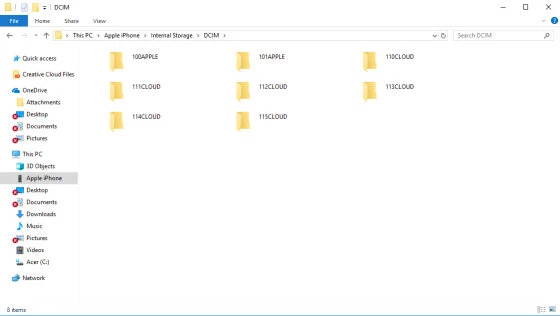
Passo 4. Naviga in Questo PC > Apple iPhone > Memoria interna > DCIM.
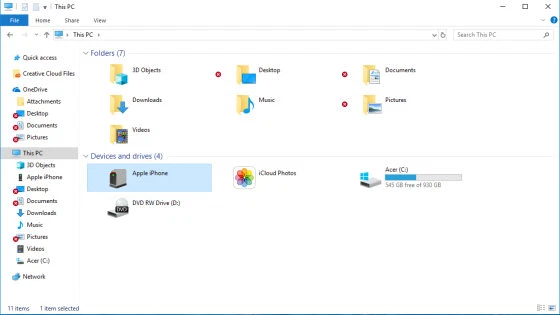
Passo 5. Apri cartelle come 100APPLE o 101APPLE.
Passo 6. Seleziona foto specifiche o intere cartelle.
Passo 7. Copiale e incollale nella tua cartella Immagini.
Suggerimento: Questo metodo è perfetto per trasferimenti selettivi di foto.
Conclusione
Ora che sai come trasferire foto dall'iPhone al laptop, puoi scegliere il metodo che meglio si adatta al tuo flusso di lavoro. Le opzioni wireless come AnyViewer e iCloud offrono praticità, mentre i trasferimenti USB garantiscono velocità e affidabilità. Indipendentemente dal metodo scelto, seguire i passaggi sopra indicati assicura un'esperienza di trasferimento foto senza intoppi e frustrazioni.

