

Come Trasferire un File tra Telefono e PC [5 Best Ways]
Questa guida offre una panoramica completa su come trasferire un file tra telefono e PC, confrontando cavi fisici, cloud storage e software di accesso remoto per aiutarti a spostare i dati in modo rapido e sicuro.

Da Tyler / Aggiornato il 05.02.2026


Posso Trasferire un File tra Telefono e PC?
Sapere come trasferire un file tra telefono e PC è una necessità quotidiana. Che tu stia spostando video ad alta risoluzione per modificarli o recuperando un documento di lavoro in movimento, il metodo "migliore" dipende dalla tua esigenza di velocità e dalla distanza.

Questa guida esplora i 5 migliori metodi per spostare i dati, dal classico cavo USB a soluzioni remote avanzate come AnyViewer, per chi si chiede come trasferire file dal PC al dispositivo mobile in modalità wireless da qualsiasi parte del mondo.
Come Trasferire un File tra Telefono e PC [5 Metodi]
Spostare i propri dati non dovrebbe essere una lotta. A seconda delle tue esigenze di velocità e della posizione, ecco i 5 modi migliori per portare a termine il compito in modo efficiente. Per aiutarti a scegliere il metodo giusto a colpo d'occhio, fai riferimento alla tabella di confronto qui sotto:
Tabella di Confronto: Guida Rapida
| Metodo | Velocità | Capacità Remota | Ideale per | Sicurezza |
| AnyViewer | Alta (Diretta) | Sì (Globale) | Lavoro remoto e file di grandi dimensioni | Crittografia ECC a 256 bit |
| Cavo USB | Ultra Alta | No (Solo fisica) | Backup completi e video 8K | Alta (Fisica) |
| Archiviazione Cloud | Variabile (ISP) | Sì (Globale) | Documenti e sincronizzazioni piccole | Dipende dall'account |
| Condivisione Rapida | Media-Alta | No (Solo nelle vicinanze) | Condivisione wireless rapida | Abbinamento Sicuro |
| Phone Link | Bassa-Media | No (Solo nelle vicinanze) | Foto recenti e messaggi di testo | Standard Windows |
Metodo 1. La Scelta di Potenza: AnyViewer per il Trasferimento File Professionale
Se stai cercando un metodo che unisca velocità, sicurezza e la capacità di spostare file anche quando sei a chilometri di distanza dal tuo computer, AnyViewer è la scelta leader del settore. Se hai bisogno di sapere come trasferire file dal PC al dispositivo mobile in modalità wireless su lunghe distanze, AnyViewer è una robusta soluzione di desktop remoto che tratta il trasferimento file come una funzionalità fondamentale e ad alte prestazioni.
Perché AnyViewer si Distingue
AnyViewer non è solo uno strumento di "copia-incolla"; è un ponte tra il tuo PC Windows e il tuo dispositivo mobile (iOS o Android).
- Velocità Fulminee: Sperimenta velocità di trasferimento fino a 10 MB/s, garantendo che persino dataset enormi si spostino in pochi secondi.
- Accesso Non Presidiato: Hai dimenticato un file sul PC dell'ufficio di casa mentre sei al bar? Finché AnyViewer è in esecuzione, puoi connetterti al PC dal tuo telefono e "recuperare" il file da remoto.
- Sicurezza di Livello Bancario: Tutti i trasferimenti sono protetti dalla crittografia a curva ellittica a 256 bit (ECC), mantenendo i tuoi dati privati al sicuro da occhi indiscreti.
- Versatilità Cross-Platform: Sposta file senza sforzo tra Windows, macOS, iOS e Android senza preoccuparti di incompatibilità di formato.
Come Trasferire File Utilizzando AnyViewer
Passo 1. Scarica e installa AnyViewer sul tuo PC Windows e l'app mobile sul tuo telefono.
Passo 2. Crea un account gratuito ed effettua l'accesso su entrambi i dispositivi.

Passo 3. Sul tuo telefono, trova il tuo PC nell'elenco "Dispositivi".
Passo 4. Seleziona l'opzione "Trasferimento File". Ora puoi esplorare la memoria del telefono e inviare file direttamente al disco rigido del PC, o viceversa.

Metodo 2. Il Collegamento Fisico: Trasferimento USB ad Alta Velocità
Per molti, il primo pensiero quando si chiede come trasferire un file tra telefono e PC è il fidato cavo USB. Nel 2026, con la diffusione di USB 3.2 e USB4, questo rimane il metodo più stabile per trasferimenti di molti gigabyte.
Quando Utilizzarlo:
- Spostare librerie video in 4K/8K.
- Eseguire il backup di tutte le foto di un telefono.
- Quando non si ha accesso a una rete Wi-Fi affidabile.
Passaggi per Utenti Windows:
Passo 1. Collega il telefono al PC tramite un cavo USB-C di alta qualità.
Passo 2. Sul telefono, scorri verso il basso la tendina delle notifiche e modifica la modalità USB in "Trasferimento file" (MTP).

Passo 3. Sul PC, apri Esplora file e individua il tuo telefono sotto "Questo PC".

Passaggio 4. Trascina e rilascia i tuoi file.
Suggerimento professionale: Utilizza sempre il cavo originale fornito con il telefono. I cavi di terze parti "per la ricarica" spesso non hanno il cablaggio dati interno necessario per trasferimenti ad alta velocità.
Metodo 3. Comodità wireless: Archiviazione cloud (Google Drive, OneDrive, iCloud)
I servizi di archiviazione cloud e condivisione file hanno cambiato radicalmente la risposta a "come trasferire un file tra telefono e PC". Nel 2026, non pensiamo più a spostare un file dal punto A al punto B; invece, lo inseriamo in un ambiente persistente e sincronizzato accessibile da qualsiasi dispositivo con una connessione internet.
I principali attori nel 2026:
- Google Drive: L'opzione più fluida per gli utenti Android. Offre un'integrazione profonda con Google Workspace e consente una facile condivisione tramite link.
- Microsoft OneDrive: La scelta predefinita per gli utenti di Windows 10/11. Risiede in modo nativo nell'Esplora file, facendo sembrare il trasferimento sul lato PC come lo spostamento di file tra cartelle locali.
- iCloud Drive: Essenziale per gli utenti iPhone. Sebbene incentrato su Apple, l'app "iCloud per Windows" è migliorata significativamente, consentendo agli utenti PC di accedere ai propri backup mobili e al contenuto dell'app "File".
Come trasferire file tramite sincronizzazione cloud:
Passaggio 1. Apri la tua app cloud (es. Google Drive), tocca l'icona " " (Aggiungi) e seleziona Carica. Scegli i tuoi file e attendi la notifica "Caricamento completato".

Passaggio 2. Sul tuo computer, apri la cartella corrispondente in Esplora file (se l'app desktop è installata) oppure accedi al portale web (es. drive.google.com).
Passaggio 3. Fai clic con il tasto destro del mouse sul file e seleziona Scarica per salvare una copia locale sul disco rigido del PC.

Metodo 4. Condivisione rapida: il moderno "AirDrop" per Android e PC
Per anni, gli utenti hanno cercato come inviare un file dal telefono al PC via Bluetooth, ma il Bluetooth da solo era spesso troppo lento per le dimensioni dei file moderni. Quick Share risolve questo problema utilizzando una combinazione di Bluetooth e Wi-Fi Direct per creare una rete peer-to-peer ad alta velocità.
Perché usare Quick Share?
- Nessun cavo richiesto: È completamente wireless e non richiede un router se i dispositivi sono vicini.
- Controlli sulla privacy: Puoi impostare la tua visibilità su "Tutti", "Contatti" o "I tuoi dispositivi" per impedire richieste di file casuali.
- Sensazione nativa: Una volta installato, si integra nel menu contestuale di Windows (tasto destro).
Come trasferire file via Quick Share:
Passaggio 1. Scarica e installa l'app Quick Share per Windows dal sito ufficiale Android. Assicurati che Bluetooth e Wi-Fi siano impostati su "On" sia sul tuo PC che sul telefono.
Passaggio 2. Sul tuo PC, imposta la visibilità del dispositivo su "Ricevi da tutti" o "I tuoi dispositivi".

Passaggio 3. Apri Galleria o Gestore file, seleziona un file, tocca Condividi e scegli Quick Share. Seleziona il tuo PC dall'elenco.

Passaggio 4. Apparirà un pop-up sul desktop di Windows; clicca Accetta per avviare il trasferimento wireless ad alta velocità.

Metodo 5. Collegamento telefono di Microsoft: Integrazione nell'ecosistema
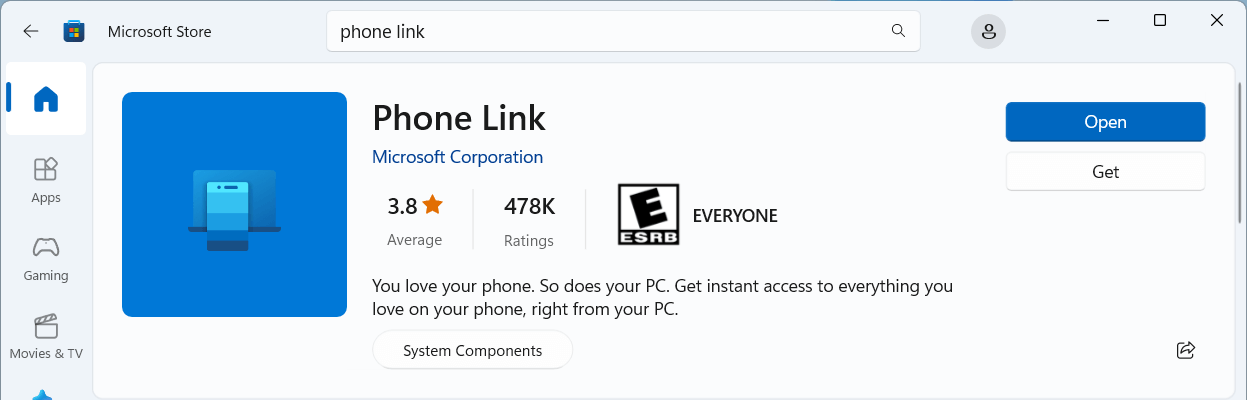
Se cerchi un modo per "collegare" l'interfaccia del tuo telefono al desktop, Collegamento telefono di Microsoft (precedentemente Il tuo telefono) è la soluzione integrata in Windows. È progettato meno come uno strumento dedicato allo spostamento file e più come uno strumento di continuità.
Funzionalità principali di Collegamento telefono:
- Accesso alle foto: Visualizza istantaneamente le ultime 2.000 foto scattate col telefono senza sincronizzazione manuale.
- Trascina e rilascia: Su dispositivi di fascia alta supportati (come Surface o Samsung Galaxy), puoi trascinare i file direttamente da uno schermo del telefono mirrorato al desktop di Windows.
- Sincronizzazione notifiche: Rispondi ai messaggi di testo e visualizza gli avvisi del telefono sul PC.
Come configurarlo:
Passaggio 1. Cerca "Collegamento telefono" nel menu Start di Windows.
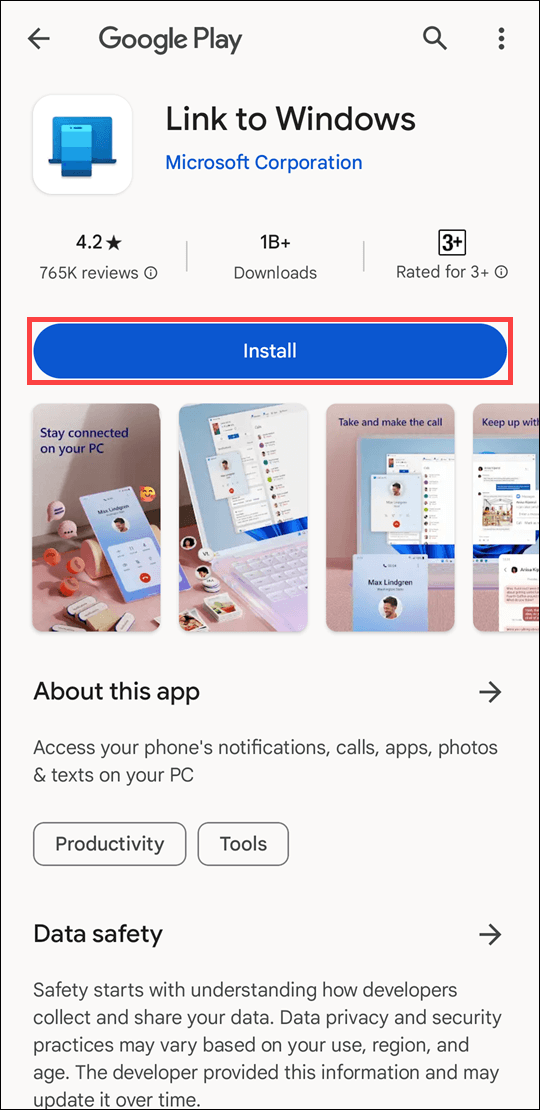
Passaggio 2. Apri l'app "Collega a Windows" sul tuo Android (o l'equivalente su iOS). Scansiona il codice QR visualizzato sullo schermo del PC.
Passo 3. Concedi le autorizzazioni necessarie al PC per accedere alla memoria del tuo dispositivo mobile.
Passo 4. Fai clic sulla scheda Foto nell'app del PC. Fai clic con il tasto destro del mouse su qualsiasi immagine e seleziona "Salva con nome", oppure trascinala semplicemente sul tuo desktop.

Conclusione
Imparare a trasferire un file tra telefono e PC non deve essere un mal di testa fatto di cavi incompatibili e barre di caricamento lente. Per trasferimenti locali rapidi, un cavo USB-C o Quick Share faranno al caso tuo. Tuttavia, per il professionista moderno che necessita di velocità, sicurezza e la capacità di accedere ai file dall'altra parte della città o del globo, AnyViewer è la soluzione definitiva.
Smettila di inviare file a te stesso via email o di aspettare lenti sincronizzazioni cloud. Prova oggi stesso il futuro della produttività multi-dispositivo. Scarica AnyViewer gratuitamente e inizia a trasferire file a velocità fulminea!
FAQ
Perché il mio telefono non viene rilevato dal PC via USB?
Questo è un problema comune solitamente causato da uno di questi tre fattori:
- Il Cavo: Non tutti i cavi sono compatibili per il trasferimento dati; alcuni sono solo per la ricarica. Prova a utilizzare il cavo originale fornito con il telefono.
- Modalità USB: Per impostazione predefinita, i telefoni spesso si collegano in modalità "Solo ricarica". Assicurati di scorrere verso il basso sulla notifica del telefono e selezionare la modalità "Trasferimento file" o "MTP".
- Driver: Il tuo PC potrebbe aver bisogno di un aggiornamento dei driver. Controlla "Gestione dispositivi" su Windows per vedere se il telefono è elencato con un'icona di avviso gialla.
Posso trasferire file tra telefono e PC senza internet?
Sì. Hai due opzioni principali:
- Cavo USB: Il metodo offline più affidabile.
- Bluetooth/Quick Share: Utilizzano protocolli wireless locali (Bluetooth e Wi-Fi Direct) e non richiedono una connessione internet attiva per spostare dati tra due dispositivi vicini.

