

Tutorial: Come duplicare lo schermo dell'iPhone su un computer portatile HP
Questo articolo spiega in dettaglio come duplicare lo schermo dell'iPhone su un computer portatile HP, consigliando 5 opzioni comunemente utilizzate. Continua a leggere per fare la scelta giusta per te.

Da Tyler / Pubblicato il 09.10.2026


Come posso eseguire il mirroring del mio iPhone su un laptop HP?
La capacità di integrare perfettamente i propri dispositivi è diventata fondamentale al giorno d'oggi. Che tu stia facendo una presentazione, condividendo contenuti con gli amici o godendoti i tuoi video preferiti su uno schermo più grande, l'opzione di duplicare lo schermo del tuo iPhone sul tuo laptop HP apre infinite possibilità. Fortunatamente, con le giuste applicazioni di screen mirroring e pochi semplici passaggi, puoi risolvere senza sforzo il problema di come duplicare lo schermo dell'iPhone su un laptop HP. Approfondiamo il processo su come eseguire il mirroring dello schermo da iPhone a laptop HP e sbloccare tutto il potenziale del tuo dispositivo.
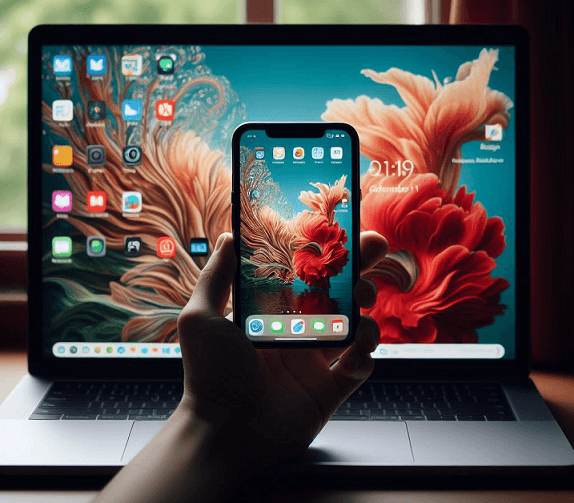
come eseguire il mirroring dello schermo dell'iPhone su un laptop HP [5 opzioni]
Come duplicare lo schermo dell'iPhone su un laptop HP? Non preoccuparti, questo articolo ti presenterà le 5 opzioni principali per risolvere questo problema. Continua a leggere per esplorare la guida dettagliata di seguito.
Opzione 1. AnyViewer
Per chi cerca un software di screen mirroring gratuito e robusto per condividere senza problemi lo schermo del proprio iPhone con un laptop HP a distanza, AnyViewer si rivela la scelta ideale. Con AnyViewer, non solo puoi mostrare facilmente lo schermo del tuo iPhone sul tuo laptop senza cavi, ma puoi anche sfruttare le sue funzioni per il controllo remoto, il trasferimento di file e la gestione di attività remote. Rappresenta una soluzione completa sia per il lavoro da remoto che per le attività di supporto.
Segui i passaggi indicati di seguito per scoprire come eseguire gratuitamente il mirroring dello schermo dell'iPhone sul laptop HP utilizzando AnyViewer:
Passaggio 1. Installa AnyViewer sia sul tuo laptop HP che sull'iPhone che desideri connettere. Una volta installato, avvia l'applicazione.
Passaggio 2. Apri l'app sul tuo laptop HP, vai alla sezione "Accedi" e seleziona "Registrati" per creare il tuo account AnyViewer.

Passaggio 3. Accedi utilizzando il nuovo account creato sul tuo laptop HP.

Passaggio 4. Tornando sul tuo laptop HP, individua il tuo iPhone nell'elenco e fai clic su "Visualizza schermo."

Passaggio 5. Sul tuo iPhone, concedi l'autorizzazione per la condivisione dello schermo toccando "Consenti." Quindi, procedi selezionando "Avvia trasmissione."
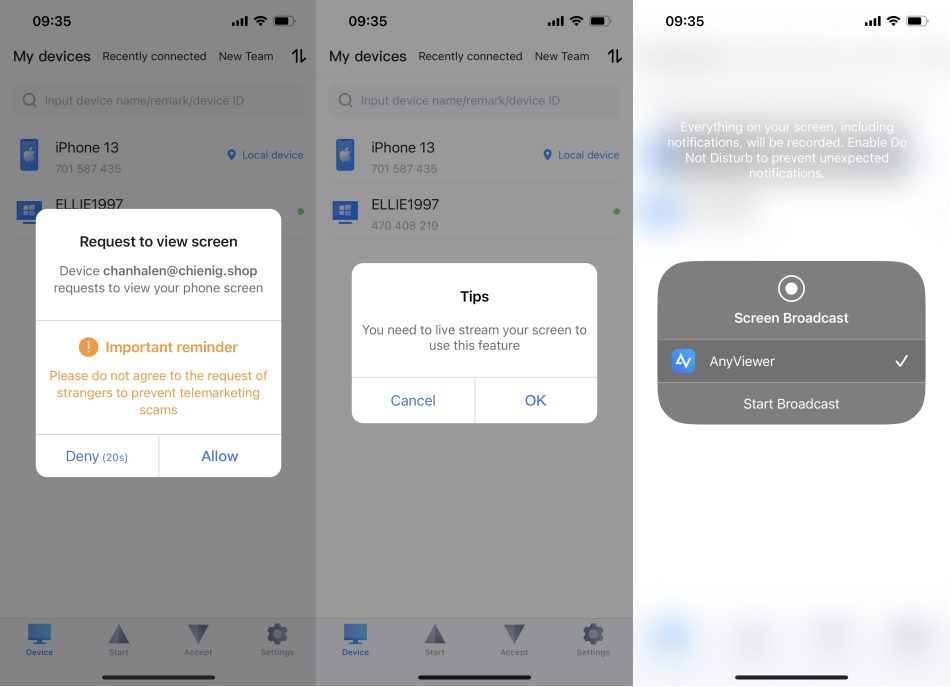
Passaggio 6. Ora puoi osservare facilmente lo schermo del tuo iPhone sul tuo laptop HP a distanza. Inoltre, hai la possibilità di regolare la qualità dell'immagine utilizzando la barra degli strumenti, se necessario.

Suggerimenti: Espandi le tue capacità di visualizzazione remota dello schermo e sblocca l'accesso a una gamma più ampia di dispositivi iPhone aggiornando il tuo account a un piano Professional o Enterprise.
Opzione 2. AirDroid
AirDroid Cast offre una soluzione wireless per duplicare lo schermo dell'iPhone su un portatile, eliminando la necessità di cavi. Fornisce vari metodi di duplicazione dello schermo, tra cui WLAN, AirPlay e opzioni USB. Quando i tuoi dispositivi sono connessi alla stessa rete, puoi duplicare senza sforzo lo schermo dell'iPhone sul portatile senza avere a che fare con i cavi. Oltre alla duplicazione dello schermo dell'iPhone, AirDroid consente di duplicare e controllare dispositivi Android dal tuo portatile.
Passaggio 1. Scarica, installa e avvia AirDroid Cast sia sul tuo iPhone che sul portatile HP.
Passaggio 2. Sul tuo portatile HP, seleziona il metodo WLAN per la connessione.
Passaggio 3. Scansiona il codice QR o inserisci il codice di trasmissione visualizzato sul tuo portatile HP usando il tuo iPhone.

Passaggio 4. Accetta la richiesta di trasmissione sul tuo portatile HP.
Passaggio 5. Abilita l'autorizzazione di trasmissione sul tuo iPhone.
Passaggio 6. Trasmissione avviata con successo!
Opzione 3. ApowerMirror
ApowerMirror si distingue come uno strumento altamente efficiente per duplicare lo schermo dell'iPhone su un portatile HP. Sfruttando una tecnologia di duplicazione avanzata, garantisce un'esperienza di duplicazione di altissimo livello. Inoltre, ApowerMirror offre la flessibilità di connettere il tuo iPhone al portatile HP tramite un cavo Lightning, migliorandone così la versatilità.
Passaggio 1. Inizia scaricando e installando ApowerMirror sia sul tuo portatile HP che sull'iPhone.
Passaggio 2. Assicurati che sia il tuo portatile HP che l'iPhone siano connessi alla stessa rete Wi-Fi.

Passaggio 3. Avvia l'app ApowerMirror sul tuo iPhone. Seleziona "LocalCast", individua il tuo portatile HP, scegli il suo nome e tocca "Mirror Phone to PC".

Passaggio 4. Sul tuo iPhone, apri il Centro di Controllo e tocca "Duplica schermo" o "Screen Mirroring." Dall'elenco, seleziona il nome del tuo portatile HP.

Passaggio 5. Lo schermo del tuo iPhone apparirà perfettamente sul tuo portatile HP. Buon divertimento con la duplicazione dello schermo!
Opzione 4. LetsView
LetsView è un'applicazione innovativa e gratuita compatibile sia con dispositivi iOS che Android. Ti consente di duplicare facilmente i contenuti del tuo telefono sul tuo portatile HP scaricando l'app su entrambi i dispositivi e assicurandoti che siano connessi alla stessa rete Wi-Fi.
Passaggio 1. Vai all'App Store e scarica LetsView; segui la procedura di installazione.
Passaggio 2. Assicurati che sia il tuo iPhone che il tuo portatile HP siano connessi alla stessa rete Wi-Fi.
Passaggio 3. Avvia LetsView sia sul tuo iPhone che sul tuo portatile HP.
Passaggio 4. Sul tuo iPhone, accedi a "Duplica schermo" e seleziona il tuo portatile HP con LetsView.

Passaggio 5. Scegli "Condividi il mio schermo" e quindi fai clic su "Avvia trasmissione" per avviare la condivisione dello schermo.

Passaggio 6. Vai al Centro di Controllo sul tuo iPhone, tocca "Duplica schermo", seleziona il tuo PC dall'elenco e lo schermo verrà duplicato sul tuo portatile HP.

Opzione 5. LonelyScreen
Se non sei un utente esperto di tecnologia, non devi preoccuparti! LonelyScreen è un'applicazione intuitiva che trasforma il tuo portatile HP in un ricevitore AirPlay. Questo ti consente di condividere senza problemi i contenuti del tuo telefono sul portatile senza richiedere app di terze parti.
Passaggio 1. Ottieni l'applicazione scaricandola direttamente dal sito Web autorizzato di LonelyScreen.
Passaggio 2. Completa il processo di installazione e apri l'applicazione facendo doppio clic sulla sua icona.

Passaggio 3. Accedi al Centro di Controllo sul tuo iPhone, seleziona "Duplica schermo" e verifica che sia il tuo iPhone sia il portatile HP siano connessi alla stessa rete Wi-Fi.

Passaggio 4. Scegli "LonelyScreen" tra le opzioni disponibili e in pochi istanti vedrai lo schermo del tuo iPhone duplicato senza problemi sul tuo portatile HP. Goditi la semplicità di questa esperienza di condivisione dello schermo!

Conclusione
In conclusione, imparare a duplicare lo schermo dell'iPhone sul portatile HP apre un mondo di comodità e produttività. Con una vasta gamma di opzioni a tua disposizione, tra cui AnyViewer, AirDroid, ApowerMirror, LetsView e LonelyScreen, hai la flessibilità di scegliere il metodo più adatto alle tue esigenze. Che tu stia facendo presentazioni, collaborando con colleghi o semplicemente godendoti contenuti multimediali, la capacità di duplicare senza problemi lo schermo del tuo iPhone sul portatile HP ti consente di migliorare le tue interazioni digitali. Cogli le opportunità e sblocca un nuovo livello di connettività oggi stesso.

