

Come controllare un Mac da un altro Mac in remoto: 4 metodi semplici
Come controllare un Mac da un altro Mac in remoto è una necessità sempre più comune. In questa guida scoprirai 4 metodi pratici per il controllo remoto Mac, dal desktop remoto integrato di macOS a soluzioni professionali come AnyViewer e TeamViewer.

Da Aira / Aggiornato il 14.01.2026


Introduzione
Come controllare un Mac da un altro Mac in remoto è una domanda sempre più comune tra gli utenti Apple. Che si tratti di lavoro a distanza, assistenza tecnica, collaborazione tra colleghi o semplice accesso ai propri file quando non si è davanti al computer principale, il controllo remoto Mac offre una soluzione pratica ed efficiente.
Nel mondo digitale di oggi, saper utilizzare il desktop remoto Mac consente di risparmiare tempo, aumentare la produttività e lavorare senza limiti geografici. In questa guida completa, scoprirai come controllare un Mac da un altro Mac, analizzando 4 metodi affidabili, dai più semplici a quelli nativi di macOS.
Perché controllare un Mac da un altro Mac?
Il controllo remoto Mac è utile in molte situazioni pratiche:
- Accedere ai file e ai programmi del proprio Mac da casa o dall’ufficio
- Fornire supporto tecnico a distanza ad amici o colleghi
- Collaborare su progetti senza essere fisicamente presenti
- Gestire più dispositivi Apple in modo centralizzato
Grazie alle moderne tecnologie di accesso remoto Mac, oggi è possibile collegarsi in modo sicuro e stabile, anche senza trovarsi nella stessa rete.
Come controllare un Mac da un altro Mac: 4 metodi
Di seguito troverai quattro soluzioni efficaci per il desktop remoto Mac, ognuna adatta a esigenze diverse. Manteniamo l’ordine originale, ottimizzando struttura e chiarezza.
Metodo 1: AnyViewer – Il modo più semplice (consigliato)
Per un accesso remoto Mac semplice, veloce e senza configurazioni complesse, AnyViewer rappresenta una delle soluzioni più pratiche. Questo software professionale per controllo remoto Mac (compatibile anche con Windows) permette di controllare un Mac da un altro Mac in pochi clic.
Grazie all’interfaccia intuitiva, anche gli utenti meno esperti possono avviare una sessione di desktop remoto Mac senza difficoltà. Inoltre, AnyViewer utilizza la crittografia end-to-end ECC a 256 bit, garantendo un elevato livello di sicurezza durante le connessioni remote.
Passaggio 1. Installa e avvia AnyViewer su entrambi i Mac. Vai su Accedi e seleziona Registrati per creare un account (se non ne possiedi già uno). Utilizza lo stesso account su entrambi i dispositivi.

Passaggio 2. Dopo aver effettuato l’accesso, il dispositivo verrà automaticamente associato all’account.

Passaggio 3. Accedi alla sezione Dispositivo, seleziona il Mac da controllare e fai clic su Controllo con un clic per avviare un accesso remoto non assistito.

- ★ Consigli: Migliora la tua esperienza AnyViewer scegliendo un Piano Professionale o Enterprise, sbloccando una serie di vantaggi:
- Connettiti senza problemi a un numero maggiore di dispositivi con la facilità del controllo con un clic.
- Rimuovi limitazioni sul numero di dispositivi controllati contemporaneamente da un singolo computer.
- Gestisci efficacemente portafogli di dispositivi estesi creando gruppi personalizzati su misura per le aziende.
- Goditi una qualità dell'immagine superiore per un'esperienza visiva migliorata.
👉 Ideale per: lavoro remoto, assistenza a distanza, accesso da reti diverse.
Metodo 2: Condivisione Schermo di macOS
Se utilizzi macOS OS X 10.5 (Leopard) o versioni successive, puoi sfruttare la funzione integrata Condivisione Schermo, una soluzione nativa per il controllo remoto Mac all’interno della stessa rete.
Questa funzione è compatibile con lo standard VNC (Virtual Network Computing), permettendo l’accesso anche da altre applicazioni compatibili.
Passaggio 1. Vai su Impostazioni di Sistema > Condivisione.
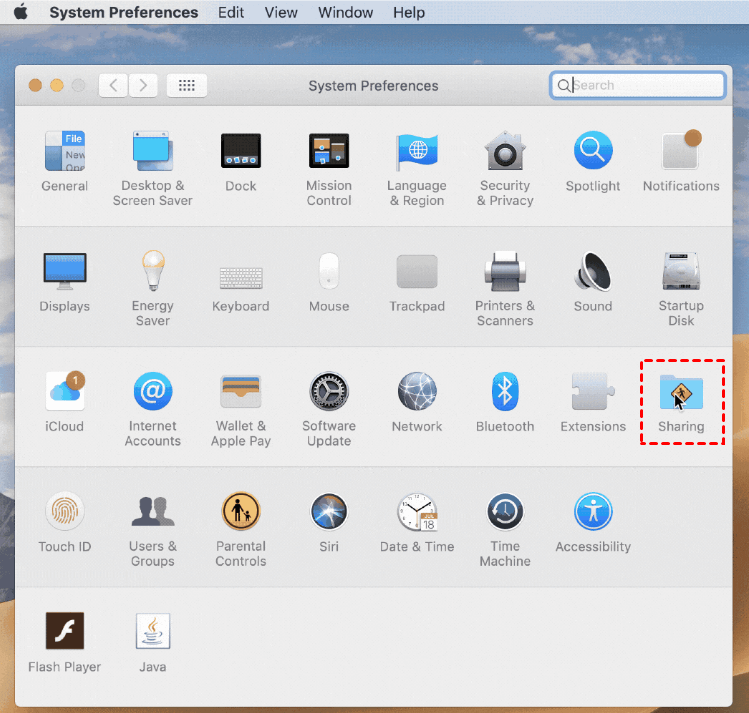
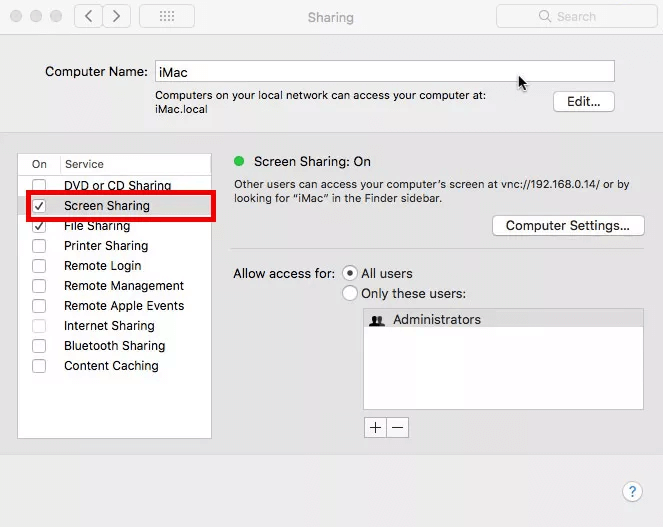
Passaggio 2. Attiva Condivisione Schermo.
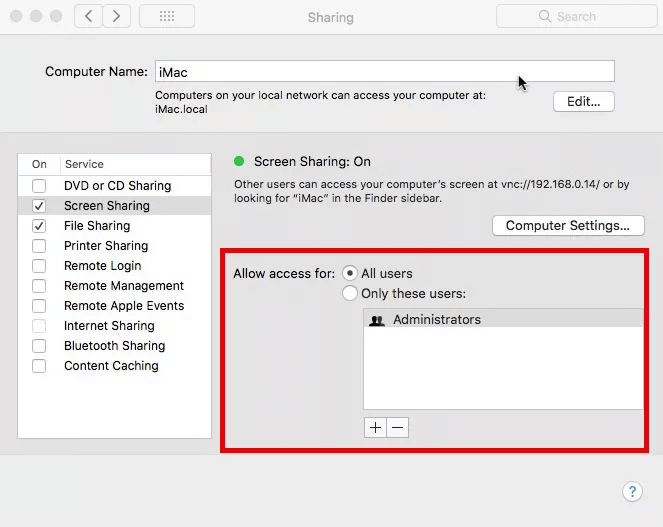
Passaggio 3. In Consenti accesso a, seleziona gli utenti autorizzati.
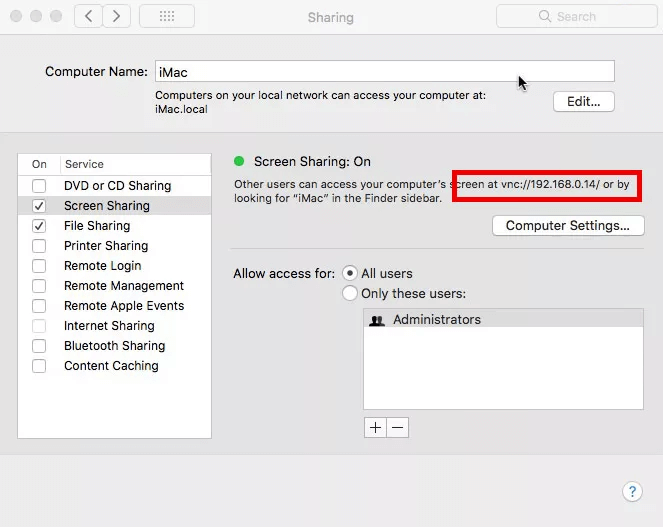
Passaggio 4. Annota l’indirizzo IP del Mac.
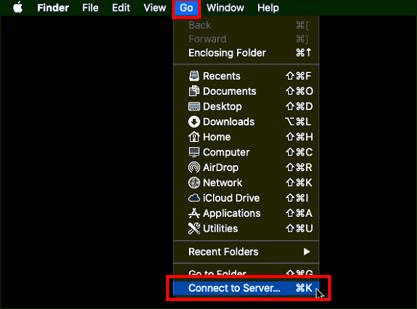
Passaggio 5. Sul secondo Mac, apri Finder > Vai > Connetti al Server.
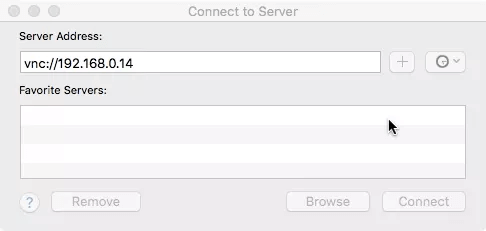
Passaggio 6. Inserisci l’indirizzo IP e fai clic su Connetti per avviare il desktop remoto Mac.
👉 Ideale per: utilizzo domestico e reti locali.
Metodo 3: Controllo remoto tramite Finder
Con la Condivisione Schermo già attiva, puoi controllare un Mac da un altro Mac direttamente tramite Finder, senza software aggiuntivi.
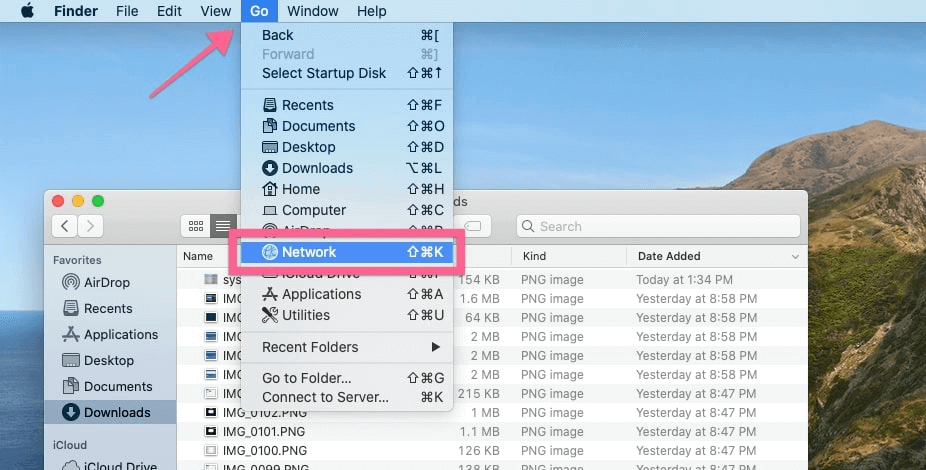
Passaggio 1. Apri Finder e seleziona Vai > Rete.
Passaggio 2. Individua il Mac presente nella stessa rete.
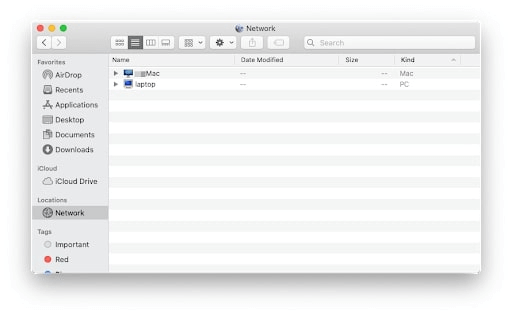
Passaggio 3. Fai clic sul dispositivo, inserisci nome utente e password. Si aprirà automaticamente l’app Condivisione Schermo, consentendoti il controllo remoto Mac.
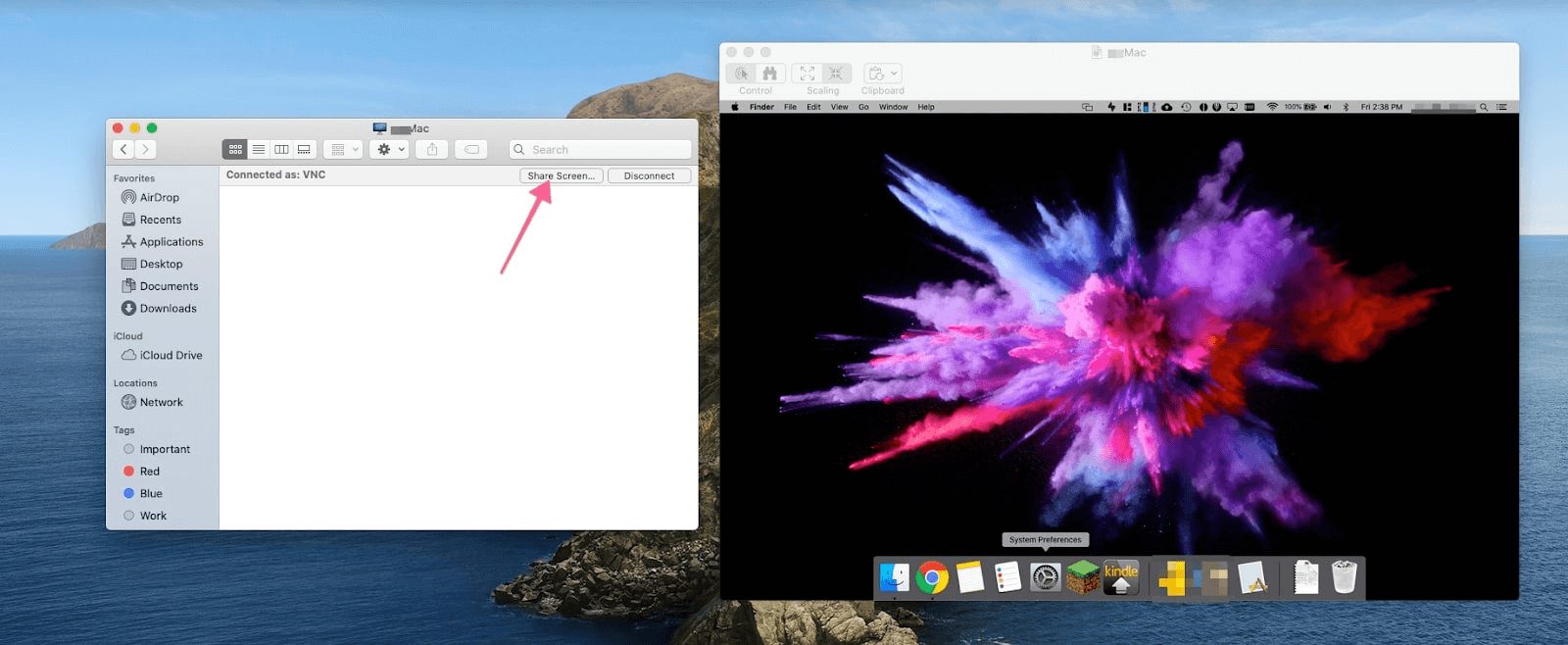
👉 Ideale per: accesso rapido in rete locale.
Metodo 4: TeamViewer
TeamViewer è un software molto conosciuto per l’accesso remoto Mac, utilizzato principalmente per il supporto tecnico a distanza. È compatibile con diversi sistemi operativi e permette il controllo remoto Mac anche quando i due computer non si trovano nella stessa rete locale, rendendolo una soluzione flessibile per interventi occasionali.
Passaggio 1. Scarica e installa TeamViewer sul primo Mac. Avvia l’applicazione e accedi con le tue credenziali. Se non possiedi ancora un account TeamViewer, fai clic su “Iscriviti” e completane la creazione, quindi effettua l’accesso.
Passaggio 2. Una volta effettuato l’accesso, fai clic sull’icona di TeamViewer nella barra dei menu e seleziona “Mostra TeamViewer”. Nella finestra principale, vai alla sezione “Controllo remoto” e annota l’ID visualizzato sotto “Consenti controllo remoto”.
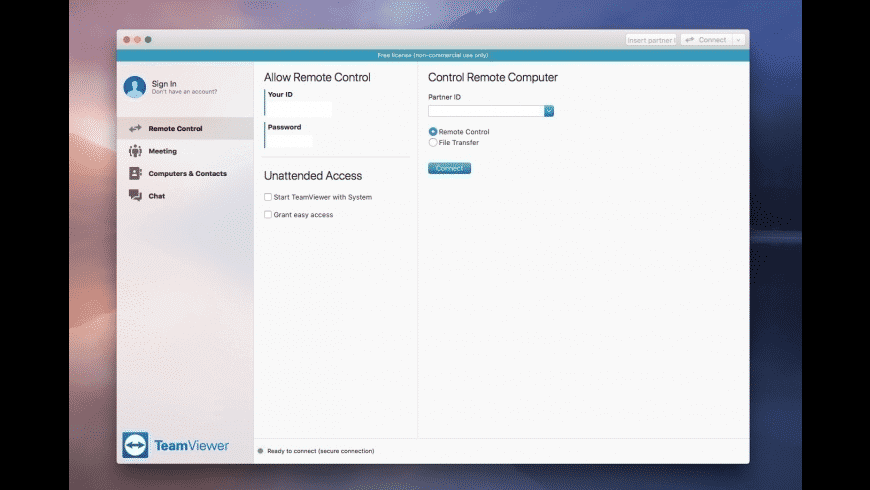
Passaggio 3. Ora scarica e installa TeamViewer anche sul secondo Mac che utilizzerai per il desktop remoto Mac.
Passaggio 4. Avvia TeamViewer sul secondo Mac e accedi alla sezione “Controllo remoto”. Nel campo Partner ID, inserisci l’ID del primo Mac, quindi fai clic su “Connetti” per stabilire la connessione e avviare il controllo remoto.
👉 Ideale per: supporto tecnico occasionale, assistenza a distanza e accesso remoto rapido senza configurazioni di rete complesse.
Confronto rapido tra i 4 metodi di controllo remoto Mac
Per aiutarti a scegliere il metodo più adatto alle tue esigenze, ecco una tabella comparativa dei principali aspetti di ciascuna soluzione di controllo remoto Mac:
| Metodo | Difficoltà | Stessa rete richiesta | Accesso non assistito | Ideale per |
|---|---|---|---|---|
| AnyViewer | ⭐ Molto facile | ❌ | ✅ | Lavoro remoto, uso professionale |
| Condivisione Schermo | ⭐⭐ Facile | ✅ | ❌ | Uso domestico, rete locale |
| Finder | ⭐⭐ Facile | ✅ | ❌ | Accesso rapido in LAN |
| TeamViewer | ⭐⭐⭐ Media | ❌ | ✅ | Supporto tecnico occasionale |
Questa panoramica ti consente di valutare rapidamente quale soluzione di desktop remoto Mac risponde meglio al tuo scenario di utilizzo.
Qual è il metodo migliore per te?
La scelta dipende dalle tue esigenze:
- Vuoi semplicità e accesso non assistito? AnyViewer
- Sei nella stessa rete? Condivisione Schermo o Finder
- Fornisci supporto tecnico? TeamViewer
Conclusione
Ora sai come controllare un Mac da un altro Mac in remoto utilizzando diverse soluzioni affidabili. Che tu preferisca gli strumenti integrati di macOS o software di terze parti, il controllo remoto Mac può migliorare notevolmente il tuo flusso di lavoro.
Tra tutte le opzioni, AnyViewer si distingue per facilità d’uso, sicurezza e flessibilità, rendendolo una scelta eccellente sia per uso personale che professionale. Sfruttando al meglio il desktop remoto Mac, potrai lavorare ovunque con maggiore efficienza.

