

Come trasferire file da PC a desktop remoto [3 metodi rapidi]
Come copiare file da PC a desktop remoto? Non preoccuparti. Questo articolo presenta 3 strumenti utili per assisterti nel processo di trasferimento file su desktop remoto. Puoi seguire le chiare istruzioni riportate di seguito per capire come copiare file su desktop remoto.

Da Tyler / Pubblicato il 07.09.2026


Come posso trasferire file dal desktop locale a quello remoto?
Utilizzo un software di desktop remoto per connettermi al computer di lavoro da casa per visualizzare i file. Vorrei anche trasferire file di tanto in tanto, ma non sono sicuro di come fare. Qualcuno potrebbe fornirmi un tutorial dettagliato?
- Domanda da Reddit

Che tu stia lavorando da casa o fornendo supporto tecnico, il trasferimento di file tra il tuo computer locale e un desktop remoto è un'esigenza comune. Questo post ti guiderà attraverso le soluzioni più rapide su come copiare e incollare da PC a desktop remoto.
Come trasferire file da PC a desktop remoto: 3 metodi rapidi
Per copiare file da PC a desktop remoto, selezionare lo strumento giusto è fondamentale. Esploriamo tre opzioni affidabili per un trasferimento file fluido tra due desktop. Continua a leggere per i dettagli.
Metodo 1. Come trasferire file da PC locale a dispositivi remoti tramite AnyViewer [Il più semplice]
Il modo più semplice per trasferire file tra dispositivi remoti è utilizzare un software di trasferimento file remoto professionale come AnyViewer.
- Velocità elevata: AnyViewer utilizza thread ad alta velocità per consentirti di spostare rapidamente gruppi di file, risparmiando tempo e garantendo efficienza.
- Gratuito e semplice: AnyViewer è uno strumento gratuito che garantisce trasferimenti di file convenienti e non richiede competenze tecniche per l'implementazione.
- Sicurezza avanzata: I tuoi file sono protetti con la crittografia a curva ellittica (ECC) e l'autenticazione a due fattori, aggiungendo un ulteriore livello di sicurezza.
- Copia e incolla diretto: Puoi copiare e incollare direttamente i file tra desktop locale e remoto.
Passaggio 1. Scarica, installa e avvia AnyViewer su entrambi i computer.
Passaggio 2. Sul computer remoto, registrati ad AnyViewer. Successivamente, vedrai di aver effettuato l'accesso ad AnyViewer con successo.

Passaggio 3. Sul computer locale, accedi allo stesso account.

Passaggio 4. Vai alla scheda Dispositivo, scegli il computer remoto e fai clic su Trasferimento file per avviare il trasferimento dei file.

- Suggerimenti:
- In alternativa, puoi fare clic su Controllo con un clic per stabilire una connessione remota e trasferire file durante una sessione remota.
- Durante una sessione remota sono consentiti anche il trascinamento o il copia e incolla dei file.
Passaggio 5. Successivamente, apparirà una finestra di dialogo Trasferimento file. Puoi trasferire liberamente i file tra le due parti selezionando i file di destinazione e facendo clic sulle frecce.

- Suggerimenti: se desideri trasferire file di grandi dimensioni dal desktop locale a quello remoto con una velocità maggiore, valuta l'aggiornamento ad AnyViewer Professional o Enterprise.
- I file da trasferire possono avere dimensioni fino a 1 TB.
- La velocità di trasferimento più elevata può raggiungere i 10 MB/s.
- Fino a 5 thread per trasferimenti di file efficienti.
- Trasferimento di più file contemporaneamente.
Metodo 2. Trasferimento file con Desktop remoto di Windows
Il secondo metodo per copiare file dal mio PC a un desktop remoto consiste nell'utilizzare lo strumento integrato Connessione Desktop remoto di Windows. Assicurati che l'accesso remoto sia abilitato sul computer host prima di utilizzare questo strumento.
Passaggio 1. Sul computer client, cerca Connessione Desktop remoto nella casella di ricerca. Quindi aprilo.

Passaggio 2. Nell'interfaccia principale di Connessione Desktop remoto, passa dalla scheda Generale alla scheda Risorse locali e, nella colonna Dispositivi e risorse locali, fai clic su Altro.
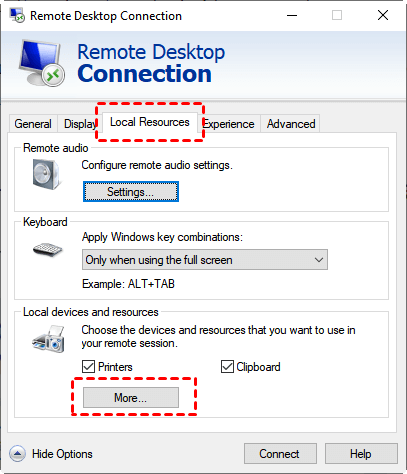
Passaggio 3. Nell'interfaccia Dispositivi e risorse locali, seleziona Unità e fai clic su OK.

Passaggio 4. Torna alla scheda Generale. Inserisci l'indirizzo IP e il nome utente nell'interfaccia di Connessione Desktop remoto per stabilire la connessione.

Una volta stabilita la connessione, hai due opzioni per trasferire i file.
Opzione 1. Copia e incolla i file direttamente tramite RDP
Passaggio 1. Sul desktop remoto, seleziona con il mouse la cartella che desideri copiare sul tuo computer locale e premi Ctrl + C per copiare i file.

Passaggio 2. Vai sul desktop o in una cartella del tuo computer locale e premi Ctrl + V per incollare i file copiati. Ecco come copiare e incollare dal PC al desktop remoto.

Opzione 2. Trasferire file in Esplora file
Passaggio 1. Fare clic su Questo PC sul desktop del computer host e individuare il disco precedentemente controllato.

Passaggio 2. Individuare il disco che contiene i file necessari e selezionare il file che si desidera trasferire, fare clic sulla scheda Home in alto, quindi fare clic su Sposta in. Fare clic su Scegli percorso nel menu a discesa per eseguire il trasferimento di file tramite desktop remoto.

Metodo 3. Trasferimento file WiFi tramite Condivisione file
Nel caso in cui entrambi i dispositivi siano collegati tramite WiFi o si trovino sulla stessa rete, un'altra opzione è sfruttare la Condivisione nelle vicinanze. È fondamentale notare in anticipo che questo approccio funziona esclusivamente con i sistemi operativi Windows 10 e Windows 11.
Nota: Nei passaggi successivi, il Computer A si riferisce al computer che condivide i file, mentre il Computer B è il destinatario.
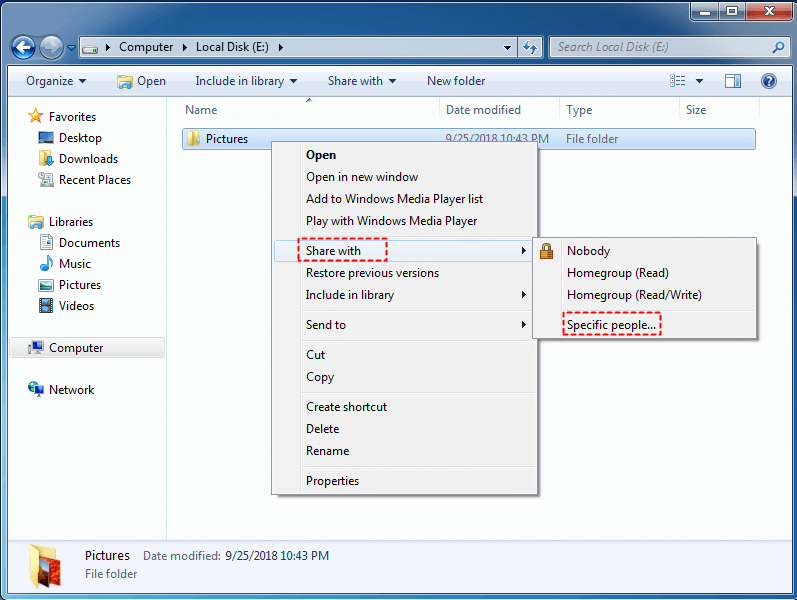
Passaggio 1. Identificare la cartella che si desidera condividere sul Computer A. Fare clic con il tasto destro su di essa, scegliere "Condividi con" e quindi selezionare "Utenti specifici."
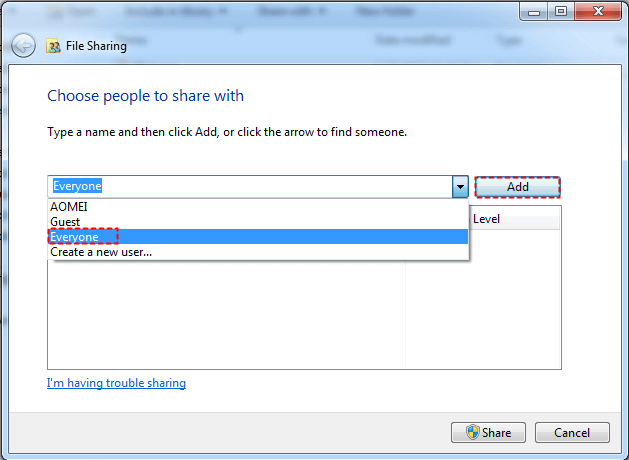
Passaggio 2. Dal menu a discesa, selezionare le persone con cui condividere e fare clic su "Aggiungi". Se si sceglie "Everyone" (Tutti), i file saranno disponibili sulla rete locale per chiunque, anche senza password.
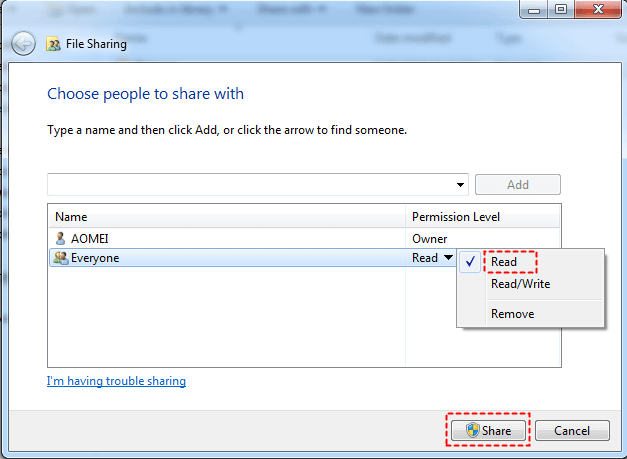
Passaggio 3. Fare clic sull'utente aggiunto all'elenco, configurare le autorizzazioni e quindi fare clic su "Condividi". Una volta visualizzato il messaggio "La cartella è condivisa", procedere facendo clic su "Fine."
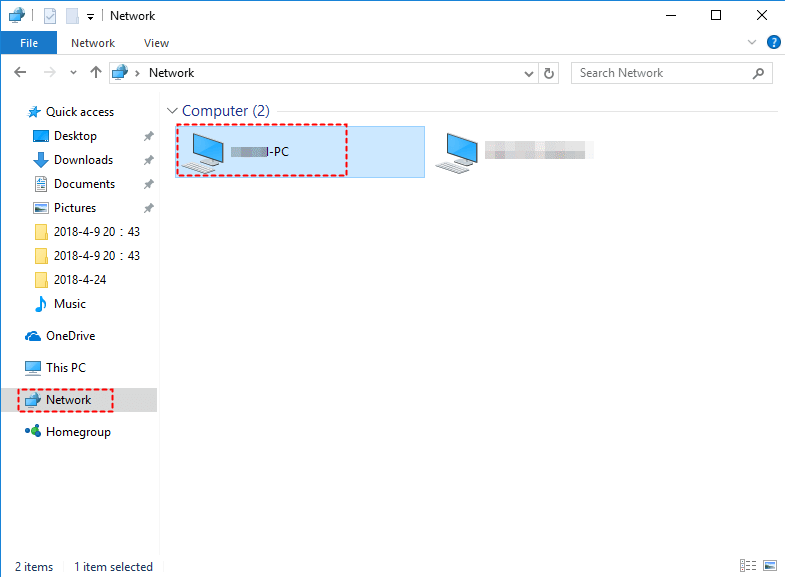
Passaggio 4. Mantenere il Computer A acceso e passare al Computer B. Trovare il nome del Computer A nella sezione Rete, fare doppio clic per aprirlo e lì si vedrà la cartella condivisa. Copiarla dove necessario.
Conclusione
Questo post illustra principalmente come trasferire file da PC a desktop remoto. In conclusione, la copia di file da PC a desktop remoto può essere eseguita tramite vari metodi. AnyViewer si distingue per il servizio gratuito, la sicurezza avanzata e l'elevata velocità. Le funzionalità integrate di Windows, come RDP, offrono una seconda opzione, mentre il trasferimento file via WiFi tramite Condivisione file è adatto ai dispositivi sulla stessa rete. Scegli il metodo più adatto alle tue esigenze e al tuo flusso di lavoro per trasferimenti di file sicuri nell'ambito dell'accesso al desktop remoto.

