

Come trasmettere lo schermo di un PC Windows 10 su Mac: Metodi semplici e rapidi
Questa guida mostra come trasmettere lo schermo di un PC Windows 10 su Mac utilizzando app semplici come AnyViewer, AirDroid Cast e Duet Display. AnyViewer è la scelta migliore per una condivisione dello schermo senza interruzioni.

Da Tyler / Pubblicato il 09.10.2026


Posso trasmettere lo schermo di un PC Windows su un Mac?
Quando si tratta di compatibilità tra piattaforme diverse, i sistemi Windows e Mac spesso sembrano parlare lingue differenti. Ma la buona notizia? Trasmettere lo schermo di un PC Windows 10 su un Mac non solo è possibile, ma è sorprendentemente semplice con gli strumenti e i passaggi giusti.
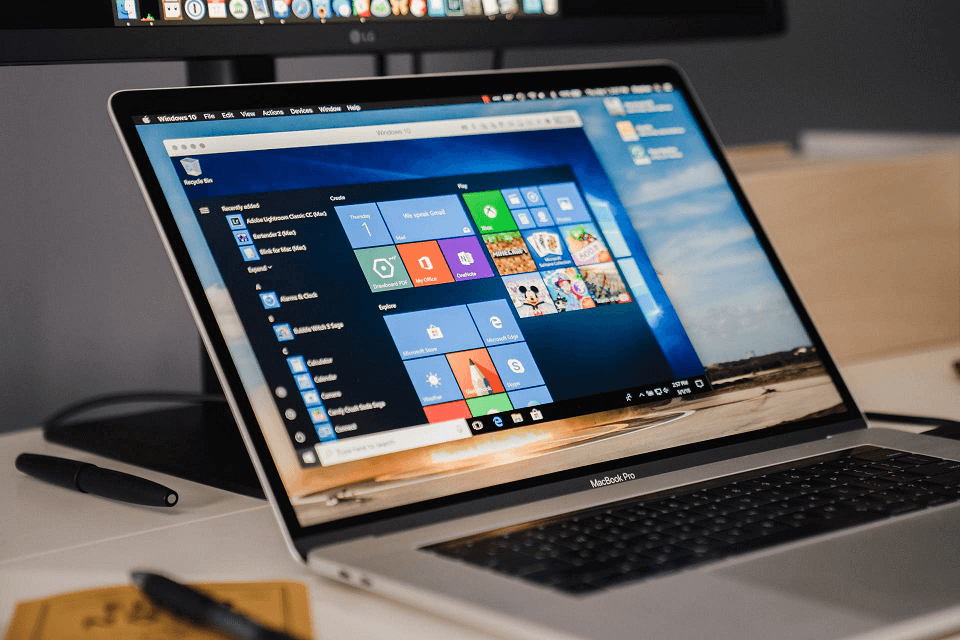
Scopriamo tutto ciò che c'è da sapere per far interagire i tuoi dispositivi in modo armonioso.
Come trasmettere un PC Windows 10 su Mac [3 app]
Molte famose app di screen casting dichiarano di supportare la trasmissione da Mac a Windows ma falliscono quando si tratta di trasmettere schermi Windows su Mac. Fortunatamente, ci sono tre app eccezionali progettate per trasmettere senza problemi lo schermo di un PC Windows 10 su un Mac.
App 1. AnyViewer [La migliore raccomandazione]
AnyViewer è un'eccellente opzione di desktop remoto per trasmettere facilmente lo schermo del tuo PC Windows 10 su un Mac. Questa versatile app eccelle sia in termini di prestazioni che di sicurezza, rendendola una scelta prioritaria per la condivisione remota dello schermo.

Caratteristiche principali:
- Compatibilità multi-piattaforma: AnyViewer supporta più piattaforme, inclusi Windows, macOS, iOS e Android, garantendo un'esperienza di trasmissione fluida tra il tuo PC Windows e il Mac.
- Condivisione dello schermo in alta qualità: Con AnyViewer, puoi duplicare lo schermo del tuo PC Windows sul Mac in Ultra HD, assicurandoti che ogni dettaglio sia nitido e chiaro.
- Configurazione semplice: Il processo di installazione è rapido e semplice, senza configurazioni complesse richieste. Una volta installato, puoi connettere i tuoi dispositivi all'istante.
- Sicurezza: AnyViewer utilizza la crittografia end-to-end e un approccio di sicurezza multilivello, garantendo che i tuoi dati rimangano protetti durante la trasmissione.
- Versione gratuita: È disponibile una versione gratuita con funzionalità di base, perfetta per gli utenti occasionali. Tuttavia, per funzionalità avanzate come una risoluzione superiore e ulteriore sicurezza, viene offerta una versione premium.
Come trasmettere un PC Windows 10 su Mac usando AnyViewer:
Passaggio 1. Inizia scaricando e installando AnyViewer sul tuo Mac. Registrati per un account gratuito o accedi se ne possiedi già uno.

Passaggio 2. Successivamente, sul tuo PC Windows, scarica e installa anch'esso AnyViewer. Apri l'app e accedi allo stesso account.

Passaggio 3. Infine, sul tuo Mac, individua il tuo PC Windows nell'elenco dei dispositivi. Fai clic su "Visualizza schermo" per trasmettere lo schermo di Windows al tuo Mac, oppure scegli "Controllo con un clic" per visualizzare e controllare contemporaneamente il PC Windows.

Perché scegliere AnyViewer? Grazie al suo set di funzionalità robuste, alla compatibilità multipiattaforma e alla facilità d'uso, AnyViewer è la soluzione migliore per trasmettere lo schermo del tuo PC Windows 10 su un Mac. Che tu stia lavorando da casa, collaborando con team o semplicemente abbia bisogno di visualizzare contenuti su più dispositivi, AnyViewer offre un'esperienza senza interruzioni.
- ★Consigli: L'aggiornamento a un account Professional o Enterprise offre numerosi vantaggi, tra cui:
- Aggiungi più utenti per l'accesso remoto unattended e la duplicazione dello schermo.
- Duplica o controlla contemporaneamente un numero illimitato di computer Windows da/verso il tuo Mac.
- Installa AnyViewer su un numero illimitato di dispositivi remoti in un dominio.
- Crea gruppi di dispositivi per una gestione più semplice di grandi quantità di dispositivi.
- Imposta ruoli e autorizzazioni per controllare l'accesso degli utenti.
App 2. AirDroid Cast
AirDroid Cast offre un modo comodo ed efficiente per trasmettere lo schermo direttamente dal browser di qualsiasi dispositivo. Questo strumento intuitivo supporta un'ampia gamma di dispositivi, tra cui Android, iPhone, Windows, Mac e persino TV, rendendolo una soluzione versatile per tutte le tue esigenze di screencasting.
Ecco come trasmettere un PC Windows 10 a un MacBook utilizzando AirDroid Cast, seguendo questi passaggi:
Passaggio 1. Scarica e installa AirDroid Cast sia sul tuo Windows 10 che sul MacBook dal sito ufficiale.
Passaggio 2. Apri AirDroid Cast su entrambi i dispositivi. Sul tuo Windows 10, seleziona l'opzione "Trasmetti a".
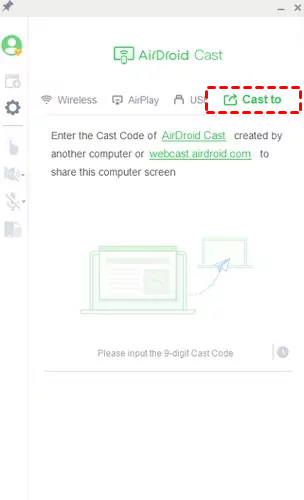
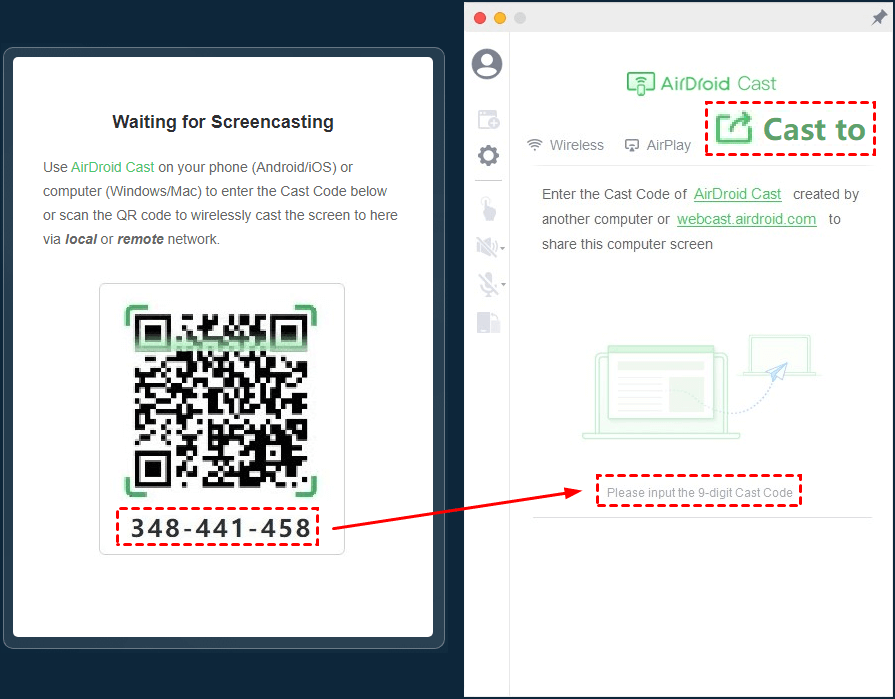
Passaggio 3. Inserisci il codice di trasmissione a 9 cifre visualizzato sul tuo Windows 10 nell'app del MacBook e premi Invio.
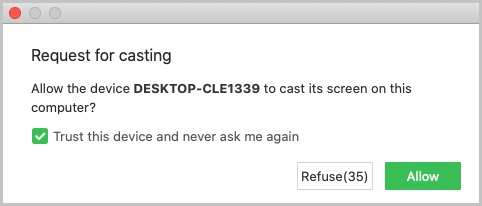
Passaggio 4. Concedi l'autorizzazione per lo screencasting quando richiesto.
Passaggio 5. Il tuo MacBook mostrerà ora lo schermo di Windows 10. Puoi regolare le impostazioni secondo necessità.
App 3. Duet Display
Duet Display è un popolare strumento di mirroring e trasmissione dello schermo noto per le sue prestazioni veloci e le sue funzioni flessibili. Supporta tutte le principali piattaforme, tra cui macOS, Windows e Android, rendendolo un'ottima scelta per gli utenti con dispositivi diversi.
Ecco come eseguire il mirroring di Windows su Mac utilizzando Duet Display, seguendo questi passaggi:
Passaggio 1. Scarica e installa Duet Display sul tuo MacBook e sul PC Windows da cui desideri condividere lo schermo.
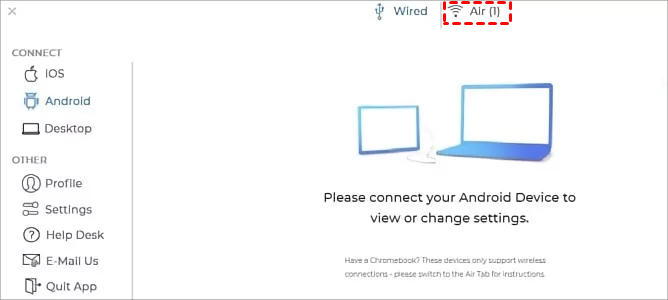
Passaggio 2. Avvia l'app Duet Display su entrambi i dispositivi, assicurandoti che siano connessi alla stessa rete Wi-Fi. Vai alla scheda "Air" per controllare i dispositivi disponibili e confermare che la condivisione dello schermo sia abilitata su entrambi i sistemi.
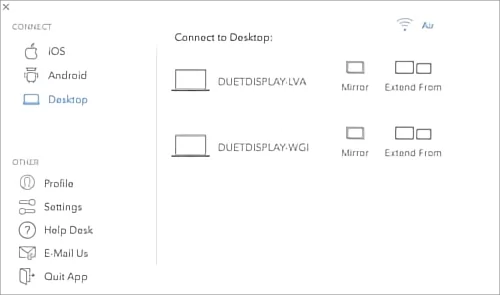
Passaggio 3. Seleziona il nome del tuo Windows 10 dall'elenco sul tuo MacBook per iniziare a trasmettere o estendere lo schermo.
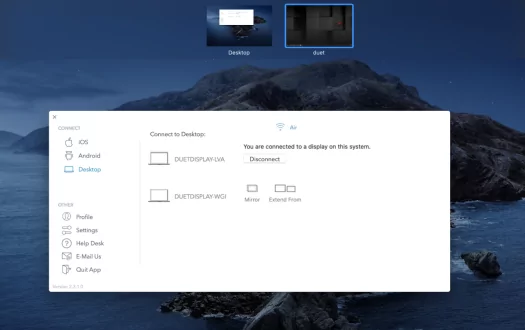
Passaggio 4. Una volta selezionato Windows 10, lo schermo inizierà automaticamente la trasmissione sul MacBook.
Conclusione
In conclusione, imparare a trasmettere lo schermo di un PC Windows 10 su un Mac è semplice con gli strumenti giusti. AnyViewer si distingue come la soluzione migliore, offrendo una perfetta compatibilità multipiattaforma, condivisione dello schermo di alta qualità e robuste funzioni di sicurezza. Con un processo di configurazione semplice, garantisce un'esperienza fluida sia per gli utenti occasionali che per quelli professionali. Sebbene altre app come AirDroid Cast e Duet Display funzionino anch'esse, AnyViewer offre l'esperienza più fluida e affidabile per trasmettere lo schermo di Windows 10 su un Mac.

