

3 metodi testati per visualizzare lo schermo dell'iPhone su PC tramite USB
Come visualizzare lo schermo dell'iPhone su PC tramite USB? Questo articolo propone tre metodi efficaci. Inoltre, presenta il miglior strumento per visualizzare lo schermo dell'iPhone su PC tramite USB in modalità wireless. Continua a leggere se sei interessato.

Da Tyler / Pubblicato il 07.09.2026


Come visualizzo lo schermo del mio iPhone sul PC tramite USB?
Come visualizzo lo schermo del mio iPhone sul PC tramite USB? Esistono molti strumenti che ti consentono di duplicare facilmente lo schermo del tuo iPhone sul PC tramite un cavo USB; il vantaggio è che non avrai bisogno di una connessione di rete attiva o di competenze tecniche specializzate. Anche se sei un principiante, puoi seguire facilmente questo semplice processo e iniziare rapidamente a goderti l'intero contenuto del tuo telefono sul monitor del computer.
Come visualizzare lo schermo dell'iPhone su PC tramite USB [3 modi]
Ecco tre degli strumenti più efficaci che possono aiutarti a visualizzare facilmente lo schermo dell'iPhone su PC tramite USB.
Modo 1. AirDroid Cast
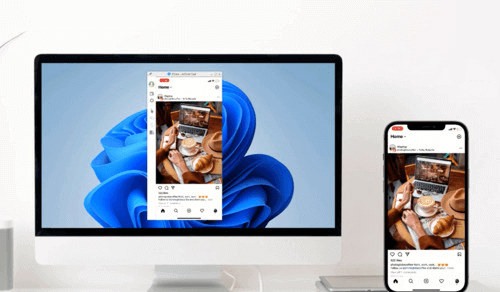
AirDroid Cast si distingue come un'applicazione di mirroring dello schermo robusta e veloce. Ciò che la differenzia è la sua notevole compatibilità multipiattaforma, che ti consente di duplicare gli schermi di iPhone e Android sul tuo PC Windows, Mac o TV. Sorprendentemente, supporta la condivisione simultanea di un massimo di cinque schermi, rendendola una scelta eccellente per la collaborazione in team o il multitasking.
Passaggio 1. Scarica e installa AirDroid Cast sul tuo iPhone e sul PC. Avvia l'app su entrambi i dispositivi.
Passaggio 2. Collega il tuo iPhone al PC utilizzando un cavo. Sul PC, seleziona la modalità Cavo USB per il mirroring dello schermo dal tuo iPhone.

Passaggio 3. Scegli il tuo iPhone dall'elenco per il mirroring dello schermo. Se richiesto sul tuo iPhone, autorizza il computer. Lo schermo del tuo iPhone verrà ora duplicato sul PC.
Pro:
- Offre una trasmissione dello schermo in alta definizione (HD) con una latenza minima.
- Consente un comodo controllo del tuo iPhone dal PC.
- Facilita il trasferimento fluido di file tra il tuo iPhone e il PC.
Contro:
- Richiede una quota di abbonamento per l'accesso alle funzionalità avanzate.
Modo 2. ApowerMirror
ApowerMirror offre un modo molto efficace per duplicare lo schermo del tuo iPhone su un PC. Utilizza una tecnologia avanzata per garantire un'esperienza di mirroring di ottima qualità. Puoi collegare facilmente il tuo iPhone al PC utilizzando un semplice cavo Lightning, il che lo rende ancora più versatile.
Passaggio 1. Installa l'app ApowerMirror sul tuo iPhone e sul PC.
Passaggio 2. Collega il telefono e il computer utilizzando un cavo USB. Se richiesto, installa tutti i driver necessari seguendo le istruzioni a schermo.
Passaggio 3. Aggiungi il tuo PC all'elenco dei dispositivi attendibili del tuo iPhone per l'abbinamento.

Passaggio 4. Una volta completato il passaggio precedente, i tuoi dispositivi si collegheranno senza problemi, consentendoti di visualizzare lo schermo del tuo iPhone sul computer.
Pro:
- Compatibile con i modelli di iPhone più recenti.
- Può eseguire il mirroring di dispositivi iOS e Android su un PC Windows.
- Offre un'ampia gamma di funzionalità pratiche e multifunzionali.
- Fornisce una protezione avanzata dei dati.
Contro:
- Limitato al mirroring unidirezionale; nessun controllo dell'iPhone tramite tastiera o mouse del PC.
- La versione gratuita offre funzionalità limitate, rendendo necessario un abbonamento a pagamento per l'accesso completo.
Metodo 3. AnyMirror
Un altro strumento degno di nota per il mirroring del tuo iPhone è AnyMirror. Con pochi semplici clic e senza bisogno di competenze tecniche, puoi facilmente eseguire il mirroring dello schermo del tuo iPhone su un PC Windows. È una soluzione fantastica per replicare lo schermo del tuo iPhone.
Passaggio 1. Scarica e installa AnyMirror sia sul tuo computer Windows che sull'iPhone.
Passaggio 2. Collega il tuo iPhone al computer utilizzando un cavo USB. Tocca l'opzione Screen Mirroring sul computer e conferma con "OK."
Passaggio 3. Sul tuo iPhone, seleziona la modalità Screen Mirroring, scegli USB, fai clic sul pulsante Start e tocca il pulsante Start Broadcast.
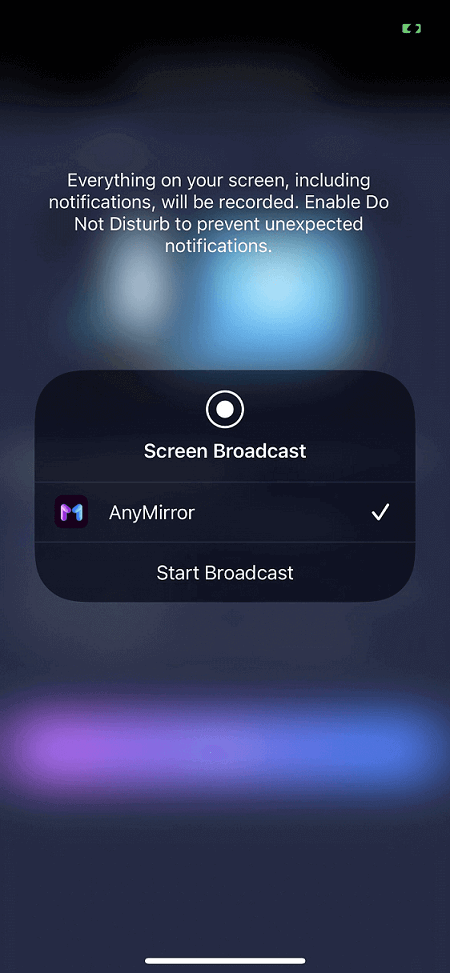
Passaggio 4. Lo schermo del tuo iPhone verrà ora correttamente duplicato sul PC tramite USB.
Pro:
- Offre la registrazione dello schermo, utile per creare tutorial, acquisire sessioni di gioco e conservare informazioni cruciali.
- Supporta la connessione simultanea di più dispositivi a un singolo PC.
- Compatibile con varie piattaforme.
Contro:
- Difficoltà occasionale nel rilevare gli smartphone, che richiede tentativi multipli.
- La versione gratuita fornisce l'accesso alle funzionalità di base, mentre un account VIP ha un costo relativamente elevato.
Un modo più semplice per visualizzare lo schermo dell'iPhone su PC [Wireless]
Quando si tratta di visualizzare lo schermo del tuo iPhone su un PC, optare per uno strumento wireless è una scelta altamente raccomandata. Ecco perché:
- Praticità: Il mirroring dello schermo wireless elimina la necessità di cavi fisici, offrendo uno spazio di lavoro più comodo e ordinato.
- Mobilità: Con il mirroring wireless, non sei limitato a una posizione specifica. Questa libertà di movimento è preziosa per presentazioni, dimostrazioni di app o giochi.
- Nessuna necessità di hardware aggiuntivo: Il mirroring dello schermo wireless solitamente non richiede hardware extra come cavi USB o adattatori, semplificando notevolmente il processo di configurazione.
Quando si tratta di visualizzare in modalità wireless lo schermo del tuo iPhone sul PC, AnyViewer è un software potente e complementare. È il miglior software di desktop remoto gratuito che consente di condividere facilmente lo schermo del tuo iPhone con il tuo PC Windows, indipendentemente dalla tua posizione. In sostanza, AnyViewer ti consente di proiettare in remoto e in modalità wireless lo schermo del tuo iPhone sul tuo computer Windows, eliminando le barriere della distanza.
Inoltre, AnyViewer funge da strumento versatile, offrendo controllo remoto, trasferimento file e gestione di attività remote. In sintesi, fornisce una soluzione completa adatta sia a scenari di lavoro remoto che alla fornitura di assistenza remota.
Passaggio 1. Scarica e installa la versione Windows di AnyViewer sul tuo PC.
App sicura e veloce per eseguire il mirroring e accedere al PC
Crittografia ECC end-to-end; download e installazione facili e veloci; configurazione ultra-semplice; modalità di connessione flessibili.
Passaggio 2. Registrati sul tuo PC per creare il tuo account personale AnyViewer. Il tuo PC si collegherà automaticamente a questo account.

Passaggio 3. Scarica l'app iOS di AnyViewer sul tuo iPhone, installala ed effettua l'accesso con lo stesso account.

Passaggio 4. Identifica il tuo iPhone dal PC e seleziona "Visualizza schermo."

Passaggio 5. Consenti l'autorizzazione di accesso allo schermo sul tuo iPhone.
Passaggio 6. Fai clic su "Avvia trasmissione."

Passaggio 7. Congratulazioni, ora puoi accedere e controllare in remoto lo schermo del tuo iPhone dal tuo PC senza problemi.
Suggerimento professionale: Per connetterti a più dispositivi iPhone per la visualizzazione remota dello schermo, prendi in considerazione l'aggiornamento al piano Professional o Enterprise.
In sintesi
In sintesi, questa guida esplora tre modi efficaci per visualizzare lo schermo del tuo iPhone su un PC tramite USB. Vengono descritti in dettaglio strumenti come AirDroid Cast, ApowerMirror e AnyMirror. AnyViewer è consigliato come soluzione versatile e potente per il mirroring dello schermo wireless, facilitando il controllo remoto e il trasferimento di file.

