

Come copiare facilmente un gioco per PC su un altro PC
Hai un nuovo computer? Questa guida mostra come copiare un gioco per PC su un altro PC utilizzando cinque semplici metodi. Che tu scelga AnyViewer, una chiavetta USB o il cloud storage, sposterai i tuoi giochi velocemente mantenendo tutto esattamente com'era.

Da Tyler / Pubblicato il 09.10.2026


Come condividere i giochi da PC a PC?
Hai appena scartato il tuo nuovo PC? Che momento emozionante! Tuttavia, prima di tuffarti nei tuoi giochi preferiti o iniziare a personalizzare la tua configurazione, c'è un'attività fondamentale: trasferire i dati dal tuo vecchio computer. Potresti chiederti se è possibile copiare un gioco da un computer a un altro. La buona notizia è che sì, anche se può sembrare complicato, il trasferimento dei file è essenziale per una transizione senza problemi.
Dimentica lo stress di decidere quali ricordi salvare o cosa lasciare indietro. Non è necessario dire addio alle tue foto, ai tuoi video o ai tuoi giochi installati preferiti. Condividere giochi e dati tra PC è molto più semplice di quanto tu possa pensare. Con il giusto approccio, puoi spostare rapidamente tutto ciò di cui hai bisogno sul tuo nuovo sistema. Vediamo passo dopo passo come copiare un gioco da un PC a un altro.
5 modi per copiare un gioco per PC su un altro PC
Esistono diversi metodi efficaci per copiare un gioco da un PC a un altro, ciascuno adatto a diverse esigenze e preferenze. Di seguito, abbiamo delineato le opzioni più affidabili per aiutarti a spostare i tuoi file con facilità e sicurezza.
Modo 1. Copiare un gioco per PC su un altro PC usando AnyViewer [La scelta migliore]
Se stai cercando il modo più semplice e affidabile per trasferire giochi da un PC a un altro, AnyViewer è lo strumento di cui ti puoi fidare. Progettato per una migrazione dei file senza problemi, questo potente desktop remoto e soluzione di trasferimento file rende lo spostamento dei tuoi giochi, insieme a tutti i file correlati, fluido ed efficiente.
Sono lontani i giorni in cui bisognava riscaricare programmi o copiare cartelle manualmente. AnyViewer semplifica l'intero processo con pochi clic, aiutandoti a trasferire tutto esattamente com'era, senza perdere dati o preferenze.
Che tu stia aggiornando la tua configurazione o aggiungendo una seconda macchina, AnyViewer garantisce un'esperienza di trasferimento rapida, sicura e priva di errori.
Perché AnyViewer si distingue
- Trasferisce interi不幸 di gioco senza sforzo
- Velocità di trasferimento fulminee, fino a 10 MB/s
- Supporta 5 thread di trasferimento simultanei per prestazioni migliori
- Nessun limite al numero di file inviabili contemporaneamente
- Gestisce file singoli fino a 1 TB
Consiglio utile:
AnyViewer non serve solo per il trasferimento di file. Funziona anche come strumento di desktop remoto, consentendoti di accedere al tuo vecchio PC e giocare ai giochi per PC da remoto, ideale per i giocatori che viaggiano o lavorano da remoto. Salta la configurazione complicata, AnyViewer mantiene la tua libreria di giochi a portata di mano, ovunque tu sia.
Come spostare i giochi su un nuovo PC con AnyViewer su Windows 11
Passaggio 1. Installa e apri AnyViewer sia sul PC di origine che su quello di destinazione.

Passaggio 2. Accedi allo stesso account AnyViewer su ciascun computer.

Passaggio 3. Sul tuo vecchio PC, individua e seleziona il nuovo computer dall'elenco dei dispositivi, quindi scegli Trasferimento file.

Passaggio 4. Nell'interfaccia di trasferimento file, cerca le cartelle di gioco che desideri spostare. Selezionale e fai clic sull'icona della freccia per avviare il trasferimento.

Una volta spostati i file, avvia i giochi sul tuo nuovo PC per confermare che tutto sia stato migrato correttamente, inclusi salvataggi, impostazioni e dati utente.
Metodo 2. Trasferisci manualmente i giochi utilizzando un disco rigido esterno o una chiave USB
Preferisci la via tradizionale? L'utilizzo di un disco rigido esterno o di un'unità flash USB è un metodo semplice e affidabile per trasferire giochi e altri file di grandi dimensioni, soprattutto quando non si dispone di una connessione Internet stabile.
Questo metodo è immediato, non richiede l'installazione di alcun software e offre il controllo completo su cosa spostare e quando.
Passaggi per trasferire i giochi manualmente:
Passaggio 1. Collega il tuo disco rigido esterno o la tua chiavetta USB al tuo vecchio PC.
Passaggio 2. Individua e copia le cartelle o i file di gioco che desideri spostare.
Passaggio 3. Rimuovi in sicurezza il dispositivo di memorizzazione una volta completata la copia.
Passaggio 4. Collega l'unità al tuo nuovo computer.
Passaggio 5. Incolla i file nella posizione desiderata sul nuovo PC.
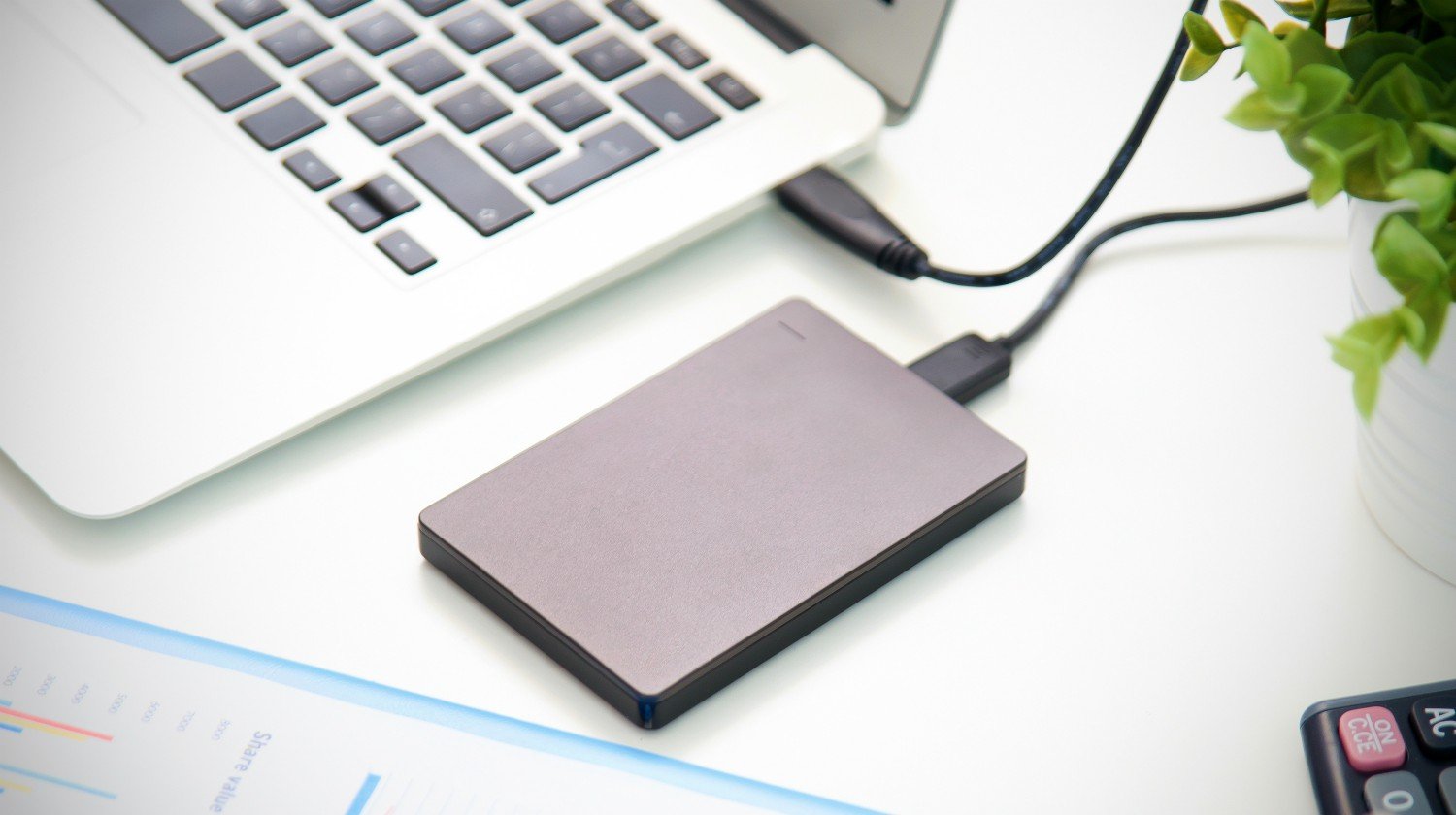
Ecco fatto! I tuoi giochi saranno ora pronti per l'uso, a patto che il software non richieda una nuova installazione o l'attivazione online. Questo metodo funziona al meglio per i titoli senza DRM o quelli che non richiedono un processo di configurazione complesso.
Metodo 3. Trasferire i giochi tramite spazio di archiviazione cloud
In termini di praticità, i servizi di cloud storage e condivisione file vincere a mani basse. Niente cavi, niente dispositivi esterni, solo un modo fluido e lineare per spostare i dati da un PC all'altro. E no, non stiamo parlando di nuvole nel cielo. Parliamo di servizi come Google Drive, Dropbox, OneDrive e WeTransfer che ti consentono di caricare i tuoi file e accedervi da qualsiasi luogo.
Le piattaforme cloud offrono numerosi vantaggi: facile accessibilità, crittografia integrata per la sicurezza e opzioni di archiviazione flessibili. Che tu stia trasferendo file di gioco o dati salvati, il cloud storage rende il processo pulito e semplice.
Come funziona:
Passaggio 1. Carica i file o le cartelle di gioco dal tuo vecchio PC al tuo servizio cloud preferito, ad esempio Dropbox.
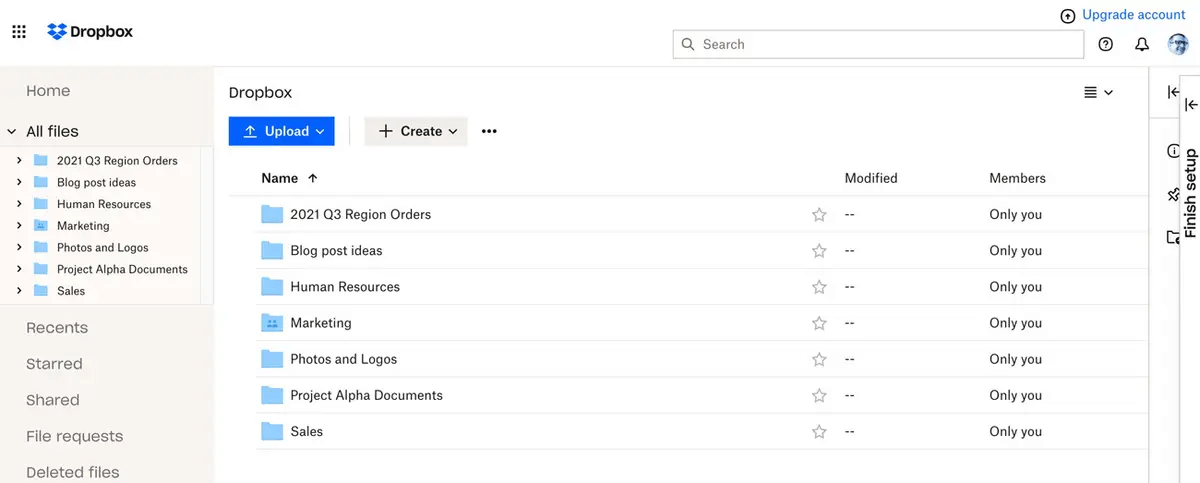
Passaggio 2. Una volta completato il caricamento, accedi sul tuo nuovo PC.
Passaggio 3. Scarica i file e posizionali nelle directory appropriate.
Cose da tenere a mente:
- Una connessione Internet forte e stabile è essenziale, soprattutto per i file di grandi dimensioni.
- I piani base spesso prevedono limiti di spazio e potresti aver bisogno di un abbonamento a pagamento per trasferimenti di giochi più grandi.
- Le velocità di caricamento e download possono variare a seconda della rete e delle dimensioni dei file di gioco.
Nonostante alcune avvertenze, il trasferimento su cloud rimane un'opzione flessibile e sicura per chi vuole evitare l'hardware fisico e mantenere la massima mobilità.
Metodo 4. Trasferire i giochi tramite una rete locale
Se il tuo vecchio e il tuo nuovo PC sono connessi alla stessa rete, il trasferimento dei giochi può essere rapidissimo, specialmente con una connessione Ethernet cablata. Questo metodo utilizza la rete locale per condividere i file direttamente tra i dispositivi senza la necessità di unità esterne o servizi basati su Internet.
È un'ottima opzione per il trasferimento di file di grandi dimensioni e, una volta configurato, il processo è efficiente e fluido.
Procedura per trasferire i giochi tramite condivisione di file di rete:
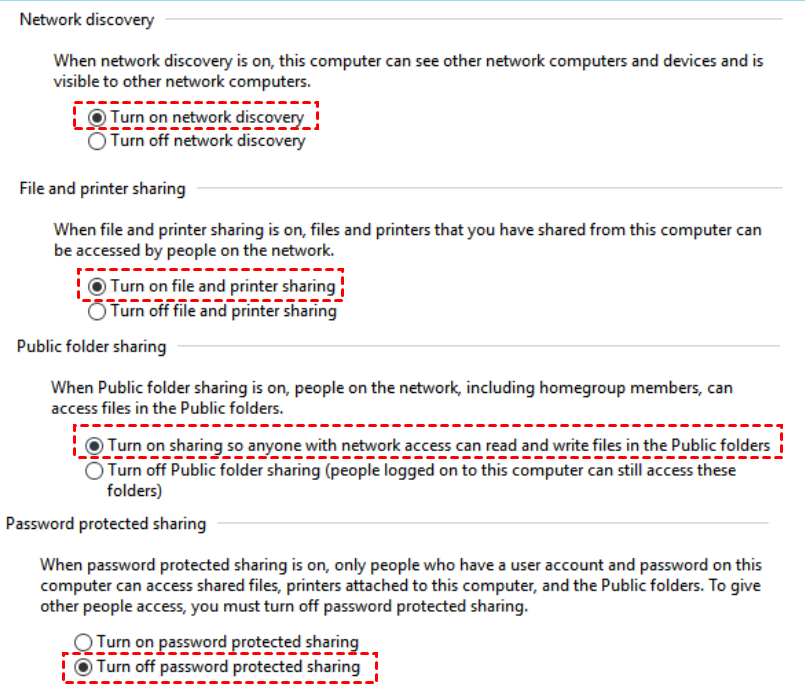
Passaggio 1. Sul tuo vecchio PC (la sorgente), apri il Centro connessioni di rete e condivisione, quindi fai clic su Modifica impostazioni di condivisione avanzate.
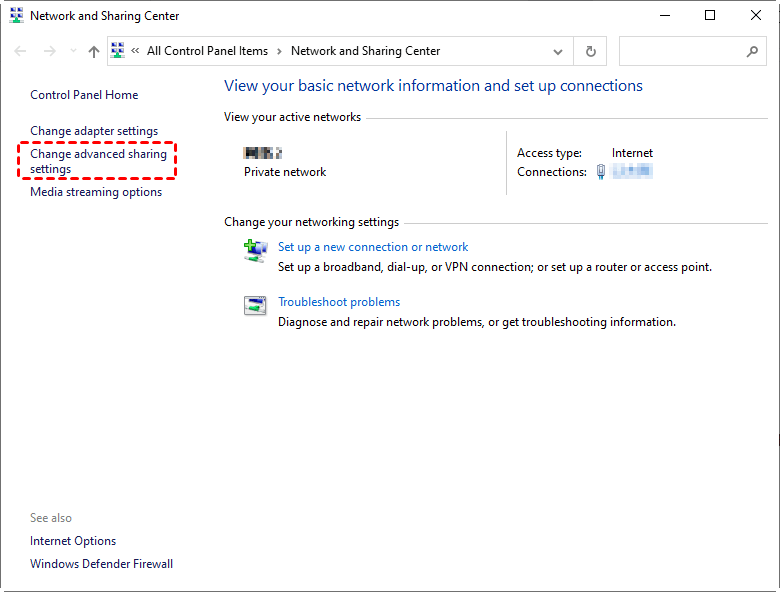
Passaggio 2. Abilita le opzioni di condivisione necessarie selezionando:
- Attiva individuazione reti
- Attiva condivisione file e stampanti
Fai clic su Salva cambiamenti per applicare.
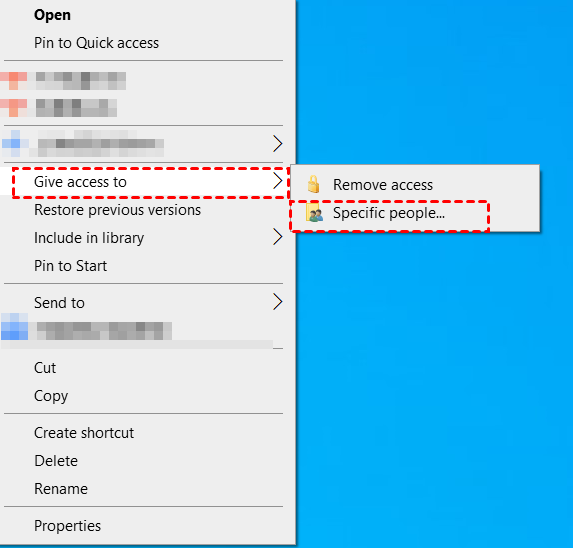
Passaggio 3. Vai alla cartella in cui sono archiviati i file di gioco. Fai clic con il pulsante destro del mouse sulla cartella, posiziona il cursore su Dai accesso a e seleziona Utenti specifici.
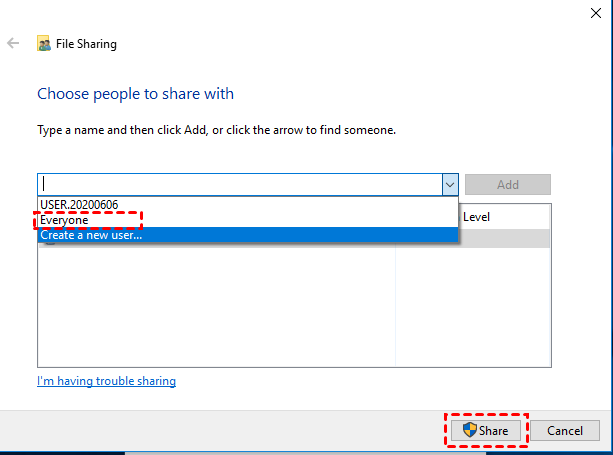
Passaggio 4. Dal menu, scegli Tutti, quindi fai clic su Aggiungi per concedere l'accesso.
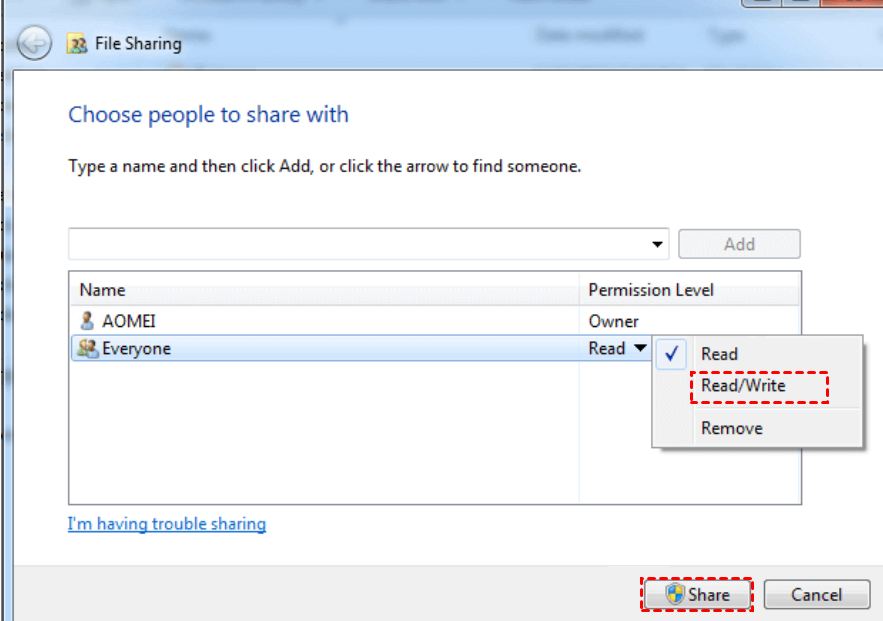
Passaggio 5. Imposta il livello di autorizzazione per Tutti su Lettura/Scrittura, quindi fai clic su Condividi per abilitare la condivisione dei file.
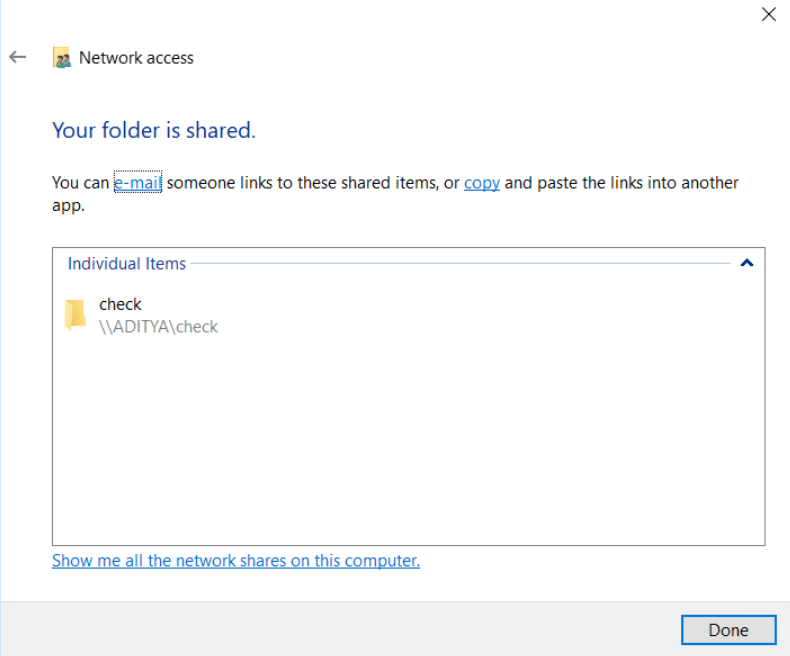
Passaggio 6. Verrà visualizzato un percorso di rete. Copia questo collegamento condiviso e incollalo in Esplora file sul tuo nuovo PC. Questo ti darà accesso diretto ai file di gioco in modo da poterli copiare sul nuovo computer.
Metodo 5. Trasferire i giochi tramite il backup di Windows
Windows include uno strumento di backup integrato che semplifica la protezione e il trasferimento non solo dei file di gioco, ma anche delle impostazioni di sistema, delle app e persino delle reti Wi-Fi salvate. Se punti a una migrazione completa del sistema, questo metodo rappresenta una soluzione solida e all-in-one.
Ecco come eseguire il backup con Backup di Windows:
Passaggio 1. Accedi al tuo account Microsoft, che memorizzerà e collegherà il tuo backup per un facile accesso sul nuovo PC.
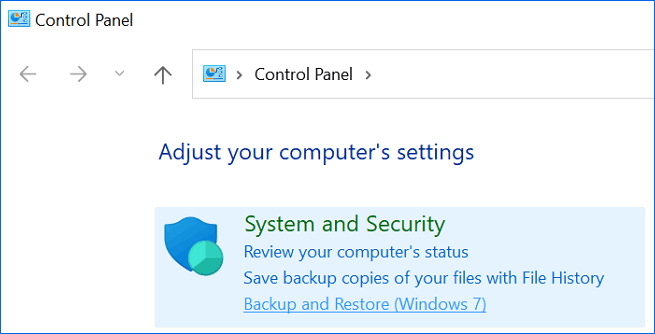
Passaggio 2. Sul tuo vecchio PC, vai a: Pannello di controllo > Sistema e sicurezza > Backup e ripristino.
Passaggio 3. Fai clic su Crea un'immagine di sistema dal menu a sinistra.
Passaggio 4. Scegli dove desideri salvare il backup. Puoi utilizzare un'unità interna secondaria, una posizione di rete o un'unità esterna.
Passaggio 5. Per la portabilità, collega un unità USB o un disco rigido esterno per archiviare i file di gioco e i dati di backup.
Passaggio 6. Verifica le tue selezioni, quindi segui le istruzioni visualizzate sullo schermo per avviare il processo di backup.
Passaggio 7. Al termine del backup, passa al tuo nuovo PC.
Passaggio 8. Accedi utilizzando lo stesso account Microsoft e Windows rileverà il backup esistente offrendoti la possibilità di ripristinarlo.
Questo metodo è particolarmente utile se stai cercando un trasferimento completo, che vada oltre i semplici file di gioco. Assicura che il tuo nuovo computer rispecchi la tua vecchia configurazione, facendo risparmiare tempo sulle reinstallazioni e sulle riconfigurazioni.
Conclusione
Copiare un gioco per PC su un altro computer non deve essere per forza complicato. Con diversi metodi affidabili disponibili, come l'uso di AnyViewer, un'unità esterna, l'archiviazione cloud, la condivisione in rete locale o il Backup di Windows, puoi trasferire facilmente i tuoi giochi preferiti senza perdere dati o impostazioni. Tra tutte le opzioni, AnyViewer si distingue come la soluzione più efficiente e intuitiva. Quindi, che tu stia aggiornando il tuo hardware o configurando un secondo sistema, ora sai come copiare con sicurezza un gioco per PC su un altro PC e tornare a giocare senza perdere un colpo.

