

4 modi per controllare un telefono Samsung da un altro telefono Samsung
Questa guida spiega come controllare un telefono Samsung da un altro telefono Samsung. Abbiamo esaminato una serie di soluzioni. Rimanendo al sicuro e comprendendo le opzioni, gli utenti possono utilizzare facilmente e in sicurezza il controllo remoto.

Da Tyler / Pubblicato il 09.10.2026


Posso controllare il mio telefono Samsung con un altro telefono?
Certamente. Gli smartphone sono ormai diventati una nostra estensione indispensabile. La possibilità di controllare un telefono Samsung da un altro telefono Samsung o controllare il telefono Samsung dal computer apre un regno di possibilità. Che tu stia aiutando un familiare a risolvere un problema, condividendo contenuti senza interruzioni o gestendo il tuo dispositivo da remoto, Samsung ha integrato funzioni che offrono agli utenti controllo e comodità. Diamo un'occhiata più da vicino a come puoi utilizzare queste funzioni per sfruttare appieno il potenziale dell'ecosistema Samsung.
In questa guida completa, approfondiremo i vari modi per controllare un telefono Samsung da un altro telefono Samsung. Questo articolo ti fornirà le conoscenze necessarie per risolvere la questione su come controllare un telefono Samsung da un altro telefono.
4 modi per controllare un telefono Samsung da un altro telefono Samsung
Come controllare un altro telefono Samsung? Esistono diversi metodi per ottenere il controllo remoto tra telefoni Samsung, Ognuno con i suoi vantaggi. Puoi scegliere l'opzione che meglio si adatta alle tue preferenze.
Metodo 1. AnyViewer
AnyViewer è rinomato per la sua versatilità e affidabilità nel campo dell'accesso e del controllo remoto. Come software di desktop remoto all-in-one, che tu stia risolvendo problemi tecnici, collaborando con colleghi o accedendo a file da remoto, AnyViewer offre una soluzione semplice e sicura. La sua interfaccia intuitiva, le robuste funzioni di sicurezza e la compatibilità multipiattaforma lo rendono la scelta preferita sia dai singoli utenti che dalle aziende.
AnyViewer offre molto di più della semplice funzionalità di controllo remoto. Facilita anche il controllo remoto senza supervisione, la condivisione dello schermo e la chat di testo in tempo reale, vantando al contempo funzionalità per la gestione di più sessioni e l'esecuzione simultanea di attività remote. Questa vasta gamma di funzionalità posiziona AnyViewer come una soluzione versatile adatta a vari casi d'uso, che vanno dalla configurazione di ambienti di lavoro remoti alla fornitura di assistenza da remoto. In sostanza, AnyViewer è uno strumento completo progettato per soddisfare una vasta gamma di esigenze.
Passaggio 1. Inizia scaricando e installando AnyViewer su entrambi i tuoi telefoni Samsung.
Passaggio 2. Una volta installato AnyViewer sul tuo telefono Samsung, apri l'app e procedi a "Registrati ora" un nuovo account.

Passaggio 3. Successivamente, avvia AnyViewer sul tuo dispositivo principale e accedi utilizzando le stesse credenziali dell'account.
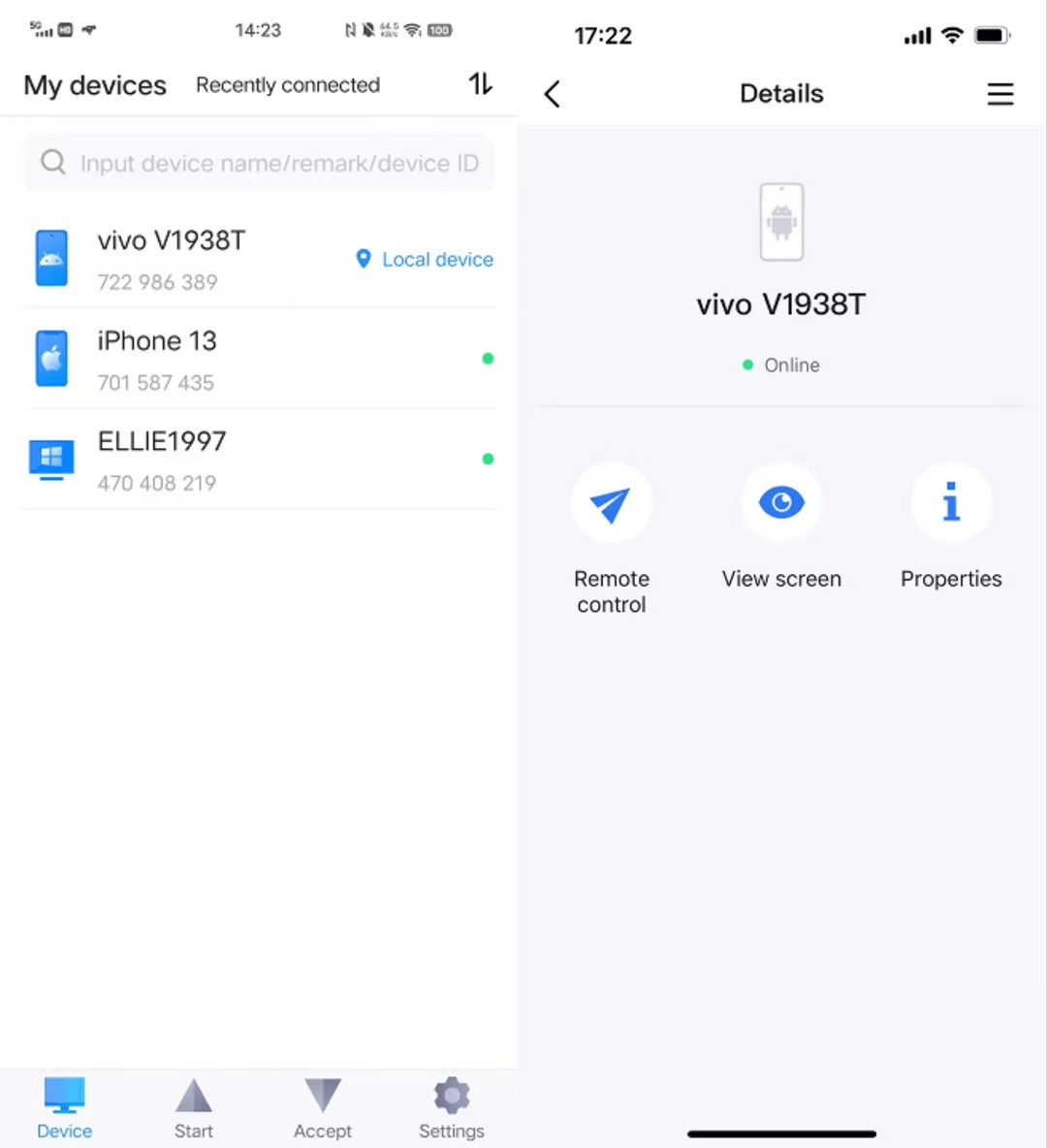
Passaggio 4. Vai alla sezione "I miei dispositivi" sul tuo telefono Samsung, individua l'altro tuo dispositivo Samsung e tocca "Controllo remoto" per avviare il processo di connessione.
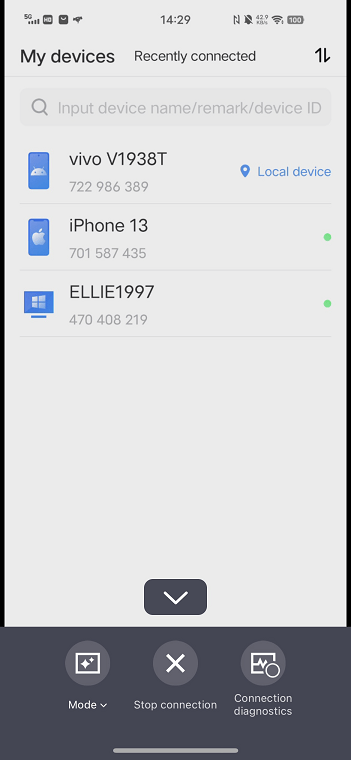
Passaggio 5. Sul tuo telefono Samsung, autorizza la richiesta di controllo facendo clic su "Consenti" per garantire una connessione sicura. Quindi, vai alle impostazioni di Accessibilità e abilita il Servizio Ausiliario di AnyViewer selezionando "Abilita." Individua AnyViewer in Servizi installati e attiva l'interruttore per "Servizio Ausiliario AnyViewer" per completare la configurazione.

Passaggio 6. Congratulazioni! Ora sei pronto a controllare senza problemi un telefono Samsung da un altro utilizzando AnyViewer.
- ★Suggerimenti: espandi le tue capacità di controllo remoto e sblocca l'accesso a più dispositivi telefonici Android aggiornando il tuo account a un piano Professional o Enterprise.
Modalità 2. AirDroid
AirDroid si distingue come un'applicazione versatile che supporta un'ampia gamma di piattaforme di controllo remoto, tra cui Windows, Mac, Linux (accessibile tramite rete), Android e iPhone. Grazie alla sua interfaccia intuitiva e a diverse funzionalità come il trasferimento di file, l'accesso remoto e la duplicazione delle notifiche, semplifica le attività di gestione dei dispositivi. In particolare, AirDroid facilita il controllo remoto senza interruzioni di un telefono Samsung direttamente da un altro. Di seguito troverai una guida dettagliata passo dopo passo per sfruttare le potenzialità di AirDroid.
È importante notare che, sebbene AirDroid offra 10 minuti di utilizzo gratuito del controllo remoto al giorno, un utilizzo prolungato richiederà il pagamento di un abbonamento.
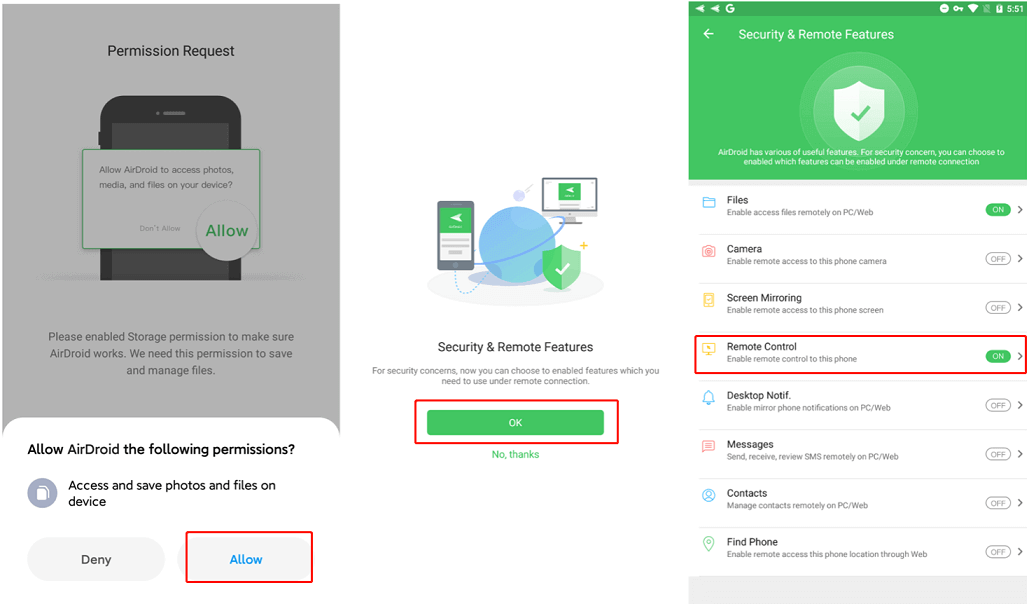
Passaggio 1. Inizia scaricando e installando AirDroid Mobile sul telefono Samsung che desideri controllare e AirMirror sul telefono Samsung di controllo. Assicurati di accedere utilizzando le stesse credenziali dell'account su entrambi i dispositivi.
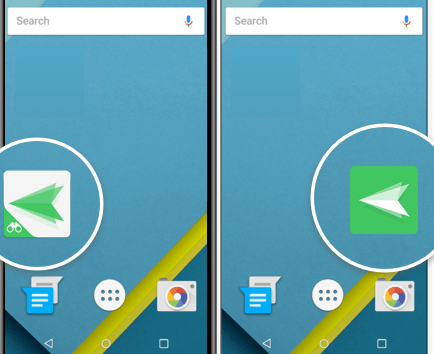
Passaggio 2. Sul telefono Samsung che desideri controllare, vai su "Io" > "Sicurezza e funzioni remote" e attiva "Controllo remoto."
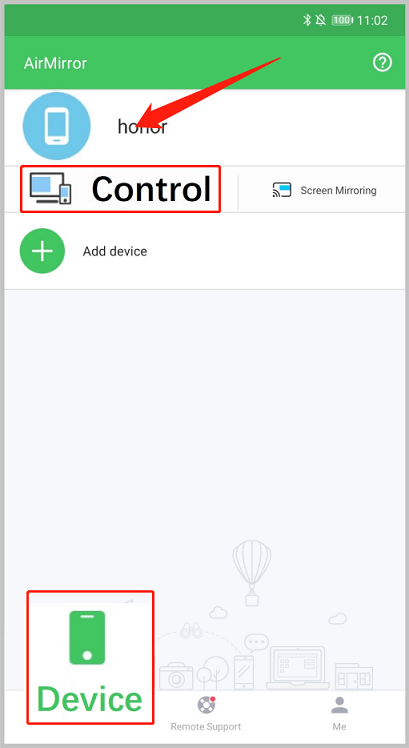
Passaggio 3. Sul telefono Samsung di controllo, vai su "Dispositivo", scegli il telefono Samsung che desideri controllare, seleziona "Controllo" e sarai pronto per iniziare.
Metodo 3. TeamViewer
TeamViewer si conferma un'altra applicazione di controllo remoto affidabile e ampiamente utilizzata per Android, caratterizzata da un'interfaccia user-friendly, connessioni sicure e funzionalità di trasferimento file. Questo strumento versatile consente l'accesso ininterrotto a vari dispositivi, spaziando tra le piattaforme Android e iPhone. Il suo funzionamento senza interruzioni su diverse piattaforme garantisce una funzionalità di controllo remoto fluida, rendendolo la scelta preferita per una gestione efficiente e sicura dei dispositivi Android. Con TeamViewer, ottenere il pieno controllo in tempo reale diventa fattibile, agevolando passaggi fluidi tra telefoni Samsung indipendentemente dalla distanza.
Tuttavia, è fondamentale ricordare che TeamViewer è gratuito solo per uso personale. L'uso commerciale richiede un abbonamento a pagamento.
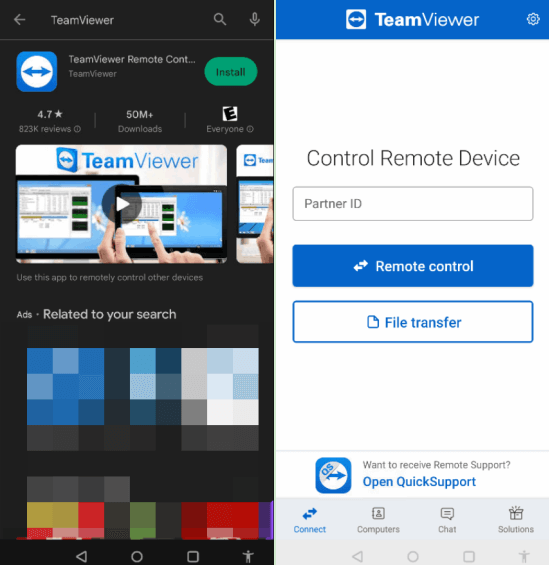
Passaggio 1. Inizia scaricando e installando TeamViewer Remote Control sui telefoni Samsung che desideri gestire.
Passaggio 2. Ottieni TeamViewer QuickSupport sui telefoni Samsung che stai autorizzando al controllo. Condividi il tuo ID univoco con il dispositivo di controllo.
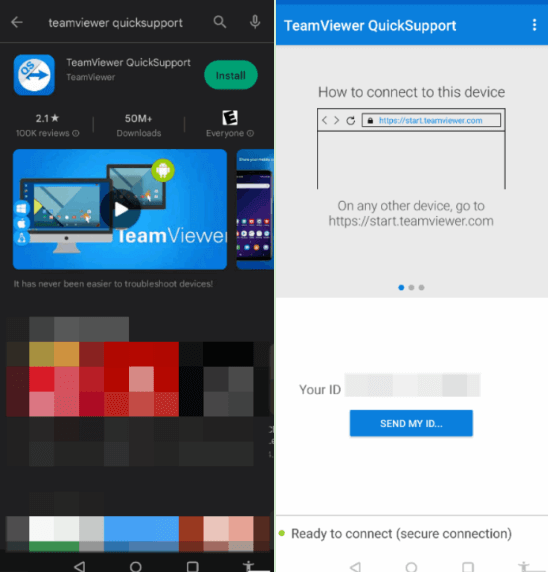
Passaggio 3. Sull'altro telefono Samsung, inserisci l'ID fornito e seleziona "Controllo remoto."
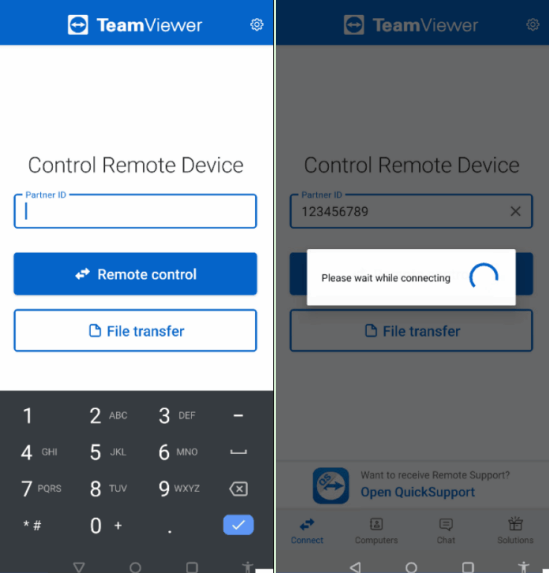
Passaggio 4. Consenti la connessione sui telefoni Samsung da controllare e avvia la registrazione dello schermo se necessario.
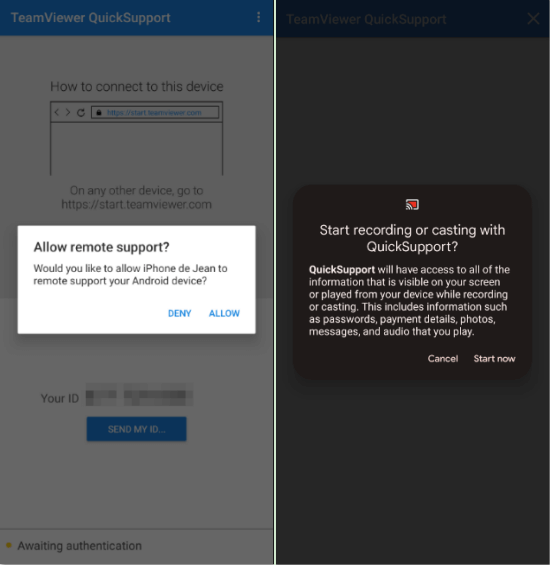
Passaggio 5. Ora sei connesso con successo e pronto a controllare da remoto il telefono Samsung.
Metodo 4. AnyDesk
AnyDesk offre un livello di comodità nel controllo remoto, progettato specificamente per un accesso mobile-to-mobile senza sforzo. Ideale nel settore del controllo remoto, AnyDesk unisce la facilità d'uso a una serie di funzionalità che consentono trasferimenti di file fluidi. Con AnyDesk, controllare un telefono Samsung da un altro diventa semplicissimo.
Funzionando su un principio simile a TeamViewer, AnyDesk offre un utilizzo gratuito per scopi personali, ma richiede il pagamento per scopi commerciali.
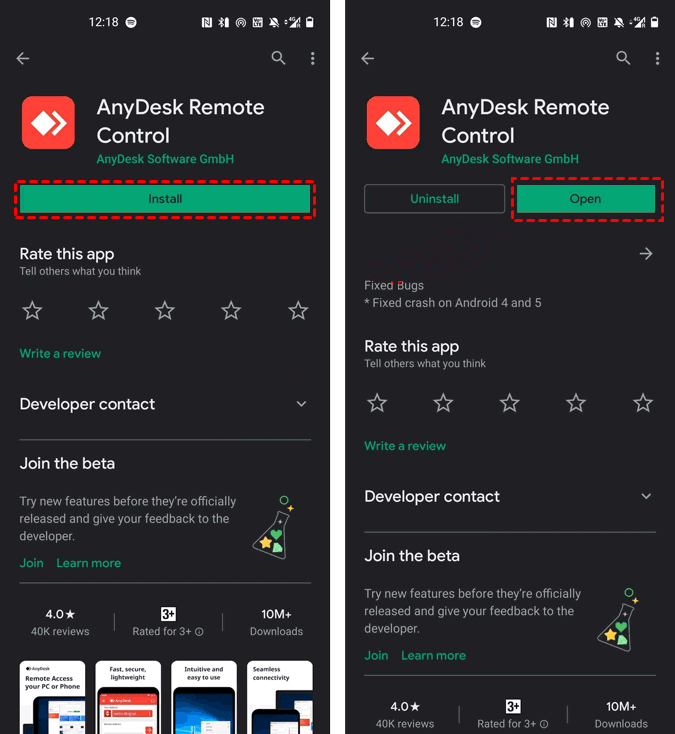
Passaggio 1. Installa AnyDesk Remote Control su entrambi i tuoi telefoni Samsung. Dopo l'installazione, accedi utilizzando le stesse credenziali dell'account.
Passaggio 2. Condividi il codice a 9 cifre generato dal telefono Samsung che desideri controllare con il dispositivo di controllo.
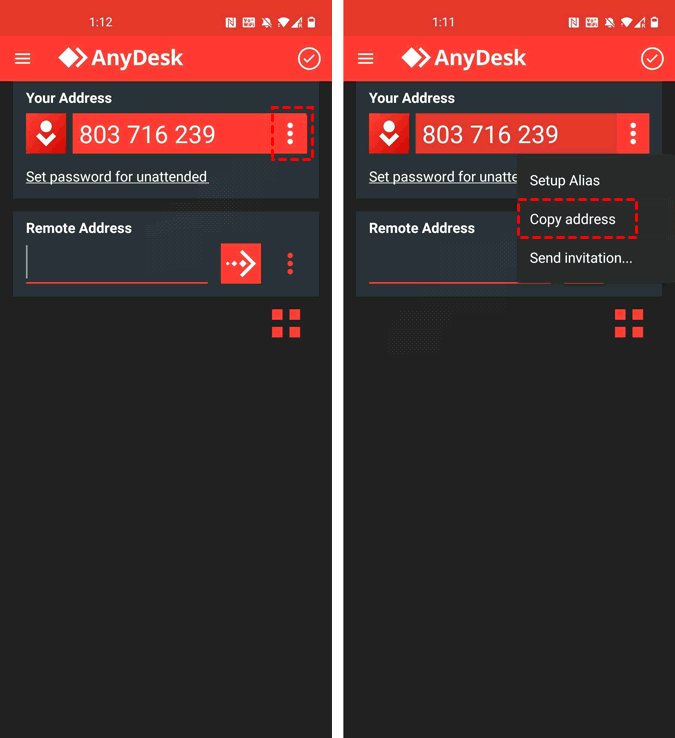
Passaggio 3. Inserisci il codice fornito sul telefono Samsung di controllo e tocca l'icona della freccia per stabilire la connessione.

Passaggio 4. Sul telefono Samsung da controllare, fai clic su "Avvia ora" e accetta la connessione in arrivo.
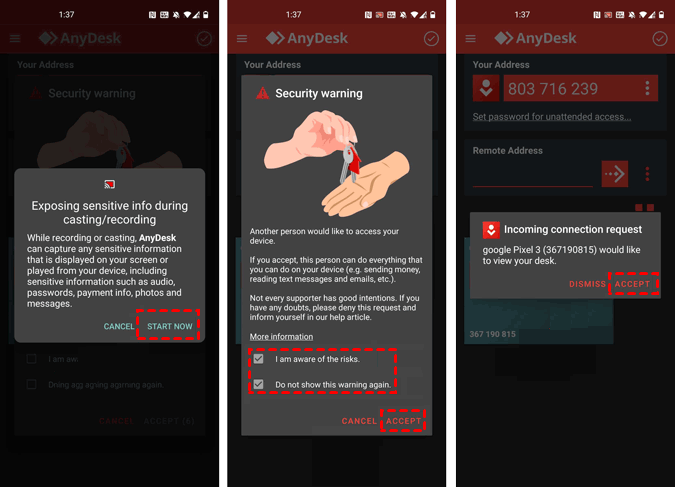
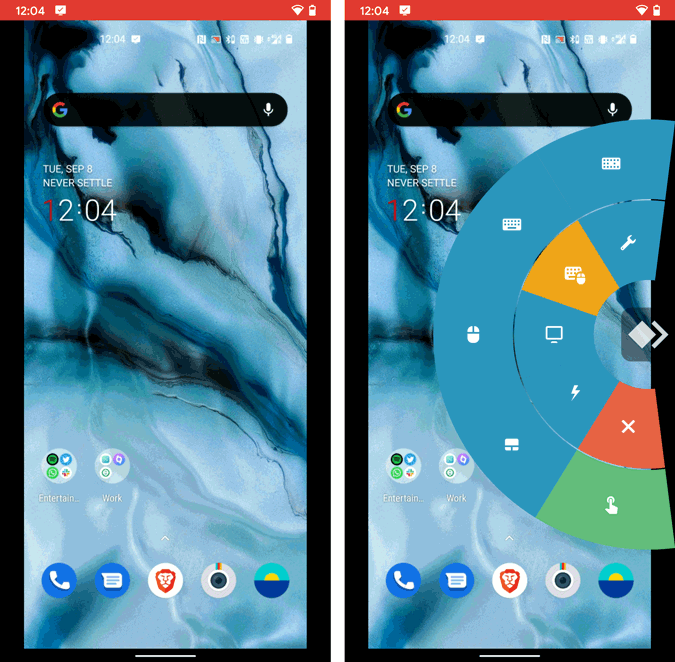
Passaggio 5. Congratulazioni, ora hai il controllo! Puoi disconnetterti in qualsiasi momento utilizzando il launcher a torta.
Conclusione
In conclusione, questa guida ha fornito una panoramica di quattro metodi efficaci per controllare un telefono Samsung da un altro dispositivo Samsung. Utilizzando strumenti come AnyViewer, AirDroid, TeamViewer e AnyDesk, gli utenti possono gestire facilmente i propri dispositivi da remoto, sia per la risoluzione dei problemi, la collaborazione o la condivisione di file. Ciascun metodo offre funzionalità e vantaggi unici, venendo incontro alle diverse preferenze ed esigenze degli utenti. Seguendo le istruzioni dettagliate fornite, gli utenti possono sfruttare le potenzialità del controllo remoto e migliorare la propria esperienza con i dispositivi Samsung. Che tu sia un appassionato di tecnologia o un utente occasionale, questi strumenti ti consentono di prendere il controllo dei tuoi dispositivi Samsung con facilità e comodità.

