

8 modi per controllare Google Pixel da PC
Questo articolo offre una guida completa su come controllare Google Pixel da PC. All'interno troverai una varietà di metodi e istruzioni dettagliate passo dopo passo.

Da Tyler / Pubblicato il 09.10.2026


Posso controllare il mio telefono Android dal PC?
Certamente, puoi controllare il tuo telefono Android dal PC. La possibilità di controllare senza problemi il tuo smartphone dal PC è diventata molto più di una semplice comodità; è una necessità. Che tu stia gestendo attività lavorative, trasferendo file, accedendo comodamente ad app, organizzando i tuoi impegni o semplicemente cercando di ottimizzare il tuo flusso di lavoro, avere la capacità di controllare il tuo dispositivo Google Pixel dal computer può migliorare notevolmente la tua produttività ed efficienza. Fortunatamente, con gli strumenti e le tecniche giuste, raggiungere questo livello di controllo è più semplice di quanto tu possa pensare.

Hai mai desiderato controllare senza problemi lo schermo del Google Pixel da PC? In questa guida esploreremo come controllare Google Pixel da PC in vari modi, con le relative istruzioni passo-passo.
Come controllare Google Pixel da PC
Esploriamo come puoi controllare Google Pixel da PC. Ecco alcune opzioni e i passaggi relativi:
Metodo 1. AnyViewer
AnyViewer è uno dei migliori strumenti di desktop remoto disponibili quando si tratta di controllare da remoto il tuo Google Pixel da un PC. Progettato sia per principianti che per professionisti, questa soluzione gratuita di desktop remoto rende incredibilmente semplice connettere e gestire dispositivi Android direttamente da un computer Windows.
Con i suoi algoritmi di connessione avanzati, AnyViewer offre un'esperienza di controllo remoto veloce, stabile e senza ritardi, assicurandoti di poter utilizzare il tuo telefono senza problemi ovunque tu sia, che tu sia in ufficio o dall'altra parte del mondo. Oltre alle sue prestazioni eccezionali, AnyViewer dà la priorità anche alla sicurezza, utilizzando crittografia di alto livello e livelli di autenticazione multipli per mantenere la tua connessione sempre sicura.
Che tu voglia inviare messaggi, aprire app o fornire assistenza remota, AnyViewer ti offre il controllo completo del tuo Google Pixel direttamente dal tuo desktop.
Caratteristiche principali
- Gratuito per uso personale — nessun abbonamento richiesto.
- Bassa latenza e alte prestazioni — goditi il controllo in tempo reale.
- Sicurezza avanzata — crittografia end-to-end per connessioni sicure.
- Accesso remoto da qualsiasi luogo — gestisci il tuo dispositivo attraverso le reti.
- Interfaccia intuitiva — configurazione semplice e navigazione intuitiva.
Come usare AnyViewer per controllare Google Pixel da PC
Passaggio 1. Inizia scaricando e installando AnyViewer sul tuo dispositivo Google Pixel. Dopo l'installazione, avvia l'app e procedi alla creazione di un nuovo account selezionando "Registrati ora."

Passaggio 2. Successivamente, scarica, installa e avvia AnyViewer sul tuo PC. Una volta installato, accedi utilizzando le stesse credenziali dell'account create sul tuo dispositivo Google Pixel.

Passaggio 3. All'interno dell'applicazione AnyViewer sul tuo PC, vai alla sezione "Dispositivi". Individua il tuo dispositivo Google Pixel nell'elenco e selezionalo. Quindi, fai clic sull'opzione denominata "Controllo remoto."

Passaggio 4. Sul tuo dispositivo Google Pixel, ti verrà richiesto di concedere le autorizzazioni. Tocca "Consenti" e assicurati di abilitare "AnyViewer Auxiliary Service" nelle impostazioni dei Servizi installati.

Passaggio 5. Una volta completati questi passaggi, sei pronto per controllare senza problemi il tuo dispositivo Google Pixel dal tuo PC utilizzando AnyViewer.

- ★Suggerimenti: valuta la possibilità di migliorare le tue capacità di controllo remoto e di accedere a una gamma più ampia di dispositivi Android aggiornando il tuo account ai piani avanzati.
Metodo 2. AirDroid
AirDroid si presenta come un'applicazione intuitiva e completa, progettata per semplificare la gestione e il controllo dei dispositivi Android. Grazie alla sua versatilità, gli utenti possono navigare senza sforzo sui propri dispositivi Android da computer o altri dispositivi compatibili, offrendo una miriade di funzioni per migliorare la connettività. Per chi cerca una soluzione efficiente per la gestione dei dispositivi, AirDroid rappresenta una scelta privilegiata e affidabile.
Passaggio 1. Inizia scaricando e installando AirDroid Personal sia sul tuo dispositivo Google Pixel che sul tuo PC.
Passaggio 2. Una volta installata sul tuo dispositivo Google Pixel, apri l'app, accedi con le tue credenziali e concedi le autorizzazioni necessarie per il controllo remoto.

Passaggio 3. Sul tuo PC, accedi ad AirDroid Personal utilizzando gli stessi dati dell'account.

Passaggio 4. Vai al menu del desktop e individua il pulsante "Controllo remoto". Fai clic su di esso e scegli il tuo dispositivo Google Pixel dall'elenco. Quindi, seleziona "Controllo remoto" situato nell'angolo in basso a destra.

Passaggio 5. Ecco fatto! Assisti alla duplicazione perfetta dello schermo del tuo Google Pixel sul tuo PC, che ti offre funzionalità di gestione semplici a portata di mano.
Metodo 3. TeamViewer QuickSupport
TeamViewer QuickSupport rappresenta un'applicazione versatile e intuitiva progettata per consentire l'assistenza e il controllo remoto dei dispositivi Android. Sviluppato da TeamViewer, questo strumento semplifica la condivisione dello schermo dei dispositivi Android, offrendo agli utenti una piattaforma senza interruzioni per la risoluzione dei problemi, il supporto tecnico o la collaborazione.
Passaggio 1. Inizia scaricando e installando TeamViewer sul tuo PC. Crea un account e completa il processo di configurazione dell'applicazione.

Passaggio 2. Vai al Google Play Store sul tuo dispositivo Google Pixel e scarica l'app TeamViewer QuickSupport.
Passaggio 3. Avvia QuickSupport sul tuo dispositivo Google Pixel, il quale genererà un ID univoco per il tuo dispositivo.
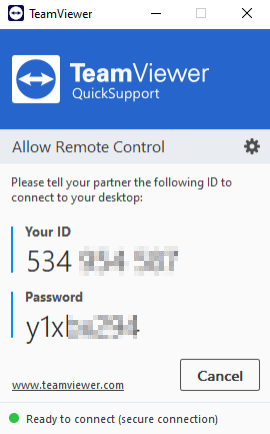
Passaggio 4. Condividi questo ID generato con il PC remoto.
Passaggio 5. L'utente remoto inserisce l'ID fornito nel software TeamViewer sul proprio PC, stabilendo una connessione sicura.

Passaggio 6. Sul tuo dispositivo Google Pixel, tocca "Consenti" per concedere l'accesso.
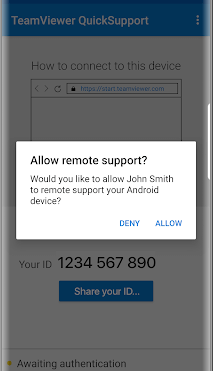
Passaggio 7. Ecco fatto! Una volta connesso, l'assistente ottiene facilmente il controllo del tuo dispositivo Google Pixel, facilitando l'assistenza remota senza problemi.
Metodo 4. Collegamento al telefono Microsoft
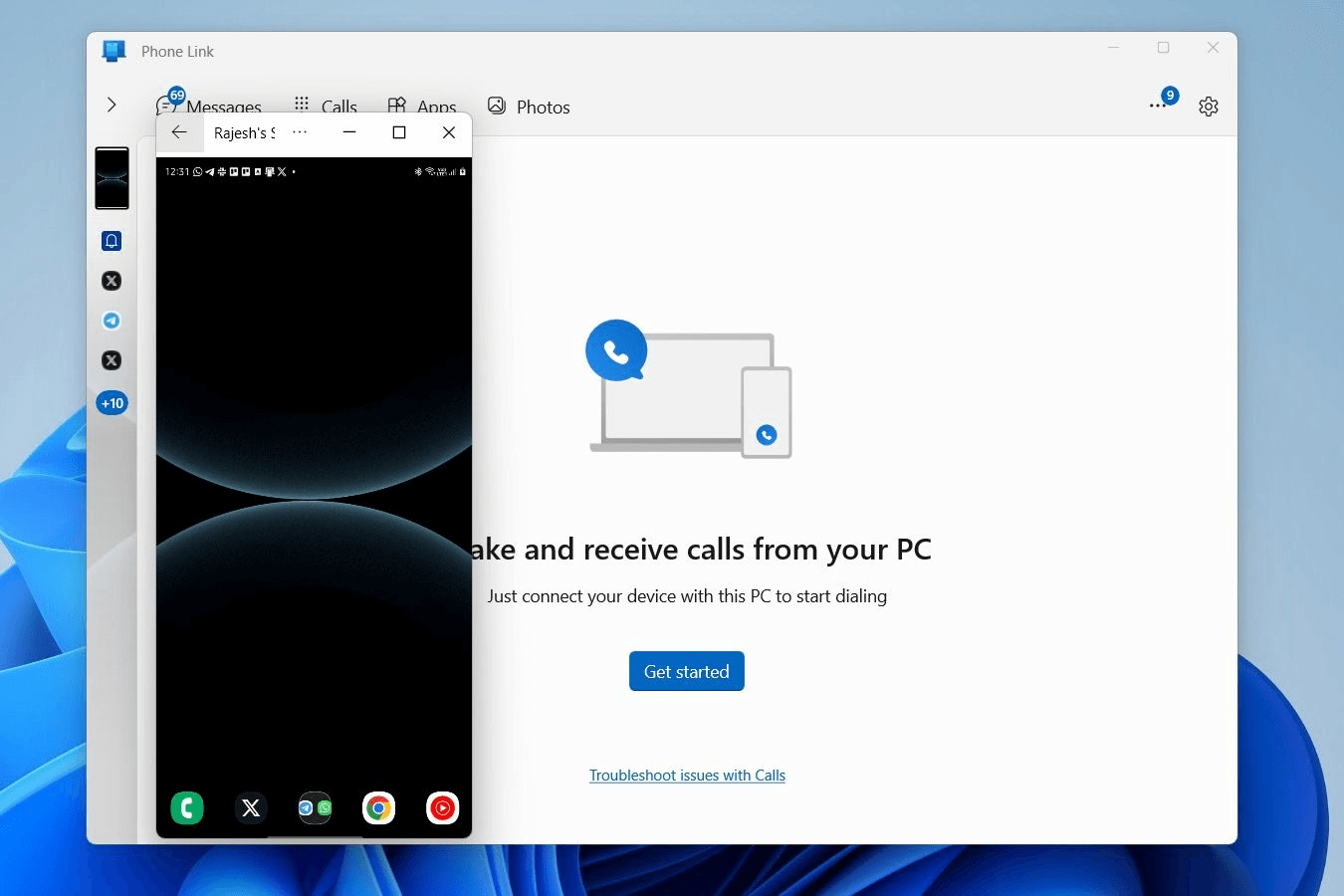
La connessione perfetta tra un iPhone e un computer Mac è molto ambita, lasciando gli utenti Android desiderosi di un'esperienza simile. Microsoft si fa avanti per colmare questo vuoto con Collegamento al telefono, una soluzione che consente agli utenti di collegare i propri telefoni Google Pixel al PC. Con Collegamento al telefono, gli utenti possono duplicare molteplici funzioni sul proprio PC, come rispondere ai messaggi in arrivo e trasferire file in modalità wireless, offrendo un assaggio della fluida integrazione di cui godono gli utenti Apple.
Passaggio 1. Inizia scaricando e aprendo Collegamento al telefono sul tuo PC.
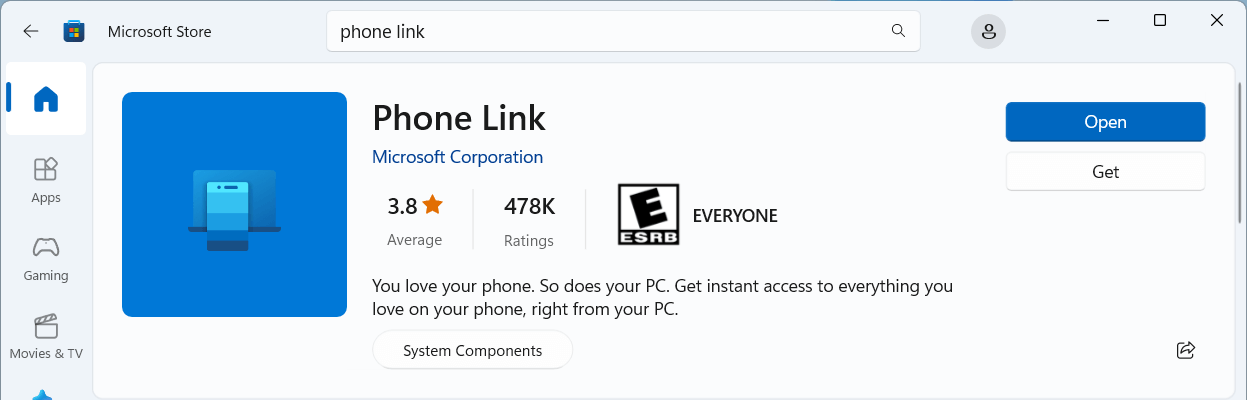
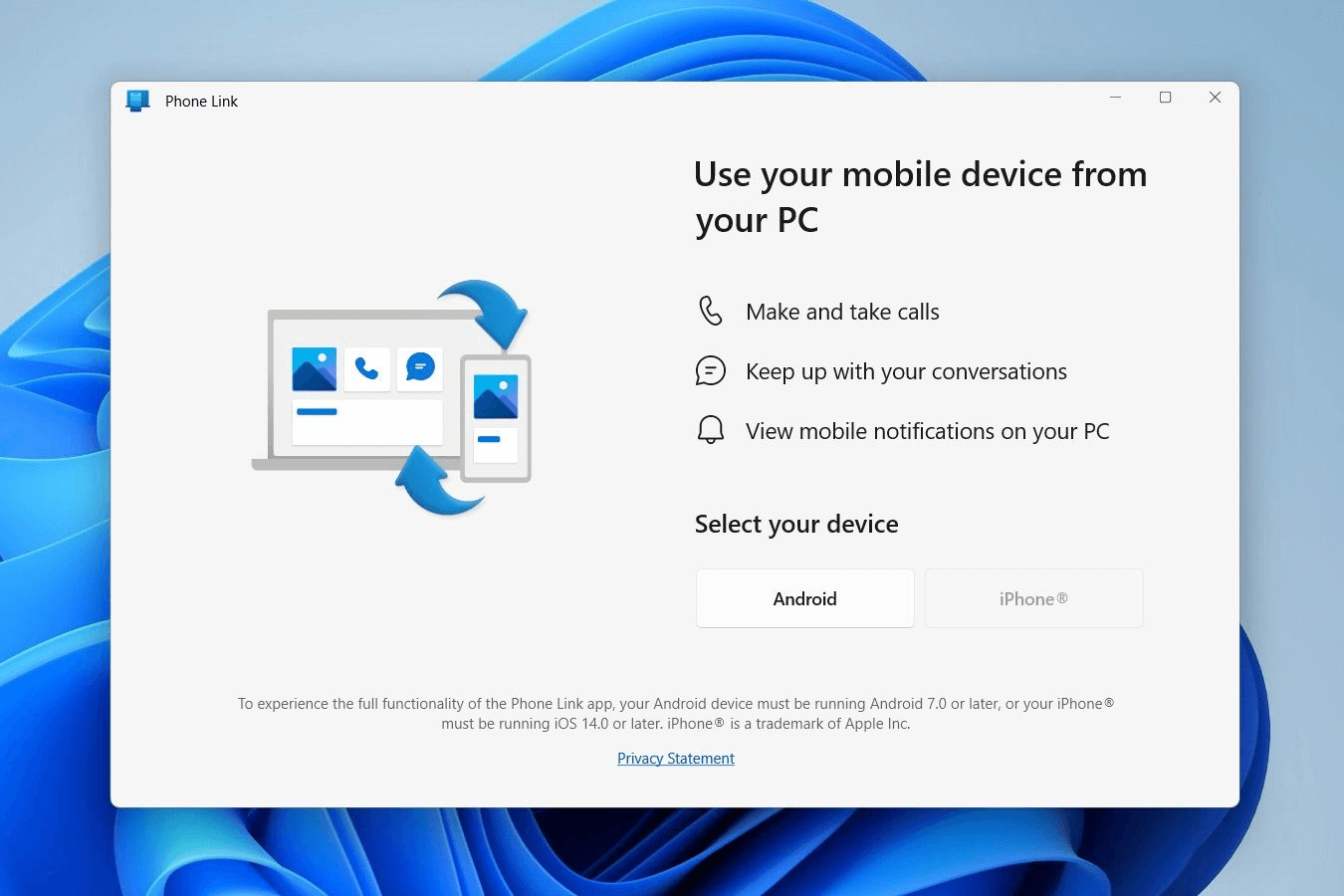
Passaggio 2. Scegli "Android" come tipo di dispositivo che stai associando a Collegamento al telefono.
Passaggio 3. Scarica e apri Collegamento a Windows sul tuo Google Pixel. Scegli "Associa il tuo dispositivo mobile e il PC".
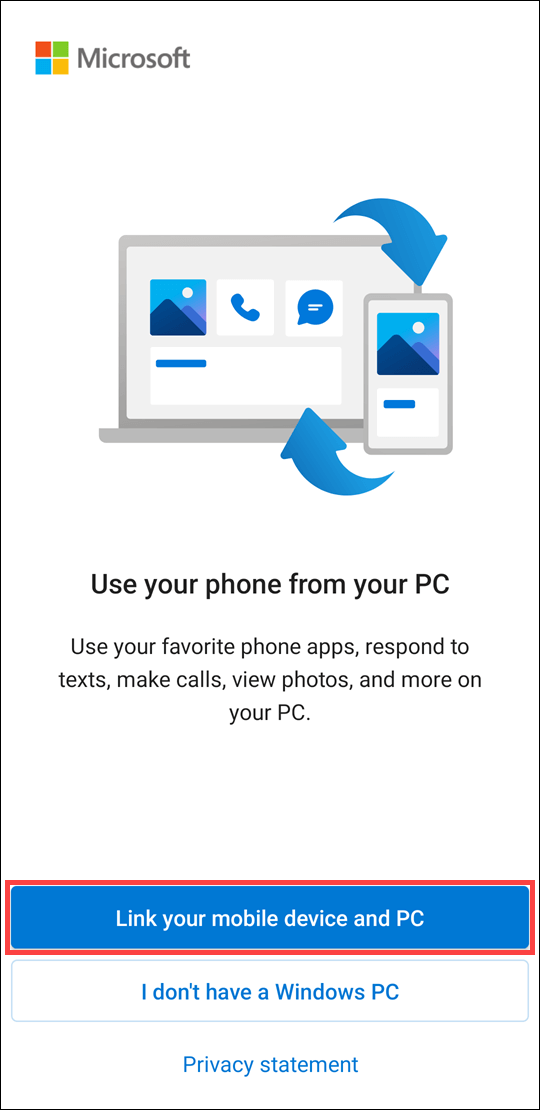
Passaggio 4. Sul tuo PC, assicurati che la casella "Ho l'app Collegamento a Windows pronta" sia selezionata, quindi fai clic su "Associa con codice QR".
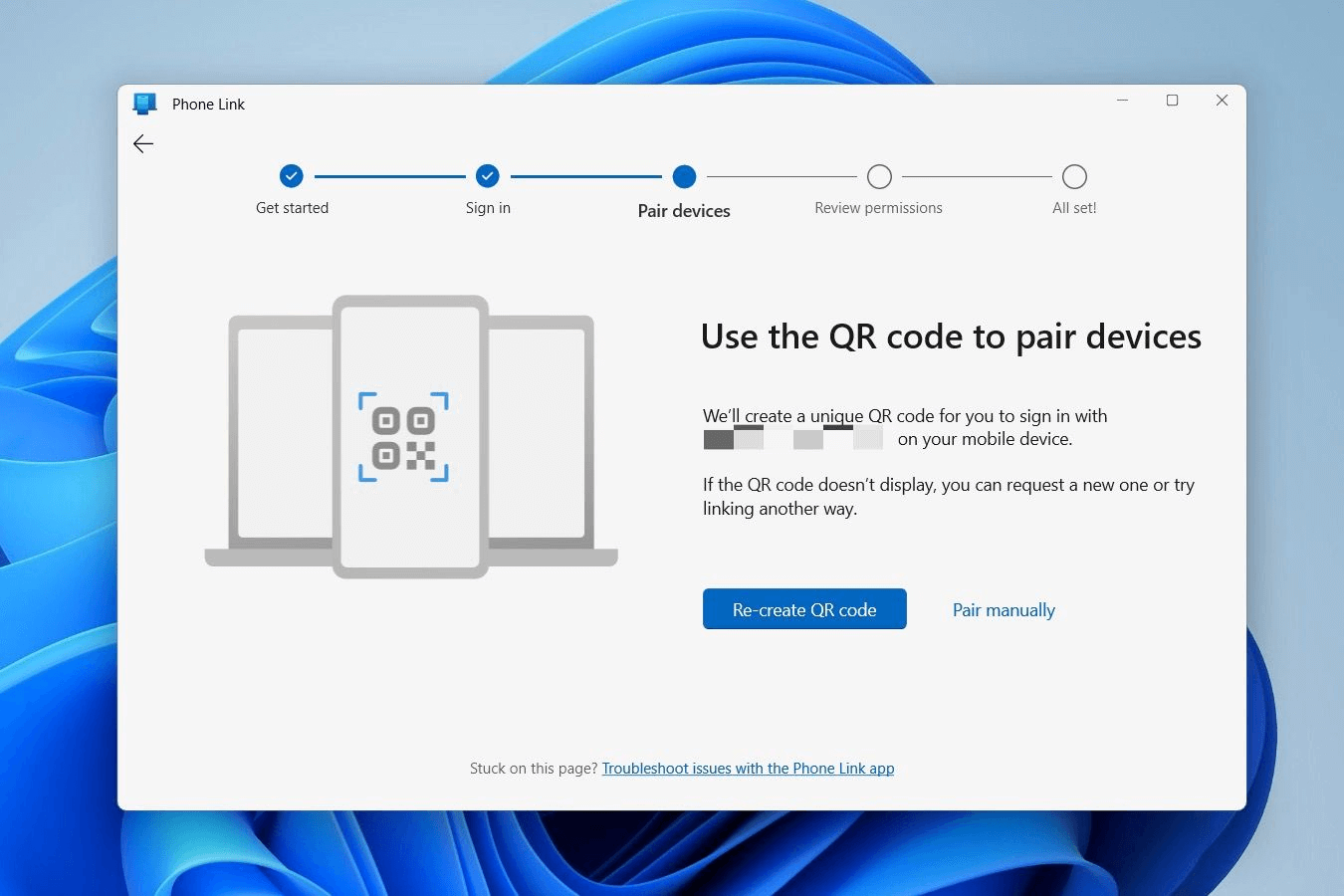
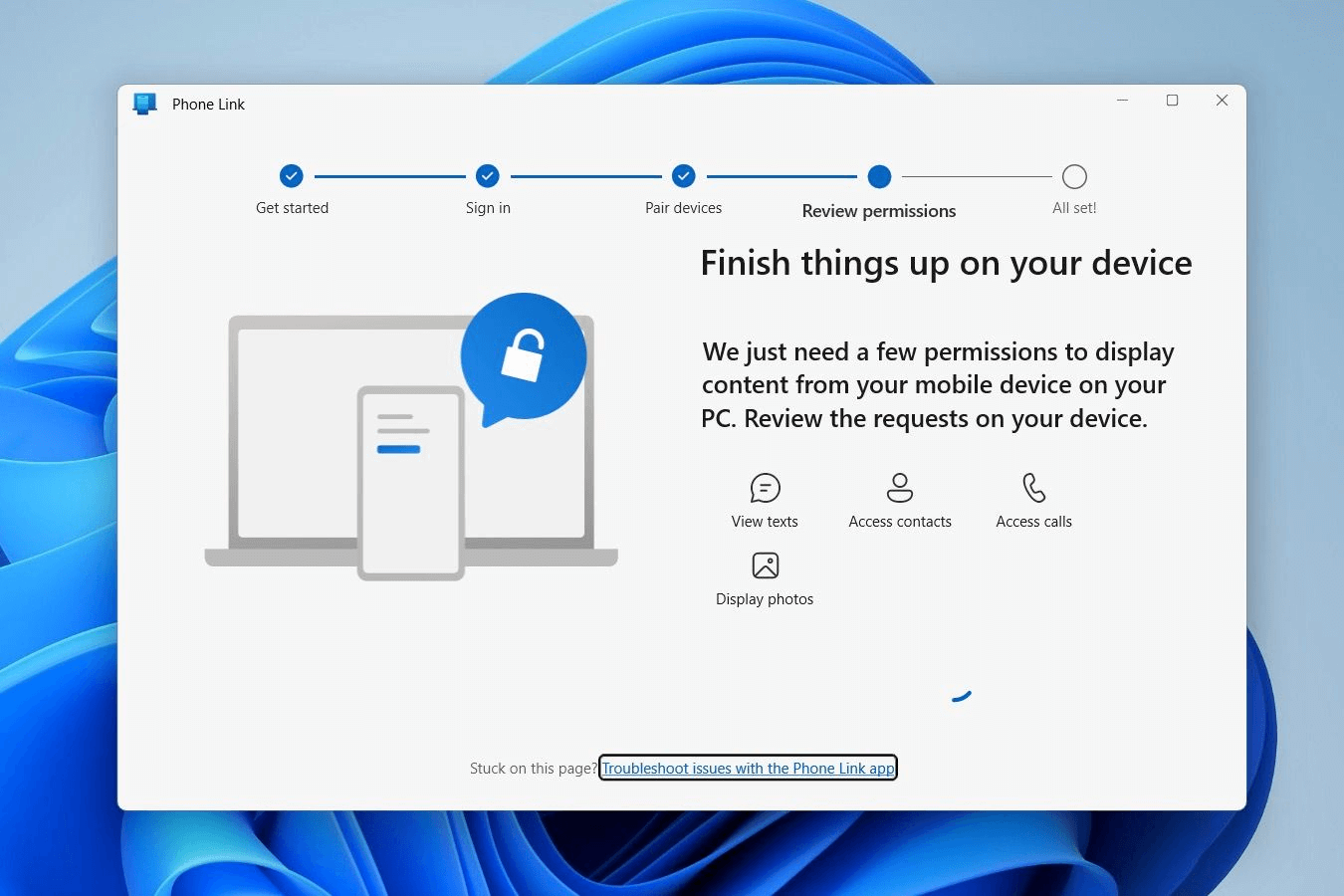
Passaggio 5. Sul tuo Google Pixel, scansiona il codice QR visualizzato sul PC. Concedi eventuali autorizzazioni Android aggiuntive se richiesto, consentendo l'accesso ai contenuti del tuo Google Pixel sul PC. Segui le istruzioni sul tuo dispositivo Google Pixel e seleziona "Fine".
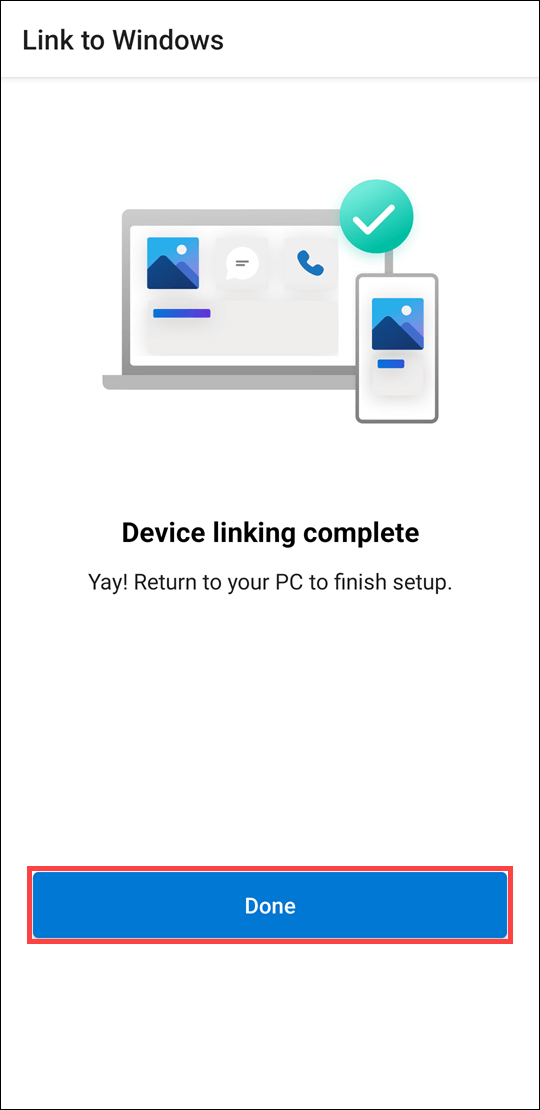
Passaggio 6. L'app Collegamento a Windows sul PC mostrerà un pulsante "Continua" quando sarà pronta. Fai clic su di esso per attivare la funzionalità.
Passaggio 7. Seleziona l'immagine del tuo Google Pixel dalla barra laterale sinistra di Collegamento a Windows.
Passaggio 8. Sul tuo Google Pixel verrà visualizzata una finestra di dialogo che richiede l'autorizzazione per la registrazione o la trasmissione con Collegamento a Windows. Tocca "Avvia ora" per iniziare il processo di mirroring.
Passaggio 9. Ora potrai visualizzare lo schermo del tuo Google Pixel sul PC, il che ti consentirà di accedere alle app, navigare tra le impostazioni di sistema, eseguire il mirroring delle notifiche, effettuare chiamate o inviare messaggi di testo e trasferire foto in modalità wireless, tra le altre funzionalità.
Metodo 5. Pushbullet
Sebbene Pushbullet potrebbe non offrire il controllo completo del tuo telefono Android da un PC, eccelle nel consolidare tutte le tue notifiche per un facile accesso. Questo strumento versatile facilita lo scambio continuo di file e messaggi, facoltativamente crittografato per una maggiore sicurezza. Grazie alla funzione di copia e incolla universale, la gestione dei messaggi diventa più rapida e lineare. Inoltre, Pushbullet consente il controllo simultaneo di più dispositivi, migliorandone ulteriormente l'usabilità.
Passaggio 1. Inizia visitando il sito Web ufficiale di Pushbullet sul tuo PC Windows.
Passaggio 2. Registrati utilizzando il tuo account Google o Facebook, quindi procedi alla pagina di benvenuto. Fai clic su "Configura il tuo computer" per scaricare l'applicazione desktop per Windows.
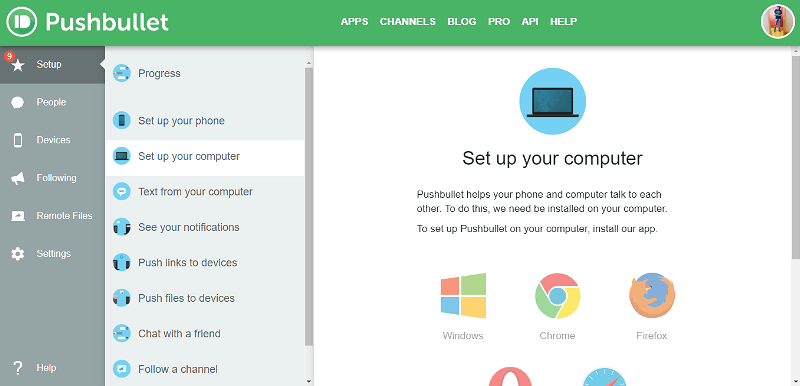
Passaggio 3. Scarica l'app Pushbullet da Google Play sul tuo smartphone Google Pixel.
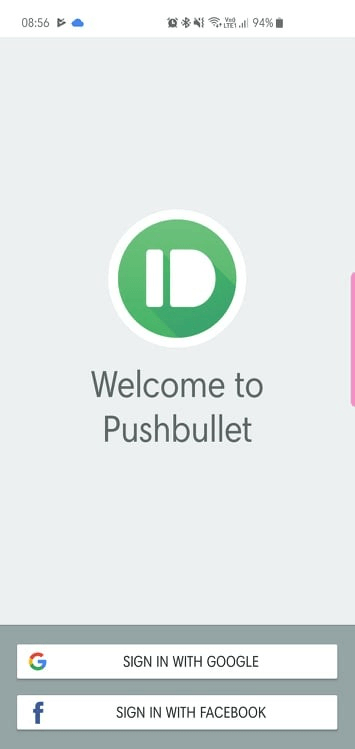
Passaggio 4. Al termine dell'installazione standard, il client desktop ti chiederà di effettuare l'accesso. Utilizza le tue credenziali Facebook o Google nell'app per telefono, assicurandoti che siano coerenti tra il PC e il Google Pixel.
Passaggio 5. Consenti a Pushbullet di leggere le tue notifiche sul tuo Google Pixel abilitando l'accesso alle notifiche.
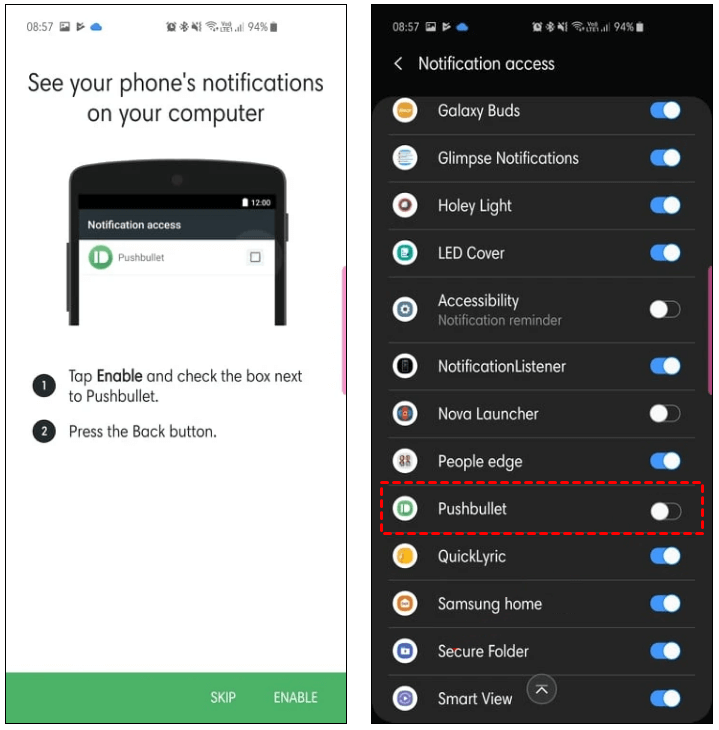
Passaggio 6. Concedi a Pushbullet l'autorizzazione a gestire le chiamate e i messaggi di testo di Google Pixel.
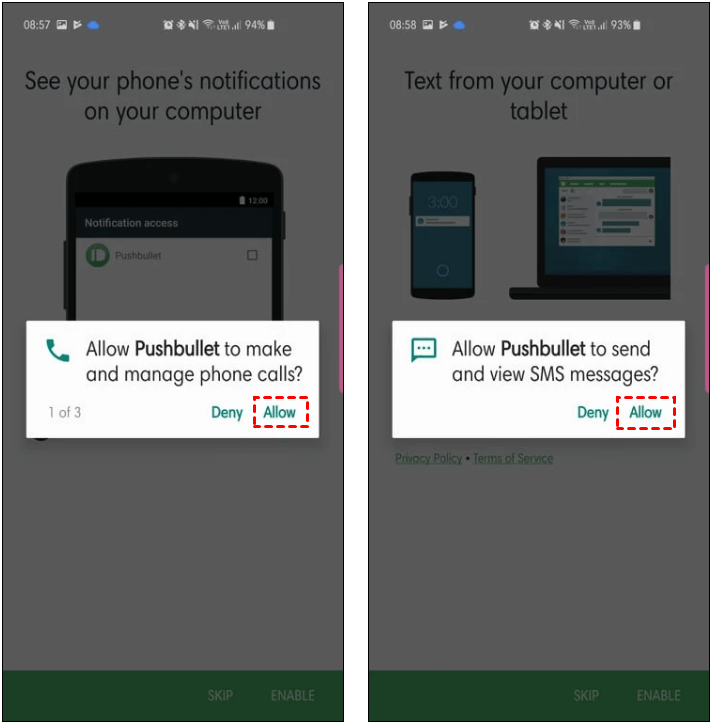
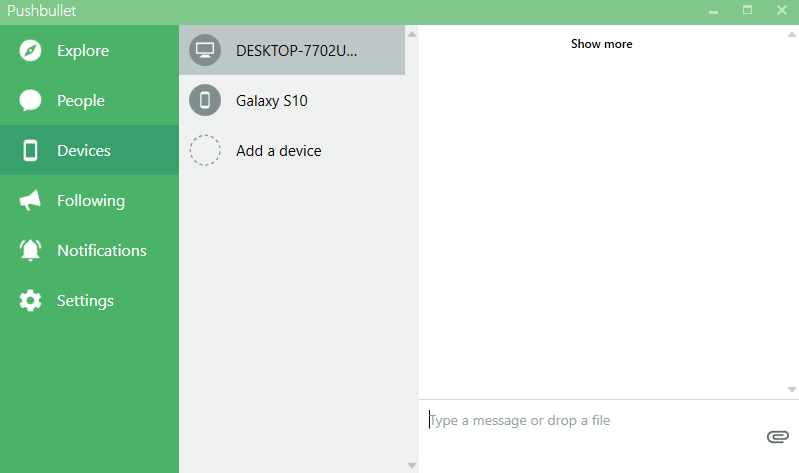
Passaggio 7. Una volta completati questi passaggi, verrai reindirizzato alla pagina iniziale dell'app sia su Windows che su Google Pixel.
Passaggio 8. Ora ricevi senza problemi notifiche, chiamate e messaggi di testo sul tuo PC dal tuo dispositivo Google Pixel. Sperimenta in prima persona il fascino della connettività.
Modo 6. Vysor
Vysor adotta un approccio diretto rispetto ad AirDroid, concentrandosi principalmente sulla duplicazione dello schermo del tuo Android. È particolarmente utile per gli sviluppatori che devono testare le app durante lo sviluppo o per chiunque ami personalizzare l'interfaccia del proprio telefono. Con Vysor, puoi controllare senza problemi il tuo dispositivo Android dal computer e persino regolare le impostazioni per dare priorità alla velocità o alla qualità visiva in base alle tue esigenze.
Come la maggior parte degli strumenti di accesso remoto, Vysor offre sia piani gratuiti che a pagamento. La versione Premium sblocca ulteriori funzionalità, tra cui la duplicazione wireless, la visualizzazione a schermo intero e prestazioni generali più fluide.
Passaggio 1. Inizia sul tuo dispositivo Android andando su Impostazioni. Seleziona "Informazioni sul telefono" e tocca "Numero build" sette volte per attivare le Opzioni sviluppatore.

Passaggio 2. All'interno delle Opzioni sviluppatore, attiva l'interruttore "Debug USB."

Passaggio 3. Visita il Google Play Store sul tuo dispositivo Android, cerca "Vysor" e installa l'app.
Passaggio 4. Sul tuo PC, vai al sito Web ufficiale di Vysor, scarica la versione per Windows e procedi con l'installazione.
Passaggio 5. Avvia Vysor sul tuo PC e accedi con il tuo account Google.

Passaggio 6. Collega il tuo dispositivo Android al computer tramite un cavo USB. Apri l'app Vysor sul tuo dispositivo Android.
Passaggio 7. Il tuo dispositivo Android verrà visualizzato; fai clic su "Visualizza."

Passaggio 8. Guarda lo schermo duplicato sul tuo computer, consentendo l'interazione con il tuo dispositivo Android utilizzando il mouse e la tastiera del computer.

Metodo 7. Scrcpy
Scrcpy, abbreviazione di "screen copy", fa un passo avanti rispetto a Vysor eliminando la necessità di un'app complementare sul cellulare. Trattandosi di uno strumento open-source, offre elevati livelli di privacy e trasparenza, sebbene la configurazione richieda un po' più di competenza tecnica. Puoi connettere il tuo dispositivo Android al computer tramite USB o Wi-Fi, ottenendo opzioni flessibili per l'accesso remoto.
Questo programma leggero supporta la duplicazione dello schermo, il controllo delle notifiche e una serie di funzioni avanzate come la sincronizzazione automatica degli appunti, la duplicazione della fotocamera e persino il controllo completo del dispositivo a schermo spento. Un vantaggio notevole è la capacità di inoltrare l'audio dal telefono direttamente al PC, una funzione raramente presente in strumenti simili.
Soprattutto, Scrcpy è completamente gratuito e lo sarà sempre, grazie alle sue fondamenta open-source. È disponibile per gli utenti Windows, macOS e Linux direttamente da GitHub.
Passaggio 1. Sul tuo dispositivo Android, vai su Impostazioni, seleziona "Informazioni sul telefono" e tocca "Numero build" sette volte per svelare le Opzioni sviluppatore. All'interno delle Opzioni sviluppatore, attiva "Debug USB."
Passaggio 2. Scarica gli Android SDK Platform Tools compatibili con il tuo sistema operativo
Passaggio 3. Stabilisci una connessione tra il tuo dispositivo Android e il PC utilizzando un cavo USB.
Passaggio 4. Recupera SCRCPY dal suo repository ufficiale GitHub su scrcpy GitHub. Estrai il file ZIP scaricato ed esegui il file scrcpy.exe per avviare l'installazione.
Passaggio 5. Nel prompt dei comandi che si apre, digita "scrcpy" e premi Invio.

Passaggio 6. Guarda lo schermo del tuo PC duplicare senza problemi il tuo dispositivo Android. Ora hai il controllo del tuo dispositivo Android direttamente dal tuo PC.

Modalità 8. DeskDock
DeskDock adotta un approccio diverso rispetto ai tradizionali strumenti di mirroring, concentrandosi su semplicità e precisione. Invece di duplicare lo schermo del telefono sul computer, ti consente di utilizzare direttamente il mouse del PC sul tuo dispositivo Android, offrendo un controllo fluido e in tempo reale. Per gli sviluppatori, questa configurazione è ideale durante le fasi di test, consentendo una rapida navigazione e un'interazione agevole con le app direttamente dal desktop.
La versione gratuita copre la condivisione di base del mouse, che è sufficiente per la maggior parte degli utenti. Tuttavia, l'aggiornamento al piano a pagamento sblocca comodità aggiuntive come l'integrazione della tastiera e la condivisione degli appunti, rendendo il multitasking tra computer e telefono ancora più fluido.
Passaggio 1. Inizia scaricando, installando e aprendo DeskDock sia sul tuo computer che sul tuo dispositivo Android.
Passaggio 2. Collega il tuo dispositivo Android al computer tramite USB. Assicurati di concedere le autorizzazioni necessarie andando su Numero build > Opzioni sviluppatore > Debug USB.
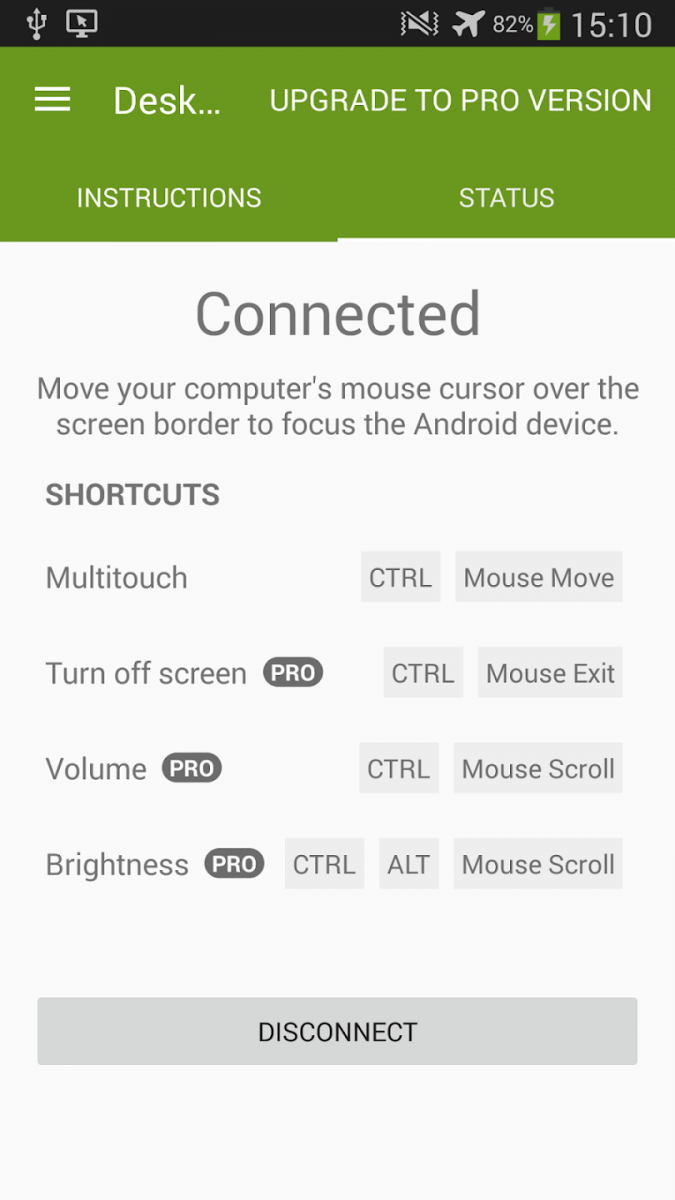
Passaggio 3. Nella pagina di stato, fai clic su "Connetti" per stabilire la connessione.
Passaggio 4. Una volta connesso, sperimenta il movimento fluido del cursore del mouse del computer sullo schermo del tuo dispositivo Android. Inoltre, la tastiera del tuo computer dovrebbe funzionare senza problemi con il tuo dispositivo Android.
Conclusione
La capacità di controllare Google Pixel da PC apre un mondo di possibilità, dalla gestione fluida delle attività all'accesso comodo alle app. Con le diverse opzioni disponibili, tra cui AnyViewer, AirDroid, TeamViewer QuickSupport, Microsoft Phone Link e Pushbullet, hai la flessibilità di scegliere il metodo che meglio si adatta alle tue esigenze. Che tu stia cercando assistenza remota, mirroring dello schermo o gestione delle notifiche, questi strumenti ti consentono di ottimizzare il tuo flusso di lavoro e migliorare la tua produttività. Quindi perché aspettare? Prendi il controllo del tuo Google Pixel dal tuo PC oggi stesso e sperimenta in prima persona la comodità di una connettività fluida.

