

Come controllare un altro PC in remoto: 2 metodi semplici e sicuri
Vuoi controllare un altro computer in remoto in modo semplice e sicuro? In questa guida scoprirai 2 metodi efficaci per controllare un PC da remoto, utilizzando software affidabili come AnyViewer e Desktop Remoto di Windows, con istruzioni chiare passo dopo passo.

Da Aira / Aggiornato il 14.01.2026


In breve: come controllare un altro computer in remoto?
- Vuoi controllare un PC da remoto senza configurazioni complicate e limiti di rete? → AnyViewer
- Vuoi usare una soluzione già integrata in Windows? → Desktop Remoto (RDP)
Posso controllare un computer in remoto?
Ho un lavoro molto flessibile e a volte non ho bisogno di andare in ufficio, perché posso semplicemente finire il mio lavoro da casa. Tuttavia, il problema è che in alcune occasioni ho bisogno di accedere a file importanti salvati sul computer dell’ufficio.
È possibile controllare in remoto il mio PC di lavoro da un altro computer e ottenere i dati di cui ho bisogno in qualsiasi momento?
- Domanda di Alex
In passato, il controllo remoto era disponibile solo per un numero limitato di professionisti con competenze informatiche avanzate. Con lo sviluppo della tecnologia, oggi sempre più utenti sono in grado di controllare un altro computer in remoto grazie a diversi software di controllo remoto.
Attualmente, controllare qualsiasi PC in remoto non è più un’operazione complessa nemmeno per gli utenti comuni. È possibile controllare più computer, trasferire file tra dispositivi ed eseguire applicazioni desktop come se si fosse fisicamente davanti al PC remoto.
Metodo 1. Controllare un altro computer in remoto con AnyViewer
Se stai cercando un software gratuito, veloce e sicuro per controllare un computer da remoto, AnyViewer è una soluzione altamente consigliata.
AnyViewer è compatibile con diverse versioni di Windows e Windows Server e consente di controllare un PC remoto in modo semplice e rapido. Grazie all’interfaccia intuitiva e alle procedure semplificate, non sono richieste configurazioni complesse o operazioni che richiedono molto tempo.
Vantaggi principali di AnyViewer:
- Compatibile con PC e server Windows
- Connessione remota stabile e sicura
- Controllo remoto con un solo clic
- Ideale per l’accesso non presidiato
Opzione 1. Controllo remoto non presidiato con un clic
Passo 1. Scarica, installa e avvia AnyViewer su entrambi i computer. Vai su Accedi, quindi clicca su Iscriviti per creare un account (se sei già registrato sul sito ufficiale, puoi accedere direttamente).

Passo 2. Dopo aver effettuato l’accesso correttamente, il dispositivo verrà automaticamente associato al tuo account AnyViewer.

Passo 3. Accedi allo stesso account AnyViewer su entrambi i dispositivi, seleziona il computer remoto dall’elenco e clicca su Controllo con un clic per avviare la connessione.

Nota: Aggiornando l’account a un piano Professionale o Enterprise, puoi associare più dispositivi e utilizzare la modalità privacy durante la connessione remota.
Opzione 2. Controllare un computer remoto con codice di sicurezza
Se i due dispositivi non sono collegati allo stesso account AnyViewer, puoi utilizzare un altro metodo di connessione.
Passo 1. Sul computer host, vai su Impostazioni > Destinatario, seleziona la terza opzione e imposta un codice di sicurezza permanente.

Passo 2. Sul computer client, inserisci l’ID del dispositivo host e clicca su Connetti. A questo punto puoi scegliere tra due modalità:
- Inviare una richiesta di controllo al computer remoto e attendere l’autorizzazione.
- Inserire un codice di sicurezza, che può essere permanente o temporaneo.

Scelta 1: Scegli Invia una richiesta di controllo al tuo partner e quindi clicca su OK. Successivamente, il computer ospitante riceverà una richiesta di controllo attraverso una finestra di dialogo. Fai clic su Consenti per stabilire la connessione remota.

Scelta 2: Fai clic su Inserisci il codice di sicurezza. Il codice che inserisci potrebbe essere un codice di sicurezza permanente impostato da altri o un codice di sicurezza temporaneo generato automaticamente.

Una volta stabilita la connessione, potrai visualizzare file e cartelle, utilizzare applicazioni, eseguire il Prompt dei comandi e svolgere tutte le operazioni come se fossi davanti al PC remoto.
Metodo 2. Controllare un computer da remoto con Desktop Remoto di Windows (RDP)
Microsoft Remote Desktop Connection (RDP) è una delle soluzioni gratuite più conosciute per controllare un computer in remoto. Consente di collegare un PC Windows ad altri dispositivi Windows, nonché ad Android, iOS e macOS.
Per utilizzare Desktop Remoto, è necessario completare due fasi: configurare il PC remoto e avviare la connessione dal computer client.
Parte 1. Configurare il PC remoto
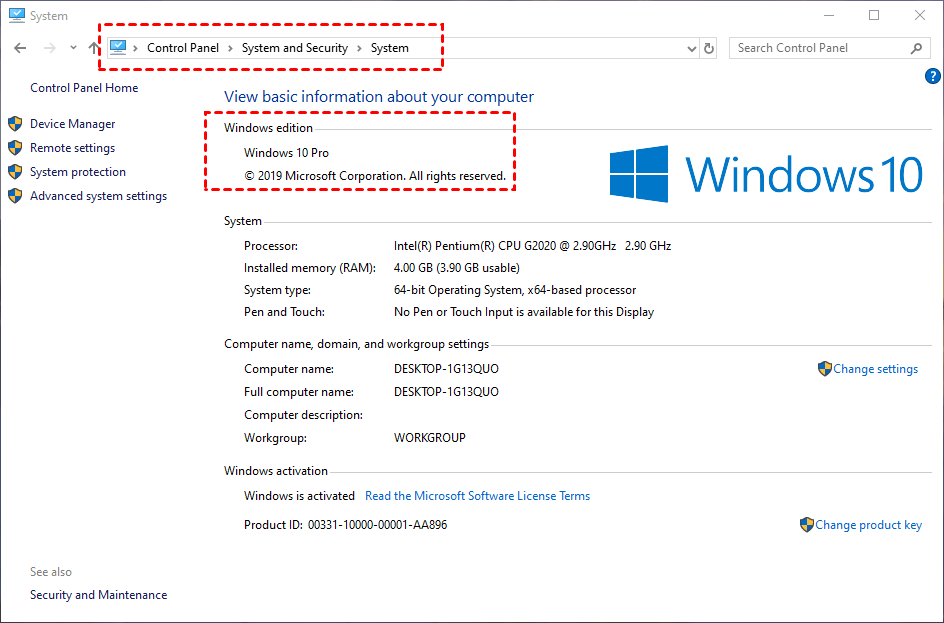
Passo 1. Verifica che la tua versione di Windows supporti RDP. Vai su Pannello di controllo > Sistema e sicurezza > Sistema e controlla l’edizione di Windows. Windows 10 Home non supporta Desktop Remoto come host.
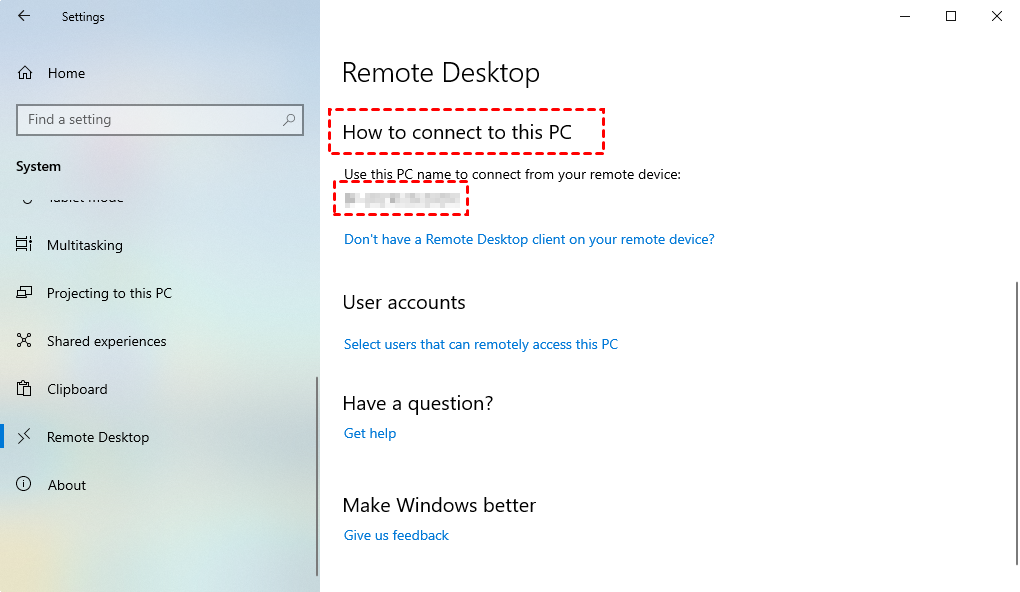
Passo 2. Vai su Start > Impostazioni > Sistema > Desktop remoto e attiva Abilita Desktop remoto.

Passo 3. Nella stessa schermata, individua il nome del PC nella sezione Come connettersi a questo PC.
Passo 4. Premi Win + R, digita cmd e premi Invio. Inserisci ipconfig per individuare l’indirizzo IPv4 del computer remoto.

Parte 2. Accedere al computer remoto
Passo 1. Cerca Connessione Desktop remoto nella barra di ricerca di Windows e aprila.

Passo 2. Inserisci l’indirizzo IP o il nome del PC remoto e clicca su Connetti.

Limiti di Desktop Remoto (RDP)
Sebbene RDP sia una soluzione popolare, presenta alcune limitazioni:
- È disponibile solo su edizioni specifiche di Windows (Pro, Business, Enterprise).
- La configurazione per l’accesso da reti esterne può essere complessa.
- L’accesso remoto fuori dalla rete locale non è sicuro senza l’uso di una VPN.
Conclusioni
Come posso controllare un altro computer in remoto in modo semplice ed efficace? In questo articolo abbiamo illustrato in dettaglio due soluzioni affidabili per controllare un PC da remoto: Desktop Remoto di Windows (RDC) e AnyViewer, fornendo istruzioni operative chiare e pratiche.
Se hai ancora dubbi su quale strumento scegliere, il seguente confronto può aiutarti a individuare la soluzione più adatta alle tue esigenze:
- Desktop Remoto di Windows (RDC) richiede l’inserimento dell’indirizzo IP o del nome del computer per stabilire una connessione remota, mentre AnyViewer non necessita di queste informazioni.
- RDC funziona principalmente quando i due dispositivi si trovano nella stessa rete, mentre AnyViewer consente di controllare un altro computer in remoto anche da reti diverse.
- RDC non può essere utilizzato come host sulle edizioni Windows 10 Home (e su alcune altre versioni), mentre AnyViewer supporta diverse versioni di Windows sui PC e dispositivi iOS 10.0 o successivi.
In base al tuo scenario di utilizzo, puoi quindi scegliere la soluzione che offre il miglior equilibrio tra semplicità, compatibilità e sicurezza.

