

Risolto: Chrome Remote Desktop Si è verificato un errore sconosciuto [5 soluzioni]
Incontrare il fastidioso 'Si è verificato un errore sconosciuto' su Chrome Remote Desktop può essere un'esperienza frustrante. Questo articolo presenta cinque soluzioni distinte per alleviare questo problema, consentendoti di riprendere una connettività remota senza intoppi senza ostacoli ingiustificati.

Da Tyler L'ultimo Aggiornamento 15.01.2025


La configurazione di Chrome Remote Desktop non si completa: si è verificato un errore sconosciuto
Hai mai provato a configurare Chrome Remote Desktop, per poi incappare in un fastidioso ostacolo? Succede quando scegli un PIN per la prima volta e all"improvviso, boom! Compare un messaggio di errore dal nulla, che dice "Si è verificato un errore sconosciuto". Qualcuno su Reddit ha affrontato esattamente questo problema e ha chiesto se c"era un modo per trovare dei registri che potessero aiutare a svelare questo mistero e risolvere il problema. Hai qualche idea?
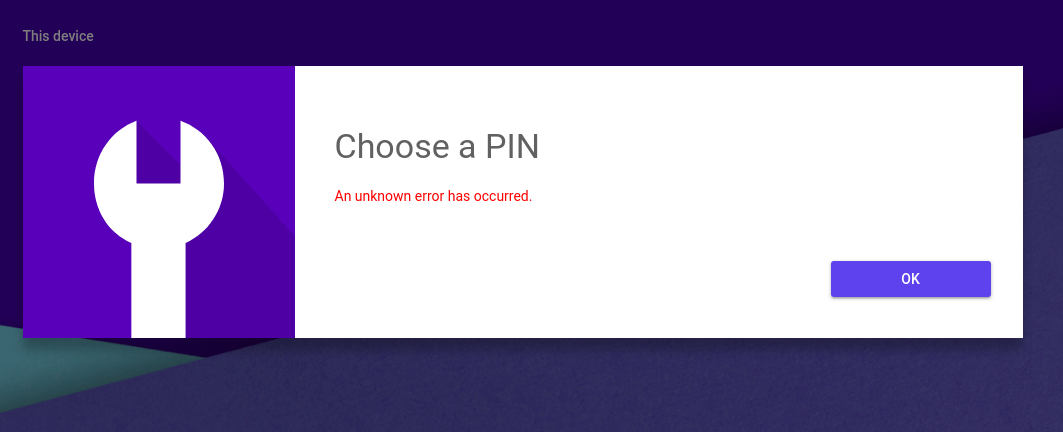
Come risolvere l"errore "Si è verificato un errore sconosciuto" di Chrome Remote Desktop [5 soluzioni]
Ecco cinque possibili soluzioni per risolvere l"errore "Si è verificato un errore sconosciuto" di Chrome Remote Desktop.
Soluzione 1. Verifica la tua connessione internet
Per condividere il tuo computer o connetterti a un altro computer condiviso con te, è fondamentale che entrambi i dispositivi abbiano una connessione internet attiva. Per assicurarti di ciò, apri una nuova scheda nel tuo browser Chrome e cerca di visitare un sito web. Se la pagina non si carica, è consigliabile verificare le impostazioni di rete del tuo computer per eventuali problemi.
Soluzione 2. Reinstalla l"applicazione "Chrome Remote Desktop Host"
Un potenziale rimedio per risolvere l"inspiegabile "Si è verificato un errore sconosciuto" su Chrome Remote Desktop è reinstallare l"applicazione "Chrome Remote Desktop Host".
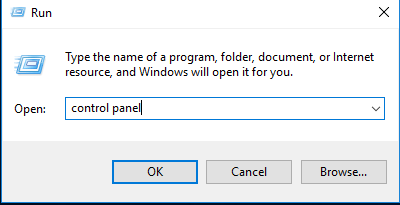
Passaggio 1. Inizia tenendo premuto il tasto Windows e premendo simultaneamente il tasto R per visualizzare la casella di ricerca. Quindi, digita "pannello di controllo" e clicca su OK.
Passaggio 2. Passa a "Programmi e funzionalità" e fai doppio clic su "Chrome Remote Desktop Host" nell"elenco delle applicazioni installate. Questa azione avvierà il processo di disinstallazione.

Passaggio 3. Visita di nuovo https://remotedesktop.google.com e riprendi la procedura dall"inizio. Questa volta potrai aspettarti un"esperienza senza intoppi.
Soluzione 3. Disattiva VPN o software antivirus
A volte, la presenza di applicazioni di terze parti, come VPN o software antivirus, può causare complicazioni in Chrome Remote Desktop, il che porta al temuto messaggio "Si è verificato un errore sconosciuto" su Remote Desktop Chrome. Per affrontare questo problema, è consigliabile sospendere temporaneamente queste applicazioni al fine di stabilire una connessione senza problemi.
Soluzione 4. Disattiva il firewall di Windows
In situazioni in cui il supporto remoto funziona correttamente, ma l"host di Chrome Remote Desktop viene visualizzato come "Offline", è plausibile che una regola del firewall legata alla crittografia in ingresso stia ostacolando l"accesso. Questa regola potrebbe essere la causa del confuso messaggio "Si è verificato un errore sconosciuto" che compare durante il tentativo di inserire un PIN per attivare il tuo host.
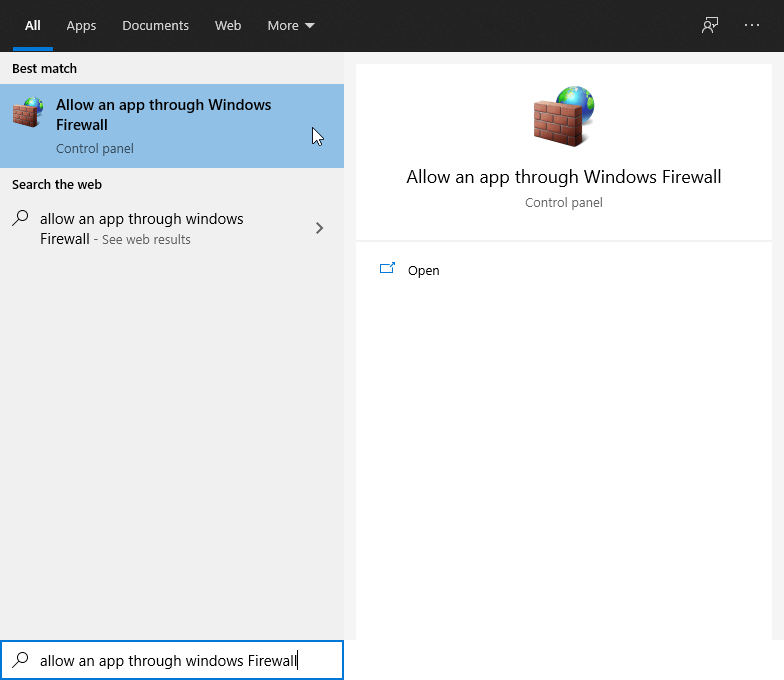
Passo 1. Avvia una ricerca di "Firewall di Windows" nella casella di ricerca e successivamente apri l"applicazione.
Passo 2. Trova e fai clic sull"opzione denominata "Attiva o disattiva il firewall di Windows Defender".
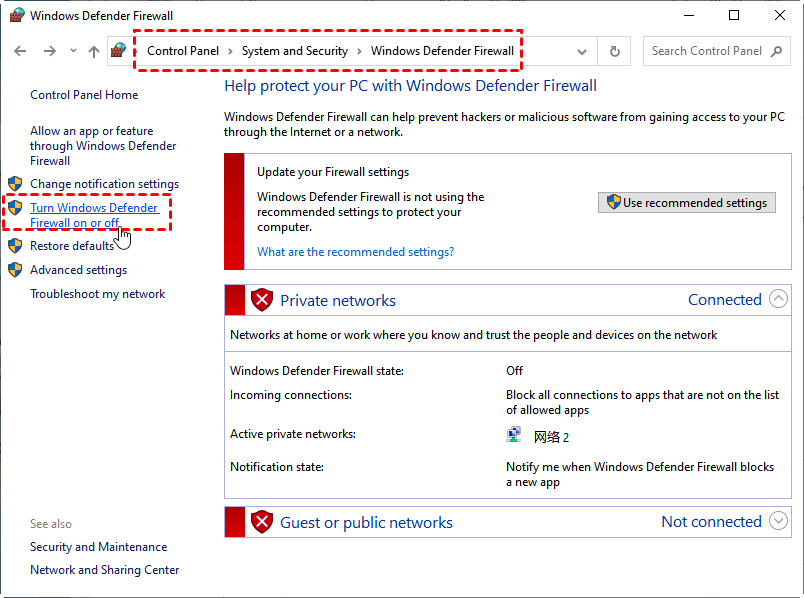
Passo 3. All"interno di questa finestra, procedi a selezionare le caselle corrispondenti a "Disattiva firewall di Windows" sia per le impostazioni di rete Private che Pubbliche.

Soluzione 5. Prova un"alternativa a Chrome Remote Desktop
Se i tuoi tentativi con Chrome Remote Desktop sono arrivati a un punto morto, vale la pena considerare una alternativa gratuita a Chrome Remote Desktop. Entra in scena AnyViewer, un"opzione degna di nota nel campo del software gratuito per desktop remoto compatibile con i sistemi operativi Windows, iOS e Android. Da notare che AnyViewer offre vantaggi distinti che superano quelli di Chrome Remote Desktop:
- AnyViewer facilita la chat di testo durante la sessione di connessione, una funzione nota per la sua assenza in Chrome Remote Desktop.
- I meccanismi semplificati e intuitivi di trasferimento file su AnyViewer lo differenziano dai limiti di manipolazione dei file di Chrome Remote Desktop.
- Aspettatevi connessioni remote rapidi e stabili dotati di una qualità d"immagine elevata tramite AnyViewer, un livello di ottimizzazione che potrebbe mancare a Chrome Remote Desktop per compiti ad alto utilizzo di risorse.
Passo 1. Installare AnyViewer su tutti i computer di destinazione che richiedono connessione.
Passo 2. Creare un account AnyViewer registrandosi o effettuando il login se ne si possiede già uno.

Passo 3. Confermare l"accesso riuscito all"account, solidificando così le associazioni dei dispositivi.

Passo 4. Nella sezione "Dispositivi", individuare il computer remoto desiderato per la connessione.
Passo 5. Avviare il processo di connessione avviando "Controllo con un solo clic", semplificando così l"instaurazione di una connessione tra i dispositivi scelti.

- ★Consigli:
- Per coloro che cercano funzionalità avanzate, l"adozione di un piano professionale o aziendale all"interno di AnyViewer offre una moltitudine di vantaggi inestimabili:
- Assegnazioni significativamente ampliate per dispositivi di accesso non presidiato.
- Gestione ottimizzata delle sessioni remote simultanee, per massimizzare l"efficienza.
- Velocità di trasferimento file accelerate, che favoriscono lo scambio di dati.
- Goditi l"inclusione di una modalità privacy, per rafforzare la sicurezza e riservatezza delle connessioni.
- ... e molto altro ancora.
La conclusione
Riuscire a risolvere il criptico messaggio di errore "An Unknown Error Has Occurred" di Chrome Remote Desktop è a portata di mano. Implementa queste cinque soluzioni e prendi in considerazione le potenzialità di AnyViewer come alternativa versatile, garantendo infine un accesso remoto senza impedimenti per i tuoi compiti e progetti.

