

4 modi per trasmettere lo schermo del portatile al PC
In questo articolo approfondiremo le soluzioni su come trasmettere lo schermo del portatile al PC. Esploreremo diversi modi per risolvere questo problema e forniremo istruzioni dettagliate per ciascuno. Che tu voglia duplicare il tuo display per una presentazione o semplicemente goderti i contenuti del tuo portatile su uno schermo più grande, abbiamo la soluzione che fa per te.

Da Tyler / Pubblicato il 09.10.2026


Come collegare il portatile al PC in modalità wireless?
La capacità di condividere contenuti tra dispositivi in modo fluido sta diventando sempre più importante al giorno d'oggi. Che tu stia facendo una presentazione, collaborando con i colleghi o godendoti contenuti multimediali, trasmettere lo schermo del telefono al portatile o trasmettere lo schermo del portatile al PC può aumentare la produttività e la comodità. In questa guida esploreremo i passaggi per risolvere facilmente il problema di come trasmettere lo schermo del portatile al PC, consentendoti di sfruttare appieno lo schermo grande e la potenza di calcolo della tua configurazione desktop.

Come trasmettere lo schermo del portatile al PC [4 opzioni]
Se desideri trasmettere lo schermo dal portatile al PC, hai a disposizione molte opzioni. Di seguito, questo articolo ti presenterà quattro diverse opzioni e le relative procedure, in modo che tu possa scegliere quella più adatta alle tue preferenze.
Opzione 1. AnyViewer

Quando si tratta di trasmissione dello schermo, AnyViewer è il vincitore indiscusso. A differenza dei normali strumenti di mirroring dello schermo, AnyViewer è un potente software all-in-one di accesso remoto e supporto. Non solo ti permette di trasmettere lo schermo del tuo portatile a un PC senza sforzo, ma ti offre anche il controllo remoto completo, rendendolo perfetto sia per uso personale che aziendale.
Con la sua interfaccia intuitiva e le prestazioni fluide, AnyViewer garantisce una trasmissione dello schermo senza ritardi. Puoi facilmente condividere lo schermo del tuo portatile per presentazioni, giochi, lezioni online o intrattenimento, il tutto con una qualità nitida. Ma questo è solo l'inizio.
Principali vantaggi di AnyViewer:
- Configurazione semplice e rapida: Registrati una volta, accedi su entrambi i dispositivi e il tuo portatile si sincronizzerà istantaneamente con il tuo PC.
- Accesso remoto versatile: Controlla computer, smartphone e tablet da qualsiasi luogo.
- Accesso remoto incustodito: Connettiti anche quando non c'è nessuno sul dispositivo remoto.
- Trasferimento file sicuro: Sposta i file in modo rapido e sicuro tra i dispositivi.
- Audio remoto e chat testuale: Goditi lo streaming audio e una comunicazione fluida durante le sessioni.
- Supporto multi-sessione: Gestisci più dispositivi contemporaneamente con facilità.
Con AnyViewer, il mirroring dello schermo diventa molto più che una semplice duplicazione; è un'esperienza remota completa progettata per la produttività, l'intrattenimento e la collaborazione.
Passaggio 1. Inizia scaricando, installando e attivando AnyViewer sul tuo portatile e sul tuo PC. Accedi alla sezione "Accedi" e seleziona "Registrati" per creare un nuovo account. Assicurati di utilizzare lo stesso account su entrambi i dispositivi.

Passaggio 2. Dopo un accesso senza problemi, i tuoi dispositivi si sincronizzeranno perfettamente con lo stesso account.

Passaggio 3. Sposta la tua attenzione sul PC, individua "Dispositivo", seleziona il portatile desiderato e attiva "Visualizza schermo" per iniziare la visualizzazione remota dello schermo del portatile.

Perché passare a AnyViewer Professional o Enterprise?
La versione gratuita è ottima per iniziare, ma l'aggiornamento sblocca un'esperienza superiore:
- Connessione con un clic a un numero illimitato di dispositivi.
- Modalità Privacy per sessioni più sicure e protette.
- Trasferimenti di file più rapidi per risparmiare tempo.
- Maggiore qualità dell'immagine per una condivisione dello schermo cristallina.
- Raggruppamento dei dispositivi per una migliore gestione aziendale.
- Controllo scalabile multi-dispositivo per team IT e aziende.
Che tu sia uno studente, un professionista o un amministratore IT, i piani AnyViewer Professional & Enterprise ti offrono la potenza, la velocità e la sicurezza per fare di più.
Opzione 2. Funzionalità integrata Miracast
Se utilizzi un portatile Windows e intendi visualizzare app e contenuti da un altro dispositivo sullo schermo del tuo PC, la duplicazione o la proiezione dello schermo diventa essenziale. Con l'aggiornamento di agosto 2016, è diventato possibile duplicare un computer Windows 10 su un altro PC Windows 10. Questa funzionalità va oltre la semplice duplicazione, consentendoti di utilizzare l'altro PC come monitor secondario. Ad esempio, potresti guardare un film su uno mentre scrivi email sull'altro. È fondamentale notare che per questo processo è necessario il supporto Miracast. Di seguito, descriveremo come duplicare lo schermo di un portatile o proiettarlo sul tuo PC.
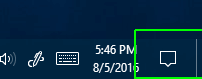
Passaggio 1. Accedi al centro notifiche.
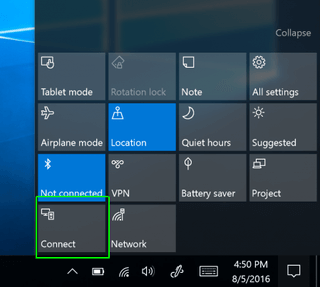
Passaggio 2. Individua e seleziona "Connetti." Questa azione visualizzerà i dispositivi di ricezione disponibili, incluso il tuo PC.
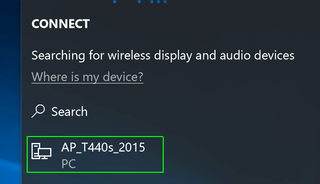
Passaggio 3. Scegli il PC ricevente designato. Potrebbe essere necessario attendere che i dispositivi stabiliscano una connessione; l'operazione potrebbe richiedere un minuto o più. Se la connessione non dovesse riuscire, riprova la procedura.
Passaggio 4. Attiva "Consenti input" attivando l'interruttore se desideri concedere al dispositivo ricevente il controllo di tastiera e mouse del tuo portatile.
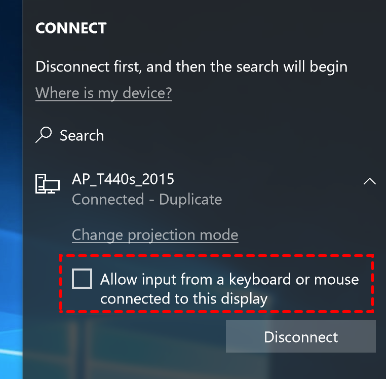
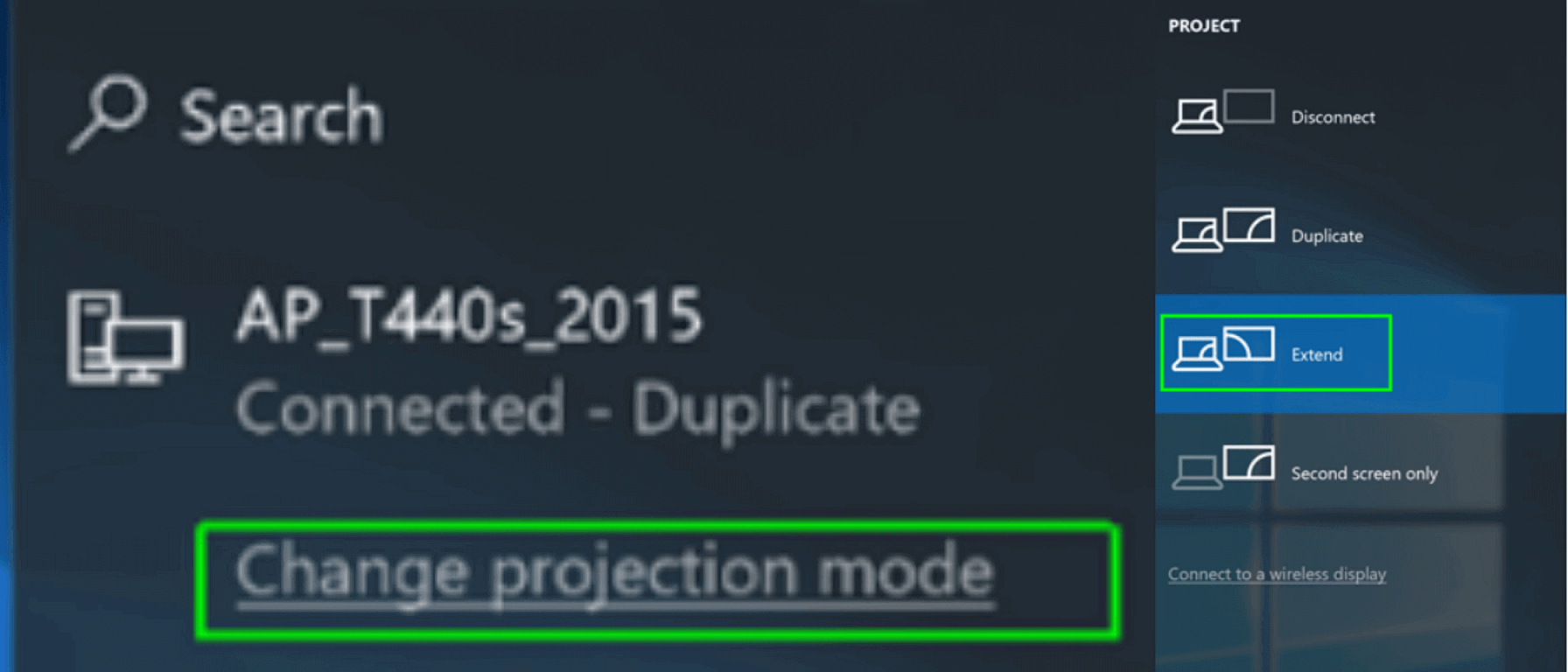
Passaggio 5. Seleziona "Cambia modalità di proiezione" e scegli "Estendi" dal menu successivo se preferisci utilizzare il display wireless come desktop secondario, anziché come copia diretta del tuo desktop esistente.
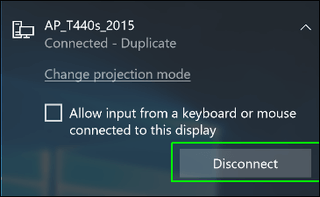
Passaggio 6. Quando sei pronto per concludere la connessione, fai clic su "Disconnetti."
Opzione 3. LetsView
In alternativa, puoi utilizzare uno strumento chiamato LetsView. Questa applicazione facilita la duplicazione dello schermo del tuo portatile su un altro PC. Tuttavia, prima dell'uso, è fondamentale scaricare e installare LetsView sia sul portatile principale che sul PC di destinazione designato. Segui i passaggi descritti di seguito per eseguire il processo di duplicazione dello schermo per il tuo portatile.
Passaggio 1. Scarica l'applicazione sia sul tuo portatile che sul PC, assicurandoti che siano connessi alla stessa rete locale.
Passaggio 2. Avvia l'applicazione su entrambi i dispositivi. Sul PC, seleziona "Duplicazione schermo computer" e recupera il PIN.
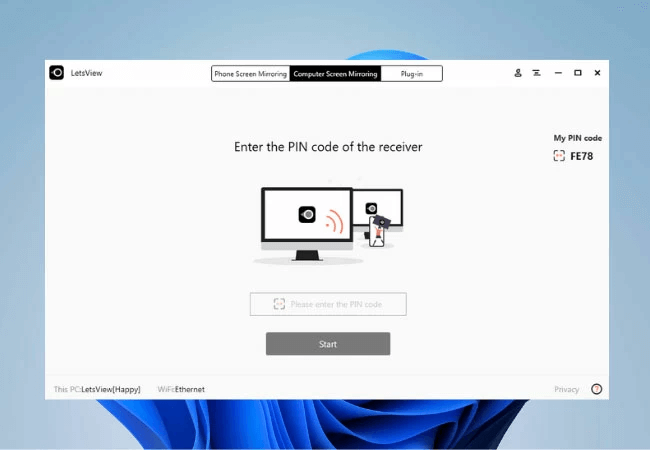
Passaggio 3. Inserisci il PIN nel laptop e fai clic su "Consenti" sul PC.
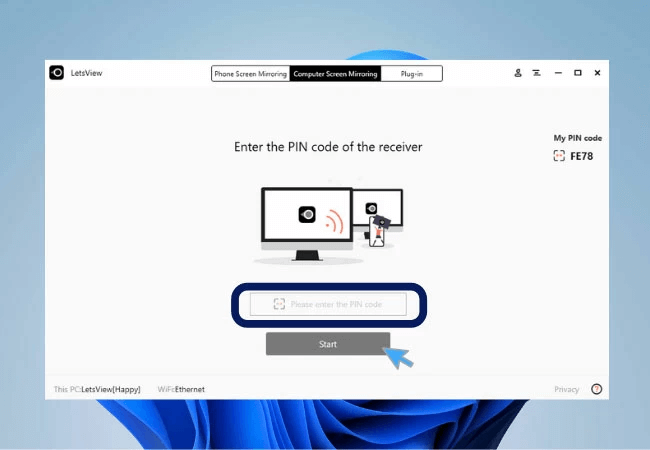
Passaggio 4. Sull'interfaccia principale del laptop, tocca "Trasmetti" per avviare la duplicazione dello schermo.
Opzione 4. TeamViewer
La funzionalità di condivisione dello schermo di TeamViewer consente agli utenti di trasmettere il proprio desktop o la finestra di un'applicazione selezionata a un dispositivo remoto. Questa condivisione in tempo reale favorisce la collaborazione, la risoluzione dei problemi e presentazioni senza interruzioni, superando i limiti della distanza geografica.
La trasmissione dello schermo tramite TeamViewer è una procedura semplice, con passaggi operativi identici per i sistemi Windows e Mac. Una volta concesse le autorizzazioni necessarie, attieniti ai passaggi seguenti. Questa guida illustrerà la condivisione dello schermo su una piattaforma Windows.
Passaggio 1. Scarica TeamViewer sia sul laptop che sul PC, specificando lo scopo (aziendale o personale) durante l'installazione.

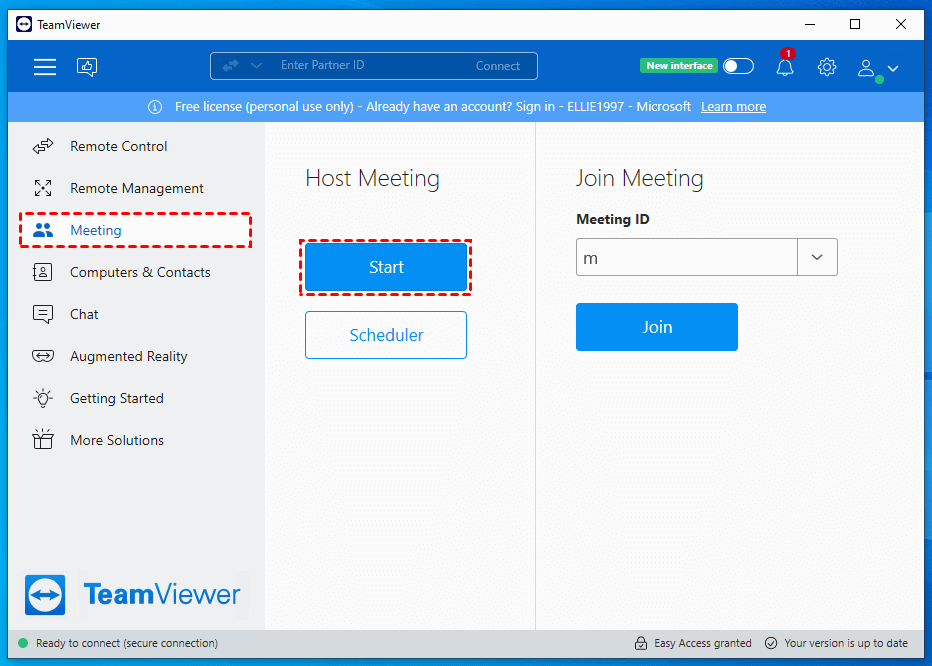
Passaggio 2. Dopo aver effettuato l'accesso al tuo account TeamViewer, vai sul lato sinistro dell'interfaccia principale del tuo laptop. Fai clic su "Riunione" e quindi su “Avvia” per avviare una nuova riunione.
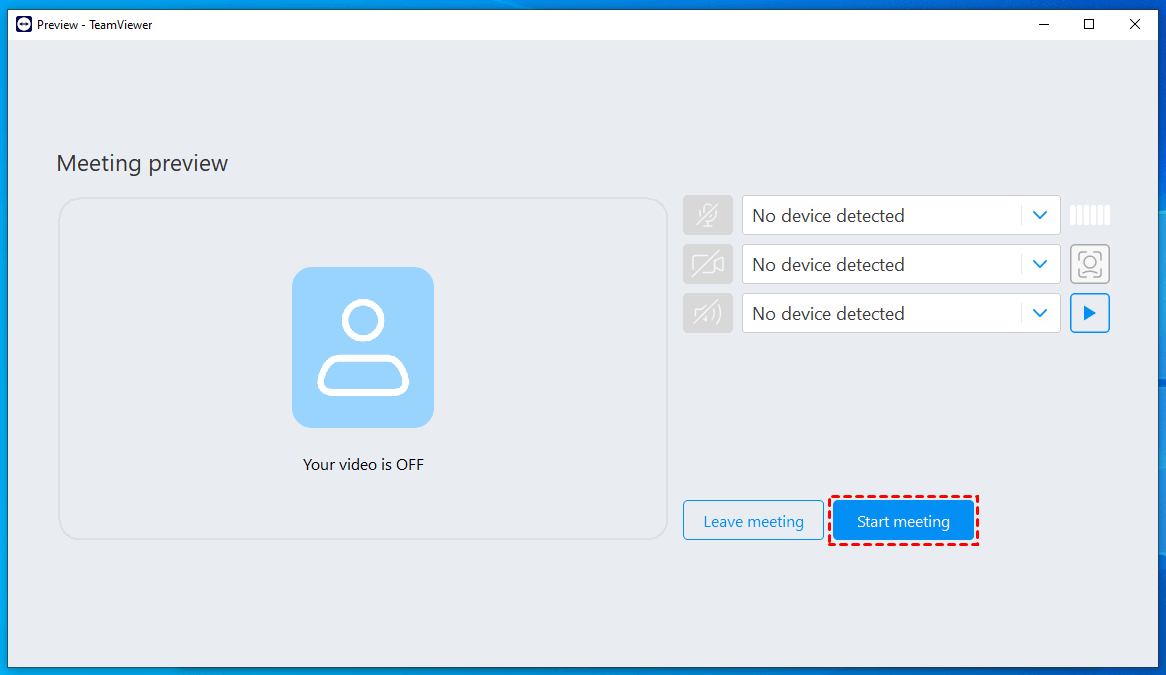
Passaggio 3. Una volta attivata, personalizza le impostazioni come l'attivazione del microfono, della telecamera e di altre operazioni situate sul lato destro. Al termine, fai clic su "Avvia riunione."
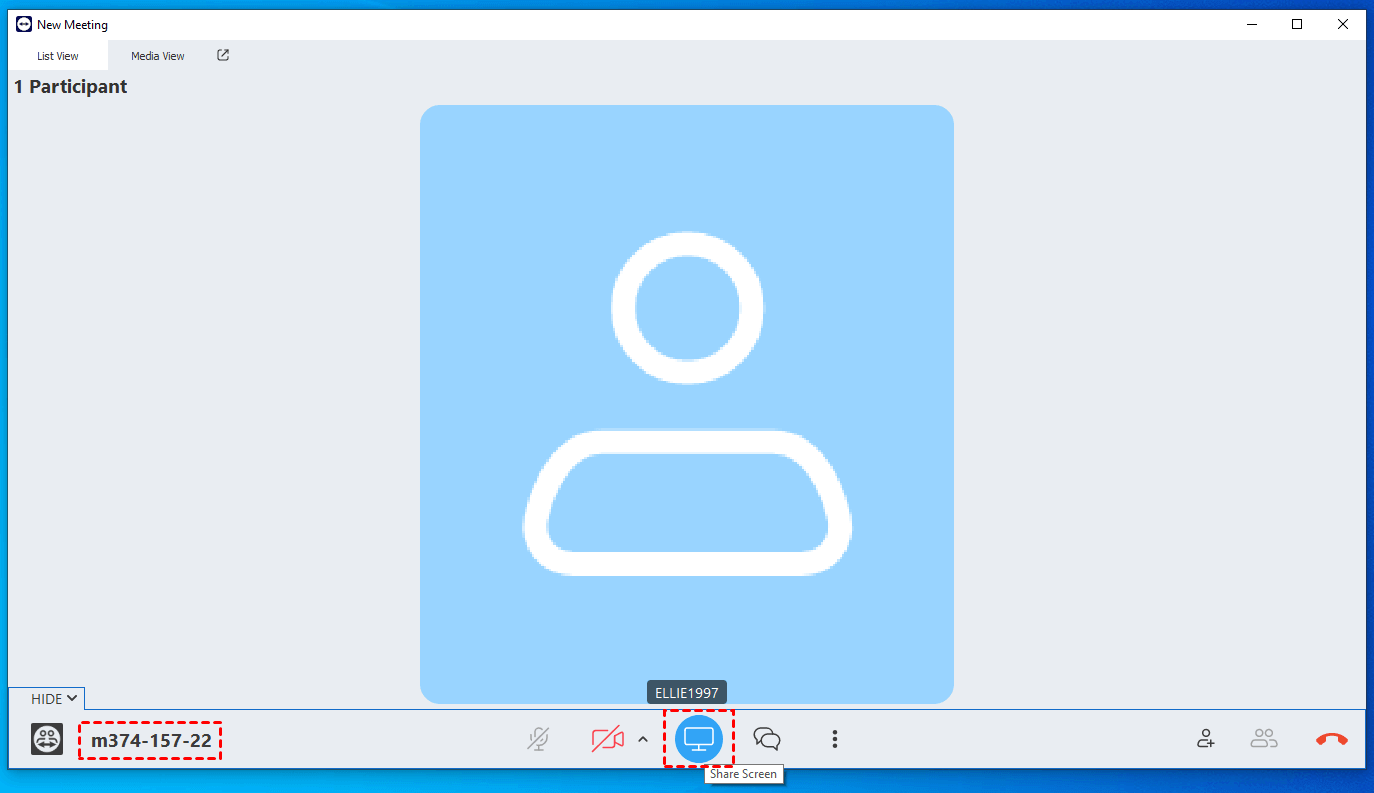
Passaggio 4. Una volta avviata la riunione, individua l'ID della riunione visualizzato nell'angolo in basso a sinistra. Condividi questo ID con il PC designato per la trasmissione dello schermo. Fai clic sull'icona del computer "Condividi schermo" posizionata al centro.
Passaggio 5. Seleziona lo schermo desiderato per la trasmissione e fai clic su "Condividi il mio schermo."

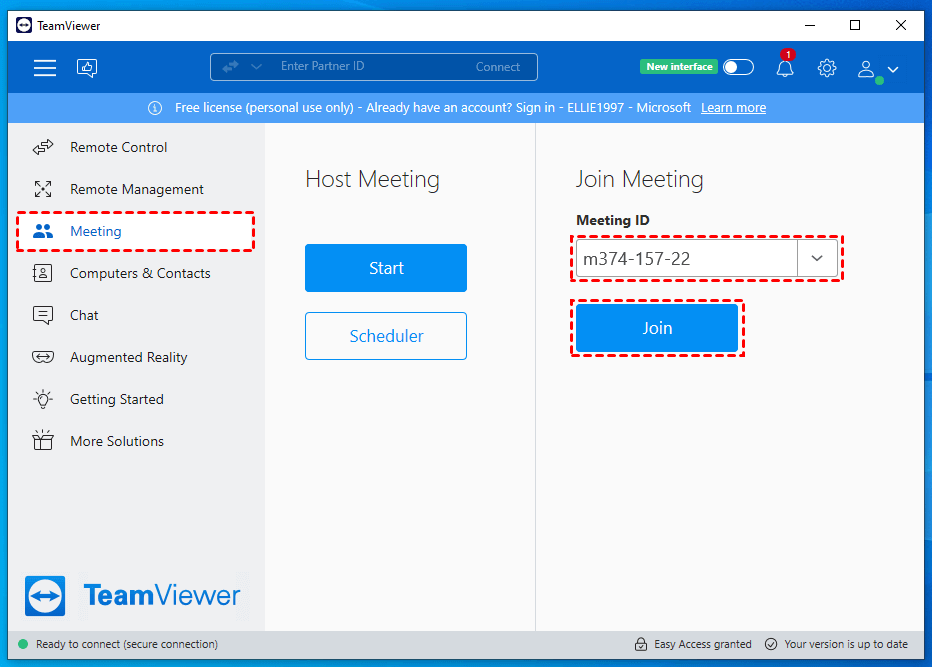
Passaggio 6. Sul PC, inserisci l'ID riunione fornito e seleziona "Partecipa."
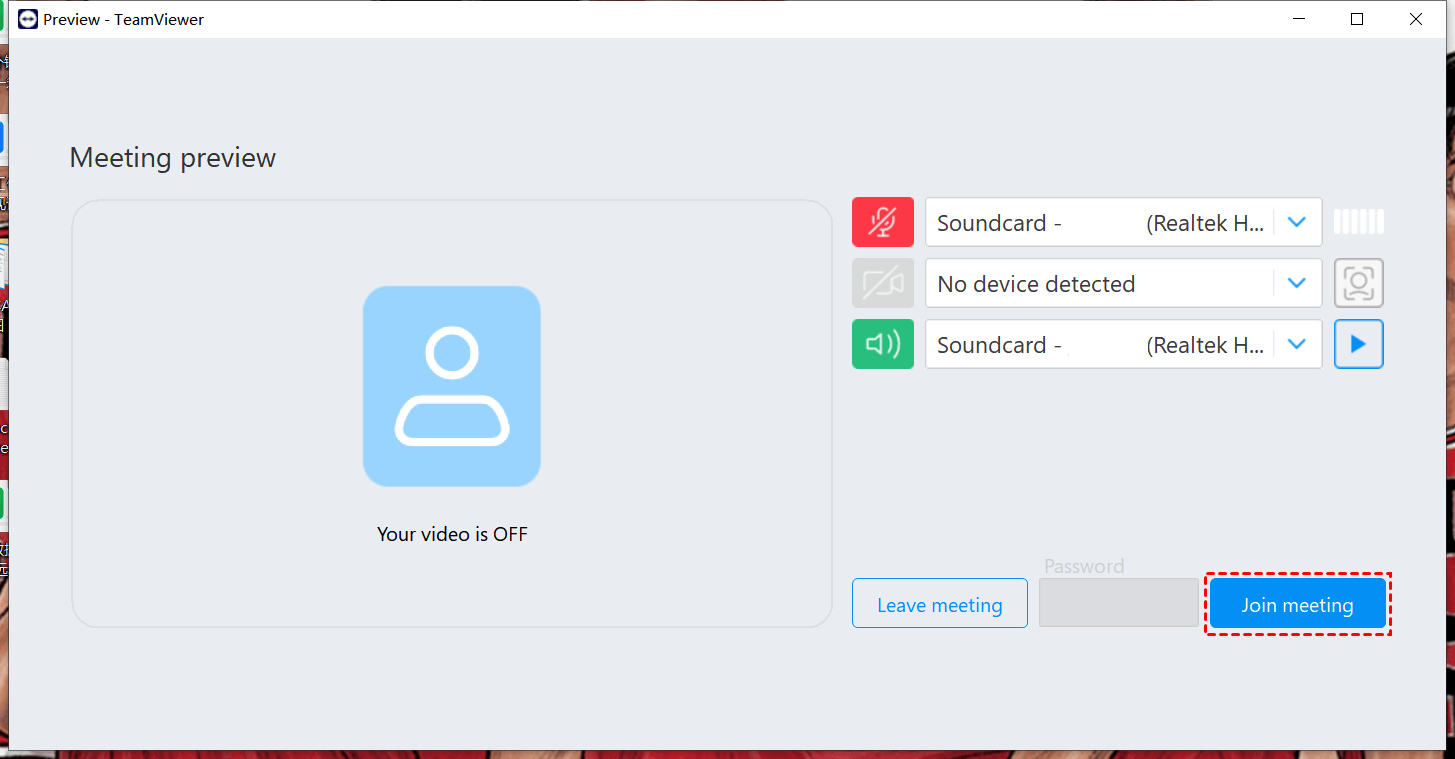
Passaggio 7. Dopo aver effettuato l'accesso, configura le impostazioni aggiuntive come il microfono e gli altoparlanti, se necessario. Quindi, fai clic su "Partecipa alla riunione."
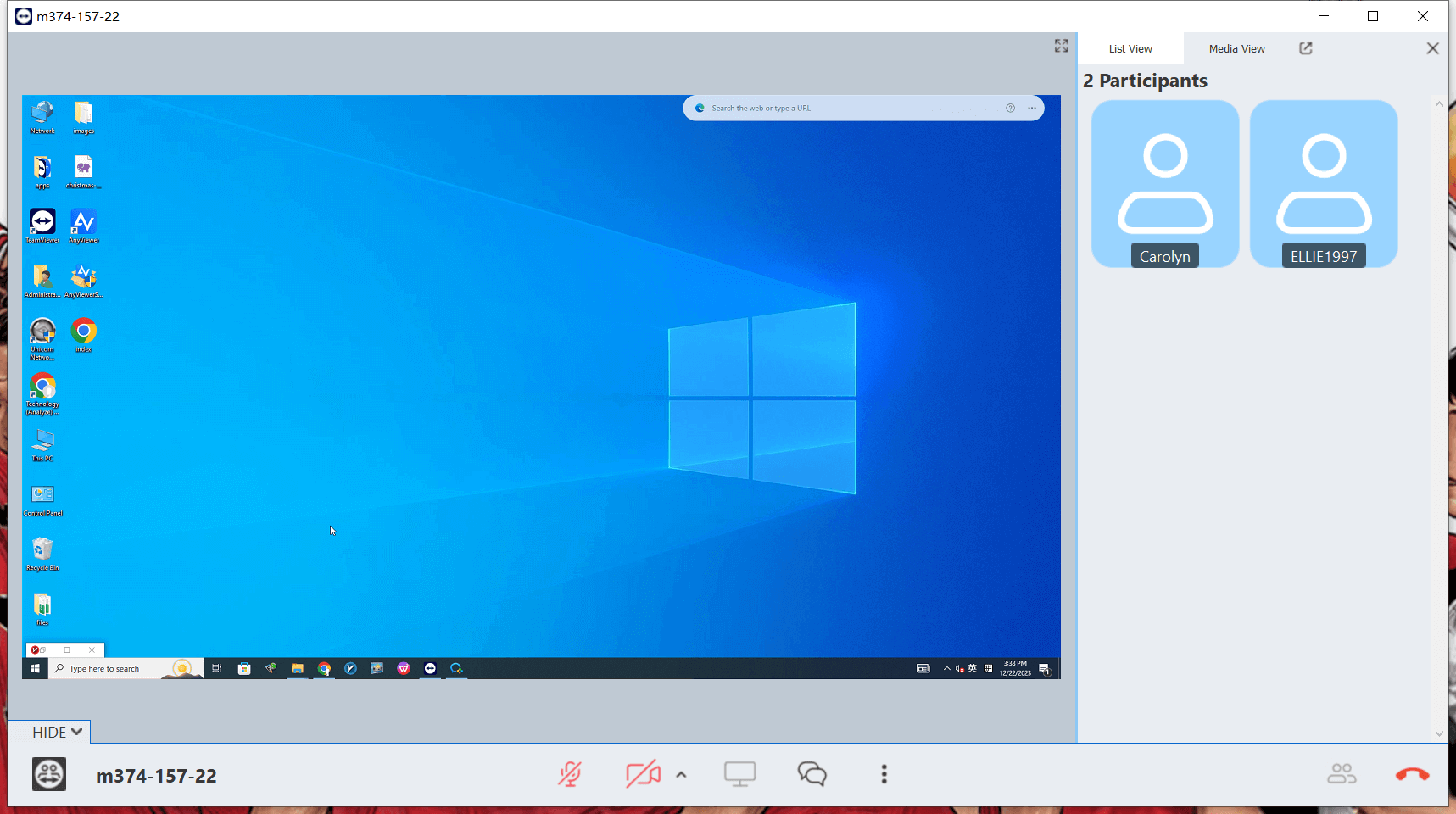
Passaggio 8. Ora il tuo PC è in grado di visualizzare lo schermo trasmesso.
Conclusione
Oggi la capacità di connettersi e condividere contenuti tra dispositivi senza problemi è diventata indispensabile. Che tu stia tenendo una presentazione, collaborando con i colleghi o semplicemente godendoti contenuti multimediali, trasmettere lo schermo del tuo portatile sul PC apre un mondo di possibilità. Grazie alla vasta gamma di opzioni disponibili, tra cui AnyViewer, funzionalità integrate, LetsView e TeamViewer, puoi trasmettere facilmente lo schermo del portatile al PC
in pochi semplici passaggi. Sfruttando la tecnologia di screen casting, puoi massimizzare la produttività, migliorare la collaborazione e potenziare la tua esperienza informatica complessiva. Quindi perché aspettare? Tuffati oggi stesso nel mondo dello screen casting e sblocca un nuovo livello di comodità ed efficienza.
