

I 10 migliori software gratuiti di condivisione dello schermo nel 2026
Questa guida esamina i 10 migliori strumenti per aiutarti a scegliere il miglior software gratuito di condivisione dello schermo nel 2026. Analizza pro, contro e funzionalità delle migliori app come AnyViewer e RustDesk per un accesso remoto sicuro e senza ritardi.

Da Tyler / Pubblicato il 09.10.2026


Devete risolvere un problema al computer di un familiare, collaborare a un progetto di gruppo o ospitare una presentazione da remoto? Vi serve il miglior software gratuito di condivisione dello schermo che non subisca rallentamenti, arresti anomali o comprometta la sicurezza.
Trovare lo strumento giusto può essere frustrante. Molte opzioni nascoste dietro etichette "gratuite" presentano rigidi limiti di tempo, pubblicità invasive o configurazioni complesse. Questa guida completa vi aiuta a orientarvi per trovare il software di condivisione dello schermo perfetto per le vostre esigenze specifiche.
I migliori consigli: il miglior software gratuito di condivisione dello schermo
Per aiutarvi a trovare una soluzione davvero affidabile, abbiamo condotto un'analisi pratica ed esaustiva delle 10 migliori app gratuite di condivisione dello schermo oggi disponibili. Di seguito trovate un'analisi approfondita della loro tecnologia, dei casi d'uso ideali e dei pro e contro onesti.
1. AnyViewer
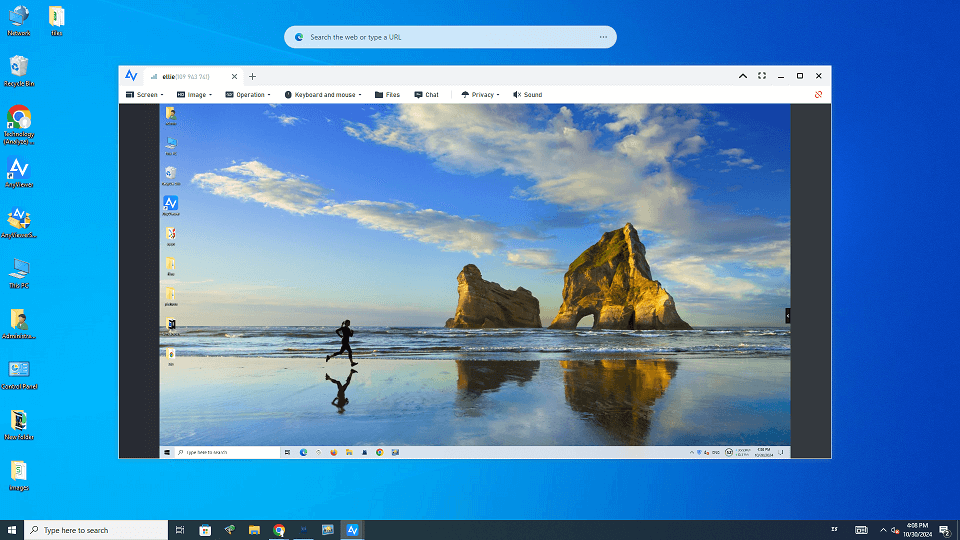
AnyViewer sta rapidamente diventando il punto di riferimento per gli utenti che necessitano di prestazioni di livello aziendale senza alcun canone di abbonamento. Sviluppato con algoritmi di connessione avanzati, garantisce mirroring e controllo dello schermo stabili e ad alto frame rate anche su reti instabili. A differenza dei concorrenti storici, il suo piano gratuito è pensato realmente per un utilizzo pratico, rendendolo il perfetto software gratuito di condivisione dello schermo per il lavoro da remoto, la risoluzione di problemi tecnici e persino il gaming da remoto.
Ideale per: supporto remoto a lungo termine, accesso non presidiato a PC di casa/ufficio, trasferimenti di file fluidi e presentazioni collaborative in tempo reale.
Vantaggi e funzionalità in evidenza:
- Livello gratuito illimitato: offre sessioni di connessione ad alta velocità senza limiti di tempo improvvisi di 5 minuti o fastidiosi pop-up pubblicitari.
- Innovativa modalità "Mirror Screen": duplica senza problemi lo schermo corrente su un altro dispositivo in tempo reale. Questa nuovissima funzionalità rende incredibilmente semplice ospitare presentazioni, condurre sessioni di condivisione dello schermo, ottimizzare la collaborazione online e godersi la visione multimediale fluida con gli altri.
- Sicurezza di livello bancario: utilizza la crittografia a 256 bit Elliptic Curve Cryptography (ECC) per prevenire la perdita di dati durante le sessioni attive.
- Strumenti avanzati inclusi gratuitamente: supporta l'accesso non presidiato con un clic, il trasferimento di file ad alta velocità, la chat testuale integrata e il passaggio tra più monitor senza paywall nascosti.
2. Chrome Remote Desktop
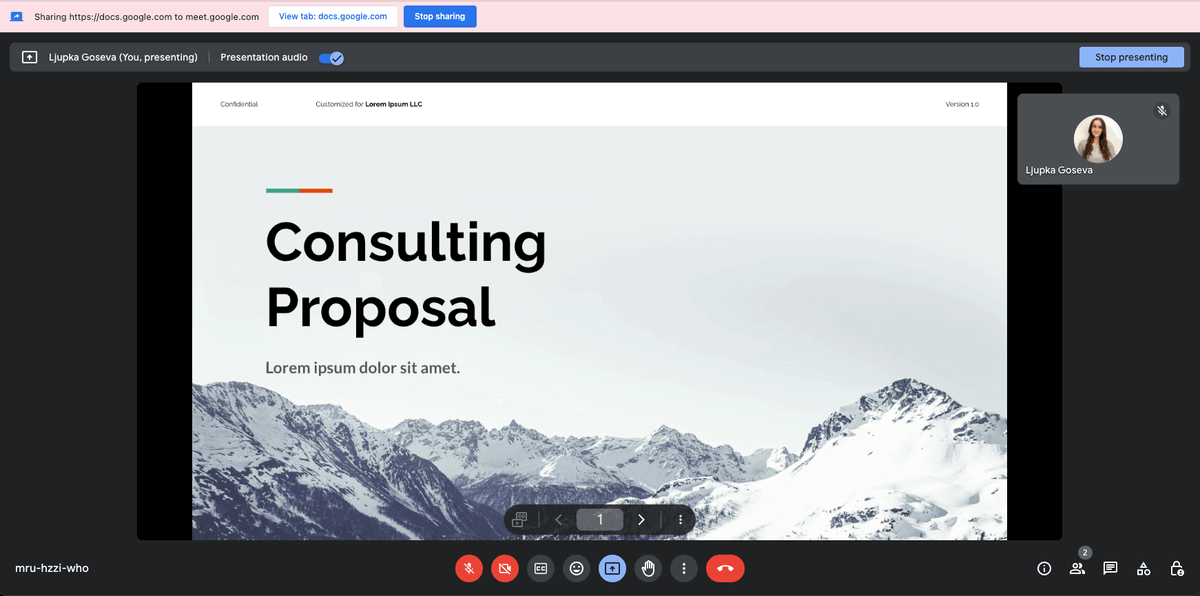
Sviluppato da Google, questo strumento funziona come estensione leggera per browser o come applicazione autonoma. Si basa interamente sull'infrastruttura di Google e sul protocollo WebRTC per stabilire una connessione diretta e sicura tra i dispositivi. È uno dei pochissimi strumenti di condivisione del desktop online gratuiti che rimane completamente gratuito sia per uso personale che commerciale.
Ideale per: utenti profondamente integrati nell'ecosistema Google che necessitano di un accesso rapido e occasionale ai propri computer.
Vantaggi:
- 100% gratuito per sempre: nessun paywall nascosto, nessuna limitazione delle funzionalità e assolutamente nessun avviso per l'uso commerciale.
- Configurazione semplice: se sai usare Google Chrome, puoi configurarlo in meno di due minuti utilizzando il tuo account Google esistente.
- Armonia multi-piattaforma: funziona perfettamente su Windows, macOS, Linux, ChromeOS, iOS e Android.
Svantaggi:
- Nessun trasferimento di file nativo: lo spostamento dei file richiede l'uso di Google Drive come intermediario; non è possibile trascinare e rilasciare o copiare e incollare i file direttamente.
- Zero strumenti di collaborazione: mancano completamente funzionalità essenziali di supporto IT come chat di testo della sessione, lavagne o riavvio remoto.
3. RustDesk
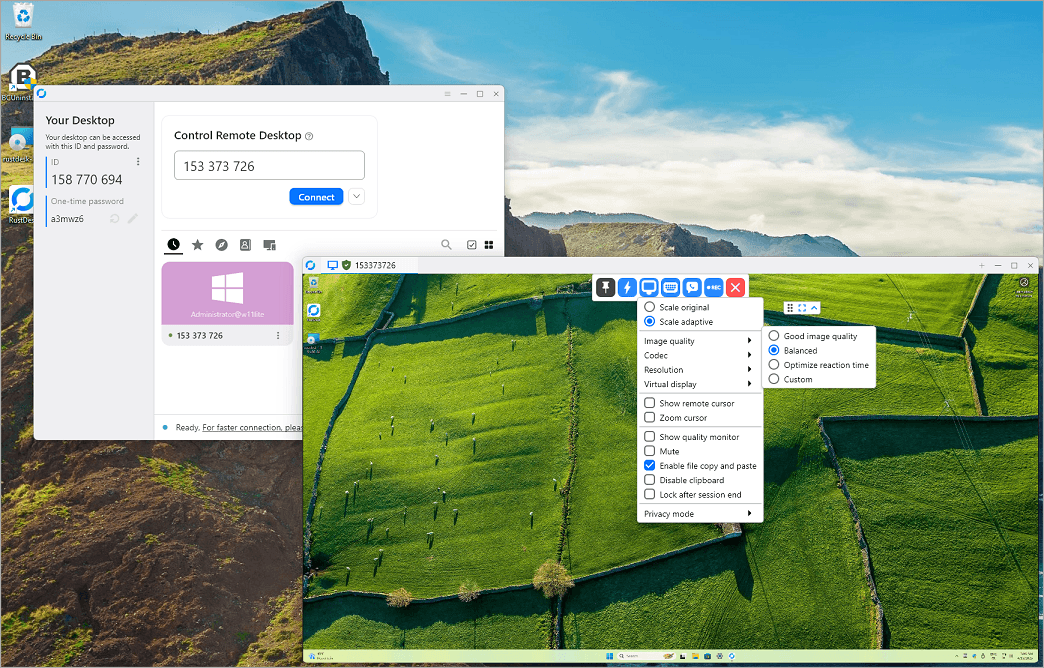
RustDesk è il principale innovatore open-source nel settore dei desktop remoti. Offre agli utenti la totale sovranità sui propri dati, consentendo loro di utilizzare i server relay pubblici di RustDesk o di ospitare il proprio server di coordinamento. Questa flessibilità architetturale lo rende una scelta incredibilmente popolare per gli sviluppatori attenti alla privacy e per gli amministratori IT che cercano un software completamente sovrano per la condivisione dello schermo.
Ideale per: utenti esperti di tecnologia, sviluppatori e organizzazioni attente alla privacy che richiedono la completa proprietà dei dati.
Vantaggi:
- Vero potere Open-Source: completamente gratuito, altamente personalizzabile e privo di qualsiasi restrizione sui dispositivi o sull'uso commerciale nella sua build principale.
- Infrastruttura self-hosting: consente di configurare il proprio server di connessione, assicurando che i dati dello schermo non passino mai attraverso server di terze parti.
- Ecosistema ricco: app native disponibili per Windows, macOS, Linux, iOS, Android e persino un client Web perfettamente funzionante.
Svantaggi:
- Curva di apprendimento ripida: la configurazione di un server relay privato richiede conoscenze avanzate di port forwarding di rete, interfacce a riga di comando e hosting.
- Fluttuazioni del server pubblico: se si utilizzano i server pubblici, le velocità di connessione possono occasionalmente rallentare o subire lag durante le ore di punta del traffico globale.
4. Zoom
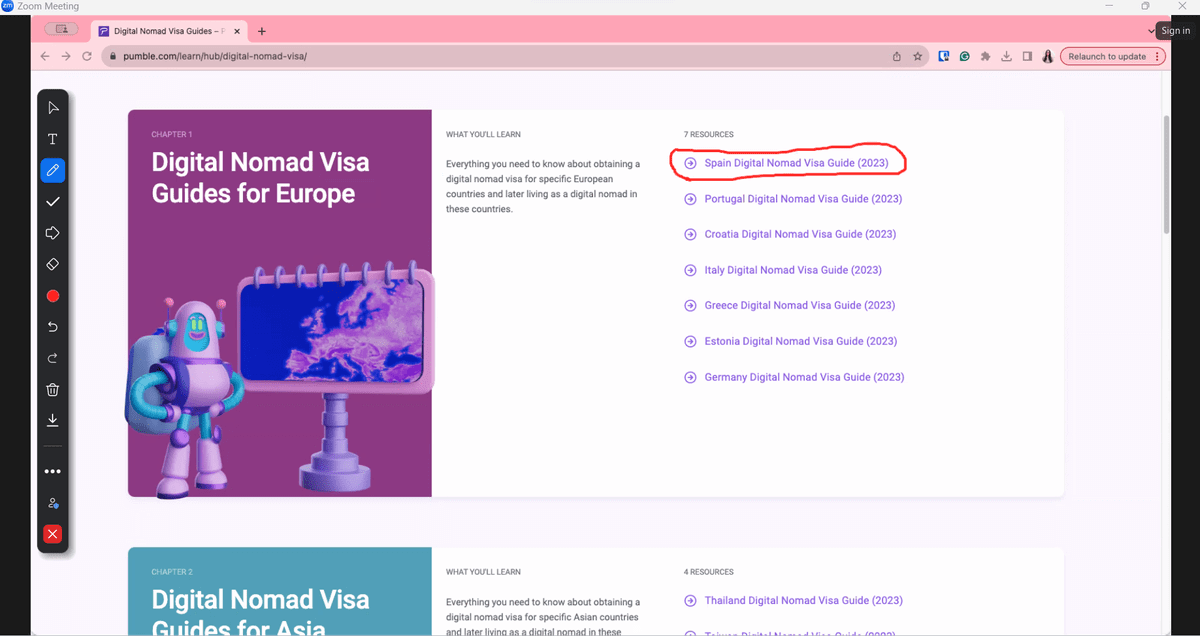
Sebbene sia riconosciuto a livello globale come un gigante delle videoconferenze, Zoom dispone di un motore di condivisione dello schermo robusto e altamente ottimizzato. Consente agli utenti di trasmettere finestre di applicazioni specifiche, interi desktop o persino porzioni localizzate dello schermo. Poiché si concentra fortemente sulla presentazione e sulla collaborazione di gruppo, è ampiamente adottato come piattaforma gratuita e temporanea di condivisione dello schermo online per riunioni virtuali.
Ideale per: ospitare webinar, presentazioni di gruppo, revisioni di design di team e sessioni di apprendimento online collaborative.
Vantaggi:
- Annotazioni interattive: Più partecipanti possono disegnare, evidenziare e aggiungere note di testo direttamente sullo schermo condiviso in tempo reale.
- Zero attrito: Poiché quasi tutti hanno Zoom installato, è possibile avviare una sessione di condivisione dello schermo con un cliente all'istante tramite un link web.
- Controllo granulare: Consente di condividere l'audio del computer ad alta fedeltà e di ottimizzare lo streaming specificamente per clip video a schermo intero.
Contro:
- Rigoroso limite di tempo per i gruppi: Il piano base gratuito impone un limite rigido di 40 minuti per le riunioni che coinvolgono tre o più persone.
- Elevato utilizzo delle risorse di sistema: Consuma una quantità significativa di CPU e RAM, il che può causare il surriscaldamento o rallentamenti dei computer più vecchi durante sessioni intensive.
5. TeamViewer
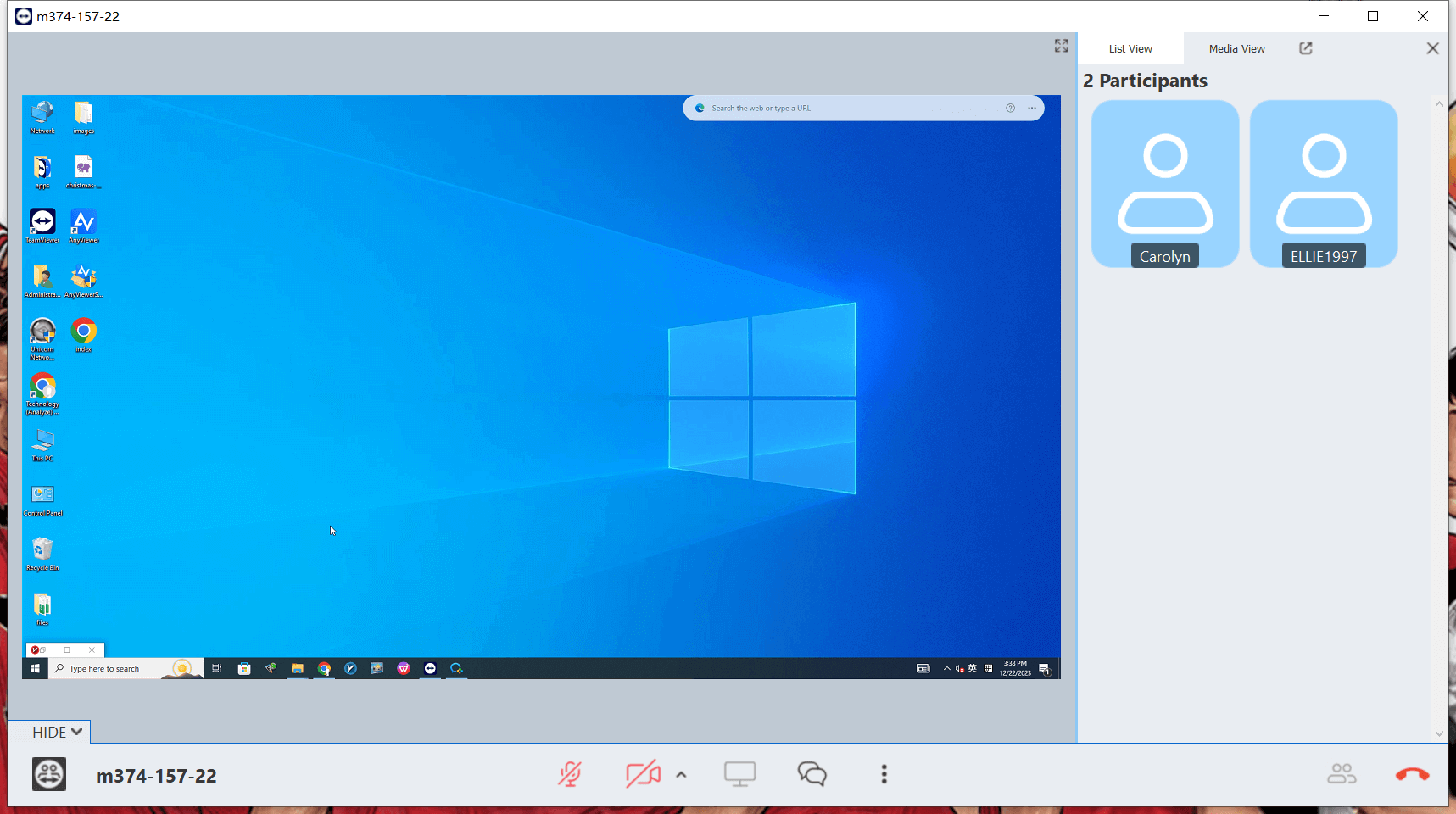
TeamViewer è uno dei nomi storici più noti nel mercato dell'accesso remoto. Offre un set di strumenti di livello aziendale incredibilmente rifinito che consente una connettività fluida attraverso firewall aziendali complessi. Tuttavia, la sua dominanza storica è fortemente oscurata da quanto restrittivamente gestisca il suo piano gratuito.
Ideale per: Utenti occasionali che devono fornire supporto tecnico urgente e a breve termine a un familiare o a un amico.
Pro:
- Set di funzioni imbattibile: Fornisce nativamente streaming 4K ad altissima definizione, chiamate VoIP, gestione di sessioni multiple e lavagne virtuali.
- Controllo mobile fluido: Offre una delle app mobili più reattive per controllare un computer desktop tramite lo schermo tattile di uno smartphone o di un tablet.
Contro:
- Falsa segnalazione di "uso commerciale": Il piano gratuito utilizza algoritmi automatizzati aggressivi che identificano frequentemente in modo errato l'uso personale come uso commerciale, interrompendo bruscamente la sessione dopo 5 minuti.
- Costo premium proibitivo: Se si è costretti a effettuare l'upgrade, il modello di licensing di TeamViewer è tra i più costosi dell'intera industria del software.
6. Zoho Assist (Edizione gratuita)
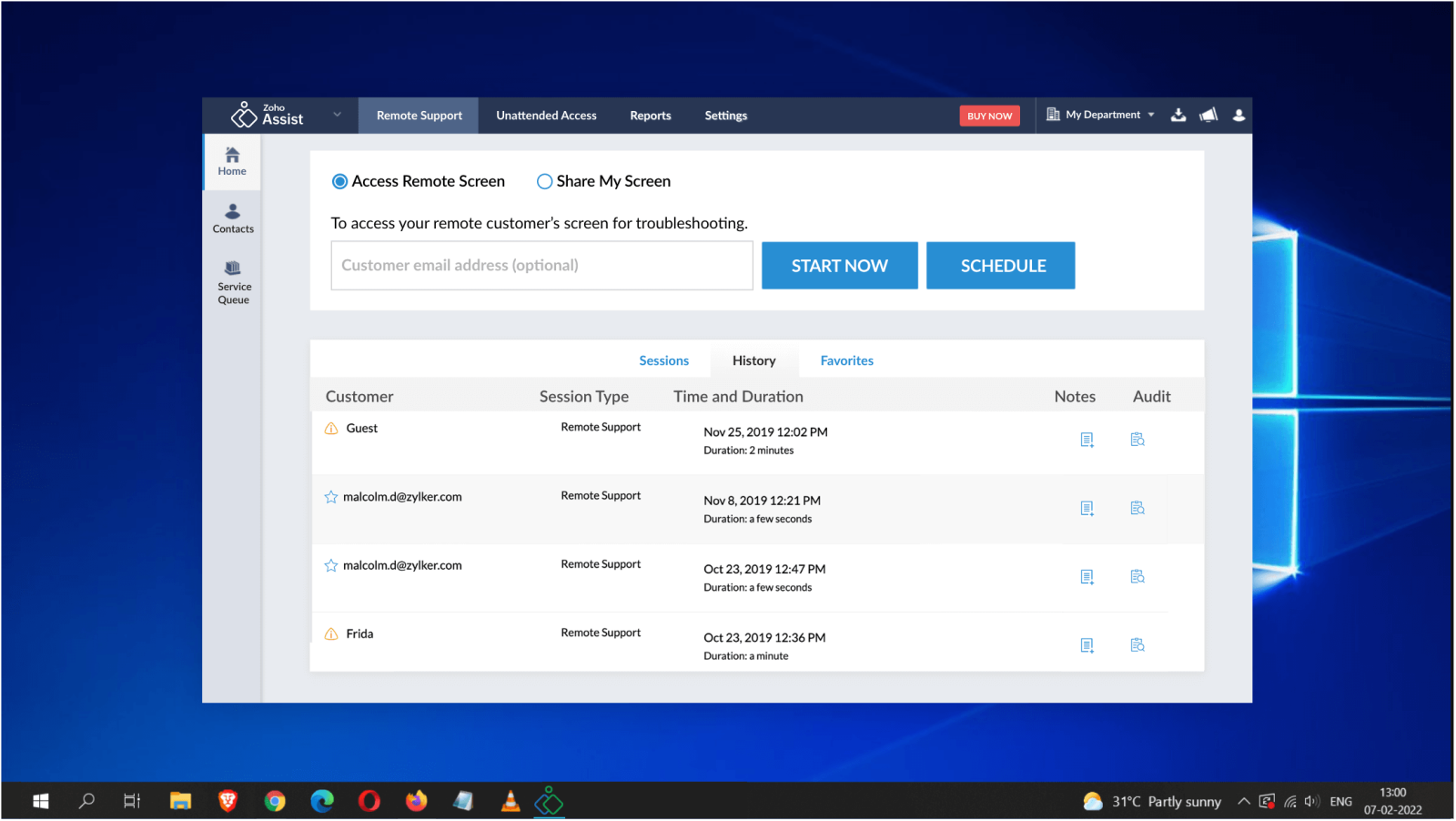
Zoho Assist è una piattaforma di supporto remoto basata su cloud, progettata principalmente per il servizio clienti e gli help desk IT. Ciò che distingue la sua edizione gratuita dalla concorrenza è la trasparenza delle licenze: Zoho consente esplicitamente ai tecnici solisti di utilizzare il piano gratuito per operazioni di base, commerciali leggere e professionali.
Ideale per: Freelance IT indipendenti, tecnici di help-desk singoli e piccole imprese che iniziano con il supporto remoto di base.
Vantaggi:
- Autorizzazione commerciale: Il piano gratuito è legalmente autorizzato per i flussi di lavoro di supporto commerciale, proteggendo da audit di licenza.
- Accesso client senza installazione: L'utente finale assistito non deve scaricare un client pesante; può condividere lo schermo direttamente tramite un link sicuro del browser web.
- Infrastruttura sicura: Include nativamente l'autenticazione a più fattori (MFA) e protocolli di anonimizzazione dei dati.
Svantaggi:
- Gravi limiti di scalabilità: Il piano gratuito limita rigorosamente a 1 sessione simultanea, 1 tecnico attivo e un massimo di 5 computer non presidiati.
- Funzioni essenziali a pagamento: Funzionalità remote cruciali, come il trasferimento diretto di file, la registrazione delle sessioni e la stampa remota, sono bloccate nei piani a pagamento.
7. NoMachine
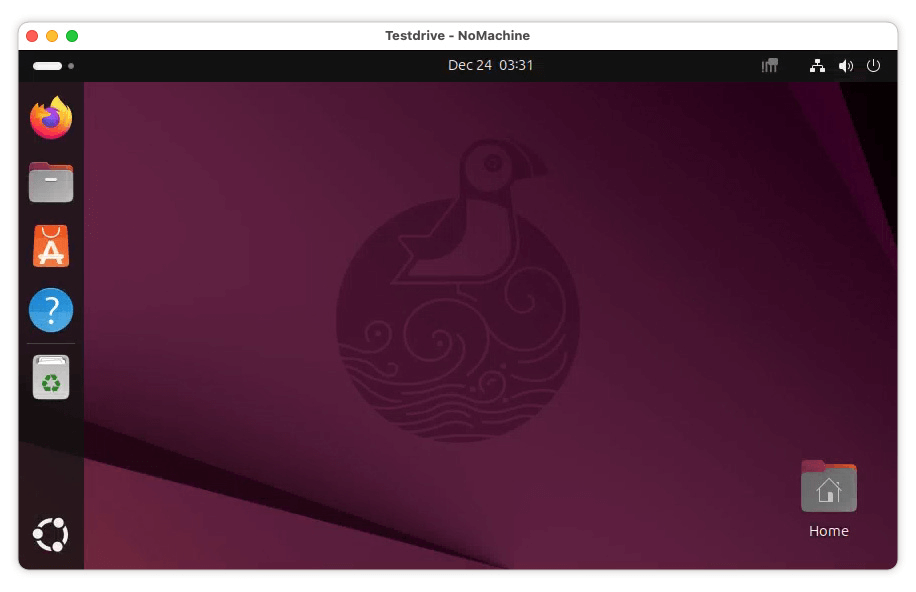
NoMachine sfrutta il suo acclamato protocollo proprietario "NX" per offrire alcune delle velocità di streaming desktop più elevate sul mercato. Invece di affidarsi a un servizio cloud centralizzato, trasforma il computer in un cloud server locale ad alte prestazioni. Questo approccio localizzato lo rende una scelta eccellente per lo spostamento di file multimediali di grandi dimensioni o per lo streaming di contenuti interattivi.
Ideale per: Streaming multimediale fluido, video editing, condivisione dello schermo in rete locale e gioco remoto.
Vantaggi:
- Prestazioni eccezionali: Latenza praticamente nulla quando si opera su una rete locale (LAN); gestisce senza problemi la riproduzione audio e video ad alta fedeltà.
- Nessun limite arbitrario: La versione gratuita non impone limiti di dimensione per il trasferimento dei file, limiti di durata delle sessioni o limitazioni delle funzioni.
- Vero cross-platform: Offre interfacce identiche e ricche di funzionalità su Windows, macOS, Linux, Raspberry Pi, Android e iOS.
Svantaggi:
- Configurazione WAN complessa: La connessione a un computer al di fuori della rete Wi-Fi domestica locale richiede una configurazione manuale avanzata del router (port forwarding) o una complessa configurazione IP statica.
- Interfaccia utente complessa: I menu di configurazione sono densamente zeppi di gergo tecnico, il che li rende intimidatori per gli utenti non tecnici.
8. Microsoft Quick Assist
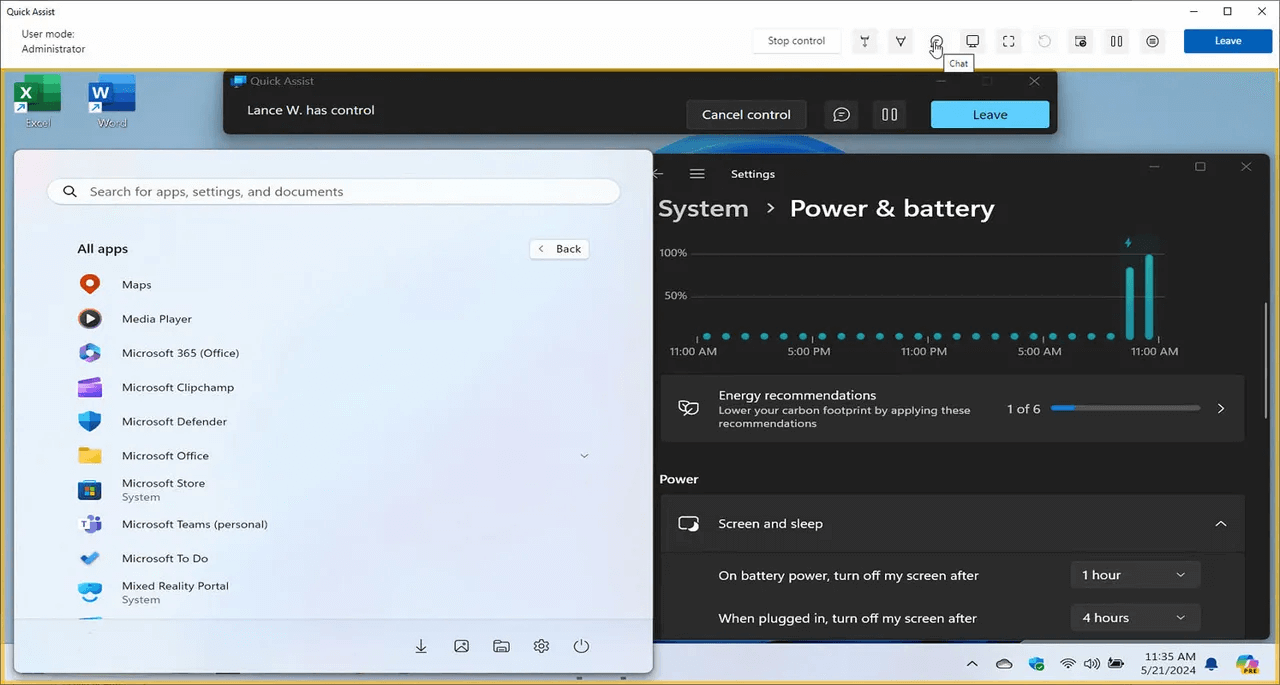
Integrato direttamente nel sistema operativo di base di Windows 10 e Windows 11, Quick Assist è un'utilità nativa progettata per un'assistenza remota da PC a PC immediata e senza problemi. Elimina la necessità di scaricare applicazioni esterne, affidandosi invece a un semplice codice di accesso a 6 cifre generato dall'account Microsoft per connettere due computer.
Ideale per: Utenti Windows che hanno bisogno di fornire o ricevere supporto tecnico occasionale immediato senza installare app di terze parti.
Vantaggi:
- Nessuna barriera di installazione: È già installato sul tuo PC. Basta digitare "Assistenza rapida" o "Quick Assist" nel menu Start di Windows per iniziare.
- Massima sicurezza del sistema: Poiché è sviluppato nativamente da Microsoft, si integra perfettamente con Windows Defender e i prompt del Controllo dell'account utente (UAC).
- Estremamente leggero: Si avvia all'istante e viene eseguito con un impatto trascurabile sulla memoria di sistema e sulla durata della batteria.
Svantaggi:
- Rigoroso blocco dell'ecosistema: È interamente limitato a Windows. Non è possibile utilizzarlo per connettersi a un Mac, a una macchina Linux o a qualsiasi dispositivo mobile.
- Set di funzioni di base: Fornisce un semplice controllo dello schermo e un puntatore laser digitale, ma manca l'accesso automatico non presidiato, le configurazioni multischermo o la gestione strutturata dei file.
9. AnyDesk
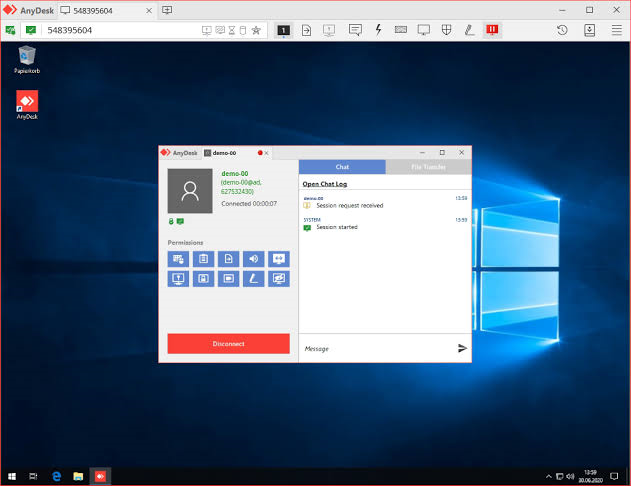
AnyDesk è stata fondata da ex ingegneri di TeamViewer che volevano creare un'esperienza di condivisione dello schermo più rapida ed efficiente. Hanno sviluppato il codec video "DeskRT", che comprime e trasferisce i dati dello schermo senza interruzioni. Ciò consente una navigazione grafica incredibilmente fluida anche con larghezze di banda Internet estremamente limitate.
Ideale per: Utenti che operano su connessioni Internet a bassa banda che richiedono comunque un movimento del cursore fluido e reattivo.
Vantaggi:
- Incredibilmente leggero: Il file eseguibile del client è piccolissimo (meno di 5MB) e può essere avviato immediatamente come applicazione portatile senza un'installazione completa.
- Strumenti di collaborazione rifiniti: Offre una lavagna intuitiva, sincronizzazione perfetta degli appunti, registrazione delle sessioni e autorizzazioni sulla privacy altamente personalizzabili.
Svantaggi:
- Versione gratuita fortemente limitata: I recenti aggiornamenti aziendali hanno pesantemente limitato la versione gratuita, introducendo rigidi limiti di tempo giornalieri, timer di attesa e costanti inviti all'aggiornamento.
- Dubbi sulle credenziali di sicurezza: A seguito di un grave incidente informatico che ha coinvolto i loro sistemi di produzione negli ultimi anni, alcuni reparti IT aziendali bloccano completamente il traffico AnyDesk.
10. DWService
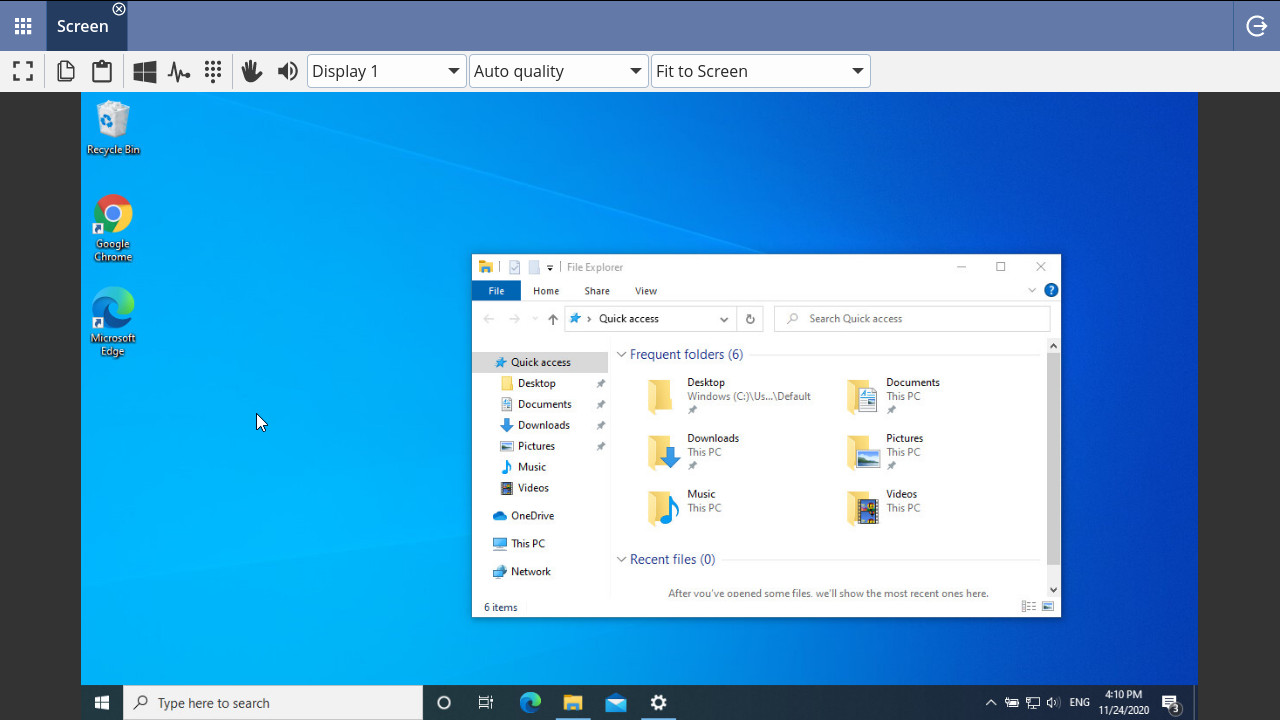
DWService è una piattaforma di accesso remoto basata sul Web e open source che sfida la progettazione software tradizionale. Invece di richiedere un controller software specializzato, consente di monitorare e controllare in modo sicuro computer remoti da qualsiasi dispositivo nel mondo utilizzando un browser Web standard (Chrome, Safari, Firefox, ecc.).
Ideale per: Gestione di server remoti, accesso a sistemi da computer pubblici e utenti che non amano installare software locale.
Vantaggi:
- Pura comodità del browser: Il lato di controllo richiede zero download di software, risultando compatibile anche con Chromebook di fascia bassa o smart TV.
- Strumenti di sistema integrati: Dispone di moduli Web dedicati per l'accesso diretto alla console di testo (terminale), il monitoraggio dei log e l'esplorazione strutturata del file system.
- Genuinamente gratuito: Finanziato interamente da donazioni e sponsorizzazioni aziendali; privo di limiti di tempo artificiali o paywall per le funzioni.
Svantaggi:
- Rendering visivo a scatti: Poiché il feed di controllo viene eseguito interamente all'interno di una finestra del browser Web, i fotogrammi al secondo sono inferiori, rendendo la riproduzione video o i movimenti rapidi del mouse percepiti come ritardati.
- Interfaccia utente spartana: Il design è altamente funzionale ma appare datato, privo della raffinatezza visiva e delle animazioni fluide delle moderne applicazioni desktop.
Perché serve un software per la condivisione del desktop
Che tu sia un professionista IT, un freelancer o semplicemente il "supporto tecnico" di fiducia per i tuoi amici, sfruttare gli strumenti online gratuiti di condivisione del desktop offre enormi vantaggi:
- Collaborazione senza sforzo: Smetti di cercare di spiegare problemi visivi complessi al telefono. Condividi il tuo schermo all'istante per allineare tutti.
- Configurazione a costo zero: Non ti serve un budget aziendale per ottenere funzionalità di livello aziendale. Gli strumenti elencati di seguito offrono solidi piani gratuiti per uso personale o leggero lavorativo.
- Flessibilità multipiattaforma: I migliori strumenti ti permettono di colmare le distanze tra Windows, macOS, Linux, iOS e Android.
- Produttività migliorata: Elimina lo scambio continuo di email. Risolvi bug, progetta layout o rivedi documenti insieme in tempo reale.
Conclusione
La scelta del software gratuito di condivisione del desktop più adatto dipende interamente dalle tue specifiche esigenze. Se desideri uno strumento completo, potente e senza restrizioni con funzionalità avanzate, AnyViewer è un'eccellente scelta moderna. Per un accesso rapido e senza installazione nell'ecosistema Windows, Microsoft Quick Assist o Chrome Remote Desktop offrono una comodità impareggiabile. Nel frattempo, i sostenitori della privacy e gli utenti più esperti troveranno la totale sovranità dei dati in strumenti open-source come RustDesk.
Valutando il bilanciamento tra sicurezza, limiti di connessione e facilità d'uso, puoi trovare facilmente una soluzione perfetta a costo zero per collaborare, risolvere problemi e rimanere connesso senza spendere una fortuna.

