

Guida 2026: Alla scoperta della migliore app per la visualizzazione di telecamere da remoto
Questa guida copre tutto ciò che devi sapere sulla scelta della migliore app per la visualizzazione di telecamere da remoto. Consigliamo opzioni di alto livello come AnyViewer, AirDroid e DroidCam e forniamo suggerimenti per fare la scelta giusta. Questa guida ti aiuta a scoprire la soluzione ideale.

Da Tyler / Pubblicato il 09.10.2026


Qual è l'app che consente di visualizzare le telecamere Android?
Quali sono le migliori app per la visualizzazione di telecamere da remoto? Esistono molte ottime app per la visualizzazione di telecamere da remoto. In un'epoca in cui la connettività e la sicurezza sono fondamentali, la capacità di visualizzare le informazioni delle telecamere da remoto è diventata essenziale. Che tu sia un professionista IT che desidera visualizzare gli schermi dei desktop di altri clienti da un unico computer o un utente che controlla da remoto la fotocamera del proprio dispositivo Android, avere l'app giusta per visualizzare la telecamera da remoto è fondamentale. In questo articolo, esamineremo i principali contendenti nel campo della migliore app gratuita per la visualizzazione di telecamere da remoto e metteremo in evidenza le migliori app a questo scopo.
Migliore app per la visualizzazione di telecamere da remoto [3 opzioni]
Se stai cercando la migliore app per la visualizzazione di telecamere da remoto, sei nel posto giusto. In questo articolo ti presenteremo 3 opzioni per visualizzare la telecamera Android da remoto. Hai la possibilità di scegliere quella più adatta alle tue esigenze.
Opzione 1. AnyViewer
AnyViewer è diventata la migliore app gratuita per la visualizzazione di telecamere da remoto, appositamente progettata per la visualizzazione remota. AnyViewer è un software di controllo remoto gratuito, sicuro e facile da usare. Gli utenti possono controllare dispositivi Android remoti e visualizzare le telecamere in base alle proprie esigenze, semplificando la gestione. Con AnyViewer, gli utenti possono gestire e controllare in modo flessibile i dispositivi Android remoti e visualizzare le telecamere in qualsiasi momento.
Inoltre, questa piattaforma versatile può essere utilizzata oltre la semplice osservazione, fornendo funzionalità aggiuntive fondamentali per il controllo remoto come il trasferimento di file, la condivisione dello schermo, la comunicazione remota e altro ancora.
Passaggio 1. Inizia scaricando e installando AnyViewer sul tuo dispositivo Android. Una volta installata, apri l'app e registra un nuovo account toccando "Registrati ora."

Passaggio 2. Quindi, scarica e installa AnyViewer sull'altro dispositivo e accedi utilizzando le stesse credenziali dell'account.

Passaggio 3. Vai alla sezione "Dispositivi" di AnyViewer, seleziona il tuo dispositivo Android e scegli "Controllo remoto."

Passaggio 4. Sul tuo dispositivo Android, concedi l'autorizzazione toccando "Consenti" e attivando "Servizio ausiliario AnyViewer" nei Servizi installati.

Passaggio 5. È tutto pronto! Ora puoi prendere il controllo del tuo telefono dagli altri tuoi dispositivi utilizzando AnyViewer o visualizzare da remoto la fotocamera del tuo telefono Android.
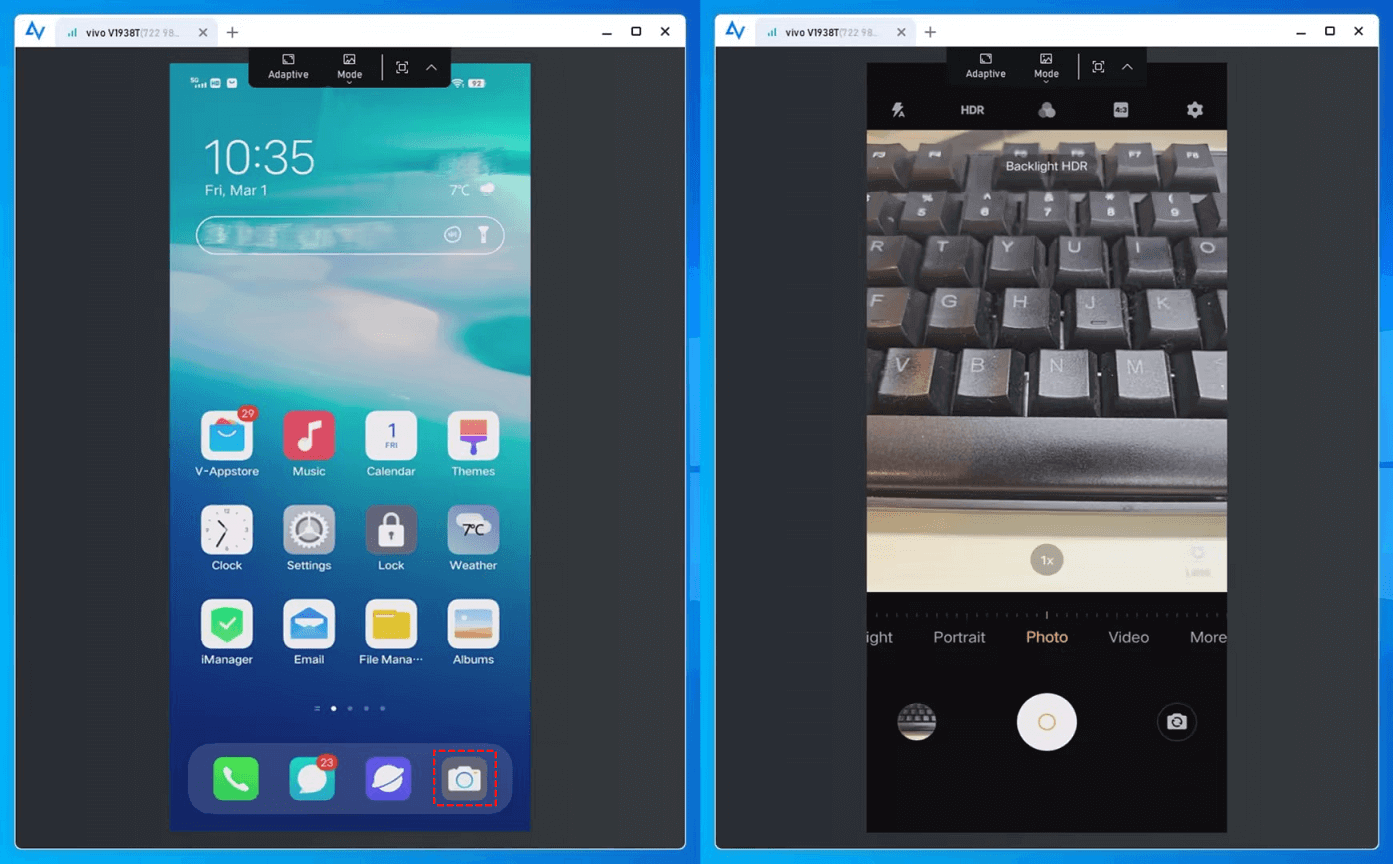
- ★Suggerimenti: per un'esperienza di controllo remoto più comoda e completa su più dispositivi, valuta la possibilità di aggiornare il tuo account a un piano Professional o Enterprise.
Opzione 2. AirDroid
AirDroid Personal è un'app di telecamera remota per Android che può rappresentare una valida alternativa. Questa applicazione consente agli utenti di accedere da remoto sia alla fotocamera anteriore che a quella posteriore in tempo reale da un computer o da un altro telefono Android. Trasforma qualsiasi dispositivo Android in una telecamera remota. Inoltre, offre una serie di funzionalità aggiuntive di accesso remoto.
Tuttavia, non dispone di una versione gratuita e richiede un pagamento, il che potrebbe non essere adatto a molti utenti.
Passaggio 1. Installa il client mobile AirDroid Personal sul tuo telefono Android e accedi utilizzando il tuo account AirDroid.
Passaggio 2. Successivamente, installa il client desktop AirDroid Personal sul tuo computer e accedi con lo stesso account AirDroid.
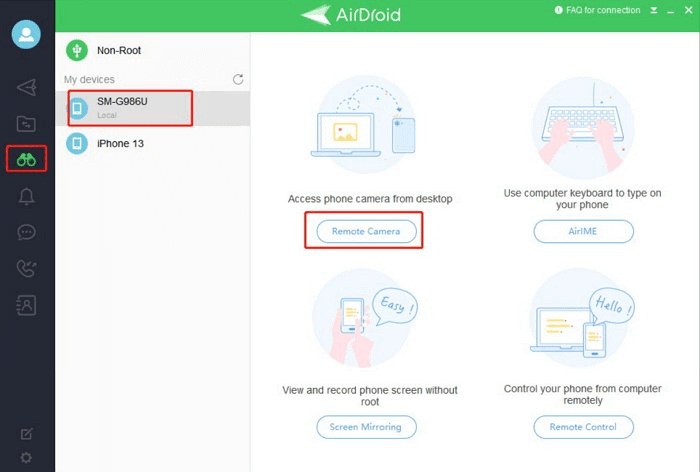
Passaggio 3. Avvia il client desktop AirDroid e fai clic sull'icona del Telescopio situata nella barra laterale sinistra.
Passaggio 4. Seleziona il tuo telefono Android dall'elenco e fai clic su "Remote Camera" per stabilire una connessione.
Opzione 3. DroidCam
Con oltre 10 milioni di installazioni sul Google Play Store, DroidCam è una delle app per fotocamera remota più diffuse per Android. Una volta installato il client desktop sul PC, questa applicazione facilita la connessione tra il PC e il telefono Android, consentendo il monitoraggio remoto. Gli utenti hanno la flessibilità di stabilire connessioni in modalità wireless o tramite cavo USB. Una caratteristica di rilievo è la sua capacità di funzionare in background, anche a schermo spento, consentendo di risparmiare batteria.
Passaggio 1. Scarica e installa DroidCam sul tuo telefono e computer.
Passaggio 2. Avvia DroidCam contemporaneamente su entrambi i dispositivi.
Passaggio 3. Attiva il Wi-Fi e collega il computer e il telefono alla stessa rete.
Passaggio 4. Come mostrato nella figura sottostante, inserisci l'indirizzo IP e il numero di porta di DroidCam indicati nell'applicazione all'interno del client per computer.
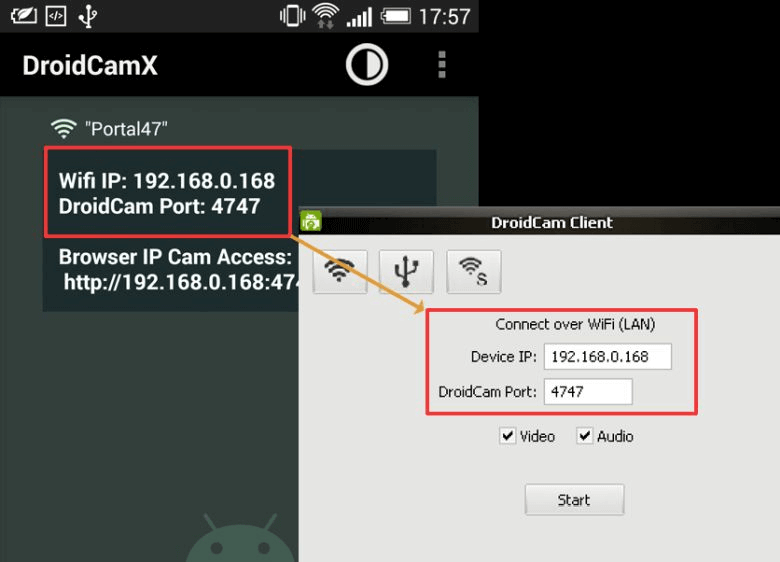
Passaggio 5. Infine, fai clic su “Start” per visualizzare la fotocamera del tuo telefono Android.
Conclusione
La scelta della migliore app per la visualizzazione della fotocamera remota per Android è fondamentale per una sorveglianza efficace e una maggiore tranquillità. Considerando fattori quali funzionalità, compatibilità e sicurezza, puoi trovare l'app perfetta per soddisfare le tue esigenze. Che tu opti per AnyViewer, AirDroid o DroidCam, puoi stare certo che la visualizzazione remota della fotocamera Android non è mai stata così semplice e accessibile.

