

[Easiest Ways] Trasferimento File Android per Mac
Trasferire file da Android a Mac non deve essere complicato. Questa guida tratta i metodi più affidabili per spostare file utilizzando USB, app di trasferimento wireless come AnyViewer e servizi di archiviazione cloud.

Da Tyler / Aggiornato il 05.02.2026


Come posso trasferire file Android su Mac?
Molti utenti incontrano un muro invisibile quando tentano il trasferimento file da Android a Mac. Si collega il telefono aspettandosi un'esperienza intuitiva di trascinamento, ma ci si ritrova di fronte a errori di connessione, trasferimenti falliti o schermate di caricamento infinite.
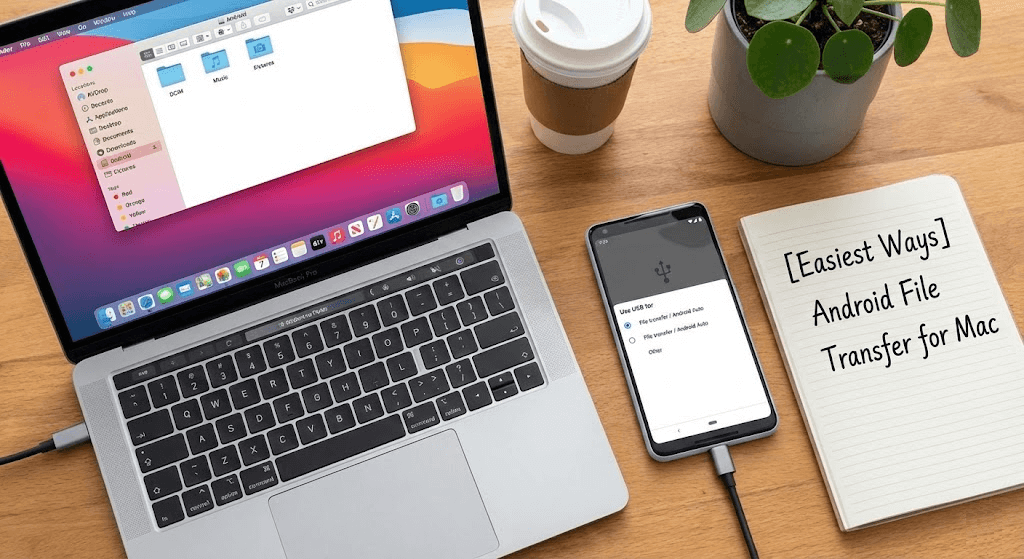
A differenza dei trasferimenti Android-Windows, macOS non supporta nativamente i dispositivi Android. Ecco perché il trasferimento file Android per Mac spesso risulta più complicato del necessario.
In questa guida, imparerai metodi pratici e collaudati per il trasferimento file Android su Mac, incluse opzioni USB e wireless, senza dover saltare attraverso troppi ostacoli o affidarti al metodo prova ed errore. Analizziamolo passo dopo passo.
Come eseguire il trasferimento file Android per Mac via USB
Utilizzare una connessione USB rimane uno dei modi più comuni e affidabili per gestire il trasferimento file Android per Mac via USB, specialmente quando si trasferiscono file di grandi dimensioni o cartelle multimediali.
Prima di iniziare, assicurati che:
- Il tuo dispositivo Android utilizzi USB-C o Micro-USB
- Il tuo Mac supporti USB-C o USB-A
- Tu abbia un cavo o adattatore compatibile
Passaggi per Trasferire File Android su Mac Utilizzando USB
Passo 1. Collega il tuo dispositivo Android al Mac utilizzando un cavo USB (usa un adattatore OTG se necessario).
Passo 2. Sblocca il tuo telefono Android e seleziona la modalità Trasferimento file quando richiesto.

Passo 3. Sul tuo Mac, vai su Applicazioni e apri Acquisizione Immagine.
Passo 4. Il tuo dispositivo Android dovrebbe apparire nella barra laterale sinistra.
Passo 5. Seleziona i file o le foto che desideri spostare.
Passo 6. Clicca Scarica per trasferirli sul tuo Mac.
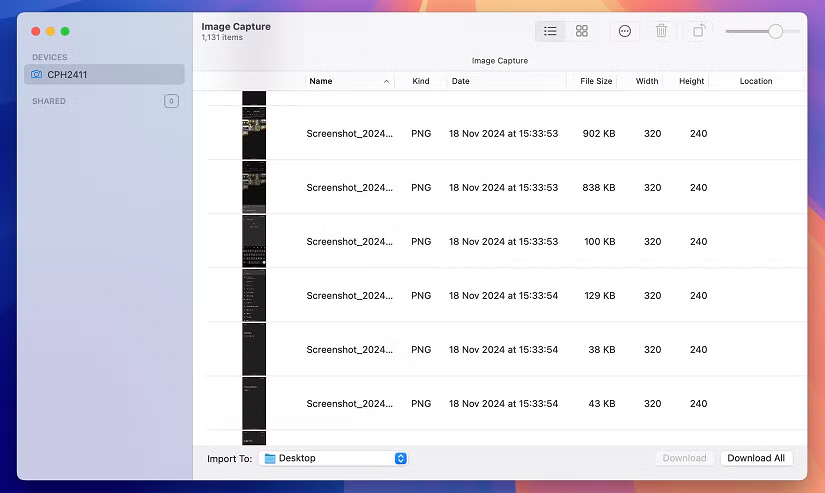
Questo metodo funziona bene per foto e file multimediali e non richiede una connessione internet.
Android a Mac via USB: Vantaggi e Svantaggi
Sebbene il trasferimento USB sia popolare, non è perfetto. Ecco una rapida panoramica per aiutarti a decidere se fa al caso tuo.
Vantaggi
- Velocità di trasferimento elevate, specialmente per file di grandi dimensioni
- Non richiede Wi-Fi, funziona offline
- Processo semplice con funzionalità di trascinamento
Svantaggi
- Cavi difettosi o incompatibili possono interrompere i trasferimenti
- Alcuni formati di file potrebbero non essere pienamente supportati da macOS
- Disconnessioni accidentali o la modalità di sospensione del Mac possono fermare il trasferimento
Se l'USB non funziona senza intoppi, o vuoi semplicemente maggiore flessibilità, i metodi wireless possono essere un'opzione migliore.
Come trasferire file da Android a Mac in wireless
Non hai un cavo USB a portata di mano? O il tuo Mac si rifiuta di riconoscere il tuo dispositivo Android? Il trasferimento di file wireless è spesso la soluzione più semplice.
Metodo 1. Utilizza un'app dedicata per il trasferimento (Consigliato)
Le app di trasferimento sono progettate specificamente per rendere i trasferimenti di file da Android a Mac senza sforzo. Un'opzione eccellente è il software di desktop remoto gratuito AnyViewer.
Perché scegliere AnyViewer?
AnyViewer è più di un semplice strumento di trasferimento file. Ti permette di:
- Trasferire file in wireless da Android a Mac
- Spostare più file in blocco senza cali di velocità
- Accedere da remoto e controllare il tuo Mac utilizzando il tuo telefono Android
Questo è particolarmente utile quando sei in viaggio e hai bisogno di accedere urgentemente a file sul tuo Mac a casa.
Come trasferire file da Android a Mac utilizzando AnyViewer
Passo 1. Installa e apri AnyViewer sul tuo Mac.
Passo 2. Crea un account e tieni il Mac acceso per l'accesso remoto.
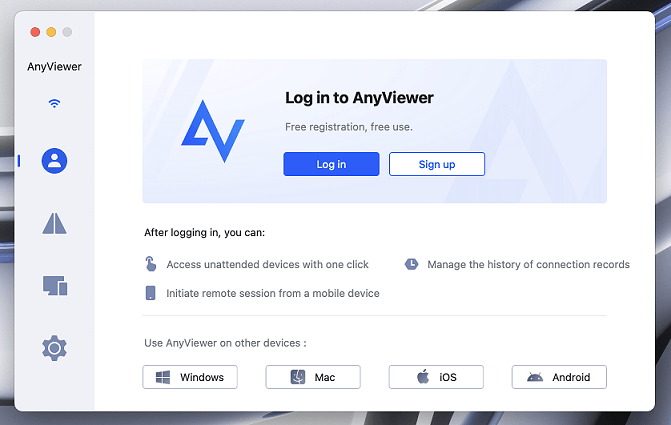
Passo 3. Installa e apri AnyViewer sul tuo dispositivo Android.
Passo 4. Accedi utilizzando lo stesso account su entrambi i dispositivi.
Passo 5. Sul tuo telefono Android, seleziona il tuo Mac dall'elenco dei dispositivi.
Passo 6. Scegli Trasferimento file e inizia a spostare i file da Android a Mac.

AnyViewer gestisce trasferimenti di grandi dimensioni senza problemi ed elimina la necessità di cavi.
Metodo 2. Utilizza servizi di archiviazione cloud
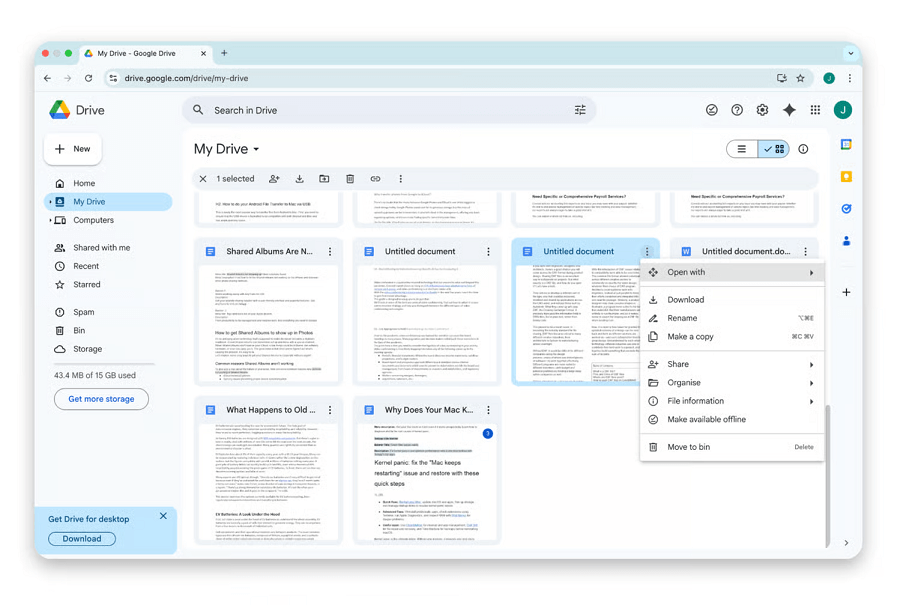
A volte, la soluzione più semplice per il trasferimento file Android per Mac è l'archiviazione cloud. Servizi come Google Drive e Dropbox rendono il trasferimento di file facile e flessibile.
Come Trasferire File Utilizzando l'Archiviazione Cloud
Passo 1. Carica i file dal tuo dispositivo Android su Google Drive o Dropbox.
Passo 2. Accedi allo stesso account cloud sul tuo Mac.
Passo 3. Scarica i file ogni volta che ne hai bisogno.
Perché l'Archiviazione Cloud Funziona Bene
- Nessun cavo o software speciale richiesto
- I file sono accessibili da ovunque
- Perfetta per sincronizzare file tra dispositivi
L'unico svantaggio sono velocità di trasferimento più lente per file grandi e la dipendenza dalla connettività internet.
Conclusione
Hai diverse opzioni valide per il trasferimento file Android per Mac, la chiave è scegliere quella che si adatta alle tue esigenze.
Se desideri trasferimenti veloci e offline, i metodi USB funzionano bene quando tutto si connette correttamente.
Se preferisci la libertà del wireless, i servizi di archiviazione cloud come Google Drive e Dropbox sono alternative affidabili.
E se vuoi velocità, accesso remoto e trasferimenti in blocco, AnyViewer si distingue come una potente soluzione gratuita per il trasferimento file Android per Mac.
Non importa quale metodo tu scelga, trasferire file Android su Mac non deve più essere frustrante. La soluzione giusta è a pochi clic di distanza.
FAQ
Come trasferisco i file da Android a Mac?
Ci sono diversi modi affidabili per gestire il trasferimento file Android per Mac, a seconda delle tue esigenze:
- Tramite USB: Collega il tuo telefono Android al tuo Mac con un cavo USB, abilita la modalità Trasferimento file sul telefono e usa l'app Immagini di macOS per scaricare i file.
- Wireless con un'app: Usa uno strumento di trasferimento dedicato come AnyViewer per spostare file da Android a Mac senza cavi.
- Utilizzando l'archiviazione cloud: Carica i file dal tuo Android su Google Drive o Dropbox, quindi scaricali sul tuo Mac.
Ogni metodo funziona bene in situazioni diverse, come trasferimenti di file di grandi dimensioni, accesso remoto o sincronizzazione rapida.
Qual è l'app di trasferimento Android gratuita per Mac?
Se stai cercando una soluzione gratuita per il trasferimento file Android per Mac, hai alcune buone opzioni:
- AnyViewer (piano gratuito disponibile): Consente il trasferimento wireless di file da Android a Mac e supporta trasferimenti multipli con prestazioni stabili.
- Google Drive o Dropbox: I piani di archiviazione cloud gratuiti possono essere utilizzati per spostare file tra Android e Mac.
- Image Capture (integrato in macOS): Funziona per foto e file multimediali quando colleghi il tuo Android via USB.
Le opzioni gratuite sono ottime per l'uso quotidiano, anche se i trasferimenti di grandi dimensioni possono essere più rapidi con app dedicate.
Posso usare AirDrop da Android a Mac?
No, AirDrop non funziona con i dispositivi Android. AirDrop è esclusivo dei prodotti Apple come iPhone, iPad e Mac.
Tuttavia, puoi utilizzare alternative ad AirDrop per Android a Mac, come:
- AnyViewer per il trasferimento file wireless
- Servizi di archiviazione cloud come Google Drive
- Trasferimento USB utilizzando Image Capture o strumenti Android File Transfer
Questi metodi offrono una comodità simile senza le limitazioni dell'ecosistema Apple.
Qual è il modo più semplice per trasferire file da Android ad Apple?
Il modo più semplice per trasferire file da Android a un Mac dipende dalla preferenza per trasferimenti cablati o wireless:
- Per trasferimenti rapidi e senza cavi, AnyViewer è l'opzione più semplice—nessuna configurazione USB richiesta.
- Per trasferimenti semplici e occasionali, l'archiviazione cloud funziona bene e non richiede software aggiuntivo.
- Per file di grandi dimensioni senza internet, l'uso di un cavo USB con Image Capture è spesso la soluzione più veloce.
In generale, le app di trasferimento wireless offrono l'esperienza più fluida per la maggior parte degli utenti che desiderano un trasferimento file Android per Mac senza complicazioni.

