

Tutorial: Come risolvere il problema della duplicazione dello schermo di AirDroid non funzionante
Questa guida completa copre tutto il necessario per risolvere i problemi di duplicazione dello schermo di AirDroid, incluse le cause, le soluzioni e il motivo per cui AnyViewer potrebbe essere un'opzione migliore in caso di problemi. Questo articolo contiene suggerimenti pratici e soluzioni per ottenere la migliore esperienza di duplicazione dello schermo possibile.

Da Tyler / Pubblicato il 09.10.2026


Perché AirDroid non si collega?
La duplicazione dello schermo è una funzione essenziale che consente agli utenti di visualizzare lo schermo del proprio dispositivo Android su uno schermo più grande, come un computer o un tablet. AirDroid è un'app potente che ti consente di gestire il tuo dispositivo Android da remoto. Con funzionalità come il trasferimento di file, le notifiche e la duplicazione dello schermo, è uno strumento di riferimento per molti utenti. Ma, come qualsiasi strumento tecnologico, può presentare inconvenienti, soprattutto per quanto riguarda la duplicazione dello schermo.
AirDroid potrebbe non connettersi a causa di diversi motivi, tra cui problemi di rete come il mancato collegamento di entrambi i dispositivi alla stessa rete Wi-Fi o connessioni instabili, software obsoleto che richiede aggiornamenti, autorizzazioni insufficienti sul tuo dispositivo mobile o interferenze da parte del firewall o delle impostazioni dell'antivirus che bloccano la connessione. Inoltre, potrebbe essere correlato a problemi di accesso o a problemi temporanei del server da parte di AirDroid. La risoluzione di questi problemi, verificando le impostazioni di rete, aggiornando l'app, regolando le autorizzazioni e controllando il software di sicurezza, può aiutare a risolvere il problema di connettività.
Questa guida ti aiuterà a risolvere i problemi di funzionamento della duplicazione dello schermo di AirDroid e consiglierà AnyViewer come la migliore alternativa quando questi problemi persistono.
Come risolvere il problema della duplicazione dello schermo di AirDroid che non funziona
Se riscontri problemi con il mancato funzionamento della duplicazione di AirDroid, ci sono diverse potenziali cause e soluzioni che puoi esplorare per farla funzionare di nuovo.
- Controlla la connessione di rete
Assicurati che sia il tuo dispositivo mobile che il computer siano connessi alla stessa rete Wi-Fi. Una connessione di rete stabile e forte è fondamentale per la duplicazione dello schermo. - Aggiorna AirDroid
Assicurati di avere installato la versione più recente dell'app AirDroid sia sul tuo dispositivo mobile che sul computer. Gli aggiornamenti includono spesso correzioni di bug e miglioramenti per prestazioni migliori. - Abilita le autorizzazioni necessarie
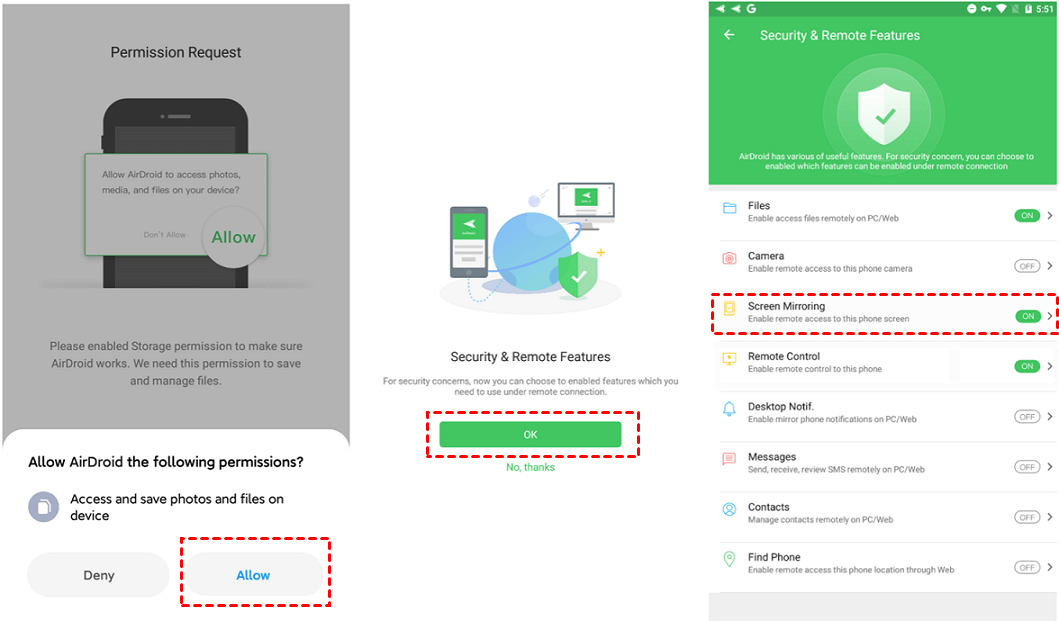
AirDroid richiede determinate autorizzazioni per funzionare correttamente. Assicurati di aver concesso all'app tutte le autorizzazioni necessarie sul tuo dispositivo mobile, compresi l'accesso allo schermo, alle notifiche e alla rete.
- Riavvia i dispositivi
Un semplice riavvio può spesso risolvere molti problemi. Prova a riavviare sia il tuo dispositivo mobile che il computer, quindi prova a usare nuovamente la duplicazione dello schermo. - Controlla le impostazioni di firewall e antivirus
Il firewall o il software antivirus sul tuo computer potrebbero bloccare la connessione di AirDroid. Per scoprire se queste funzioni di sicurezza sono la causa del problema, disattivale temporaneamente. Ricordati di riattivarle dopo la verifica. - Reinstalla AirDroid
Disinstalla e reinstalla l'app AirDroid sia sul tuo dispositivo mobile che sul computer. Questo può aiutare a ripristinare eventuali impostazioni o file danneggiati che potrebbero essere alla radice del problema. - Supporto AirDroid
Se nessuna delle soluzioni funziona e il problema della duplicazione dello schermo di AirDroid persiste, prendi in considerazione l'idea di contattare il team di supporto di AirDroid o di consultare i forum online per ulteriore assistenza.
Se la duplicazione dello schermo di AirDroid non funziona, potrebbe essere dovuto a problemi di rete, software non aggiornato o autorizzazioni bloccate. Seguendo i passaggi di risoluzione dei problemi sopra indicati, puoi identificare e risolvere il problema, garantendo una duplicazione dello schermo fluida ed efficace. Per un'alternativa più affidabile, prendi in considerazione l'uso di AnyViewer, che offre eccellenti funzionalità e supporto per la duplicazione dello schermo.
Consiglio bonus: la migliore alternativa gratuita ad AirDroid senza problemi di duplicazione dello schermo
Se hai provato tutti i passaggi per la risoluzione dei problemi e la duplicazione dello schermo di AirDroid continua a non funzionare, prendi in considerazione di passare all'alternativa ad AirDroid. La tua prima scelta è AnyViewer. AnyViewer è un'alternativa robusta e affidabile per la duplicazione dello schermo e l'accesso remoto. Offre una gamma di funzionalità, tra cui accesso remoto, trasferimento file e duplicazione dello schermo di alta qualità.
Inoltre, AnyViewer offre una versione gratuita con funzionalità complete sia per utenti privati che aziendali, risultando una soluzione estremamente conveniente. Per proteggere le tue informazioni, AnyViewer adotta misure di altissimo livello tra cui la crittografia AES a 256-bit e l'autenticazione a due fattori per connessioni sicure. Grazie a un'elevata compatibilità, AnyViewer supporta la duplicazione impeccabile tra dispositivi e offre la modalità Ultra HD e una qualità fino a 60 FPS. Che si tratti di uso personale o professionale, AnyViewer garantisce un'esperienza di condivisione dello schermo affidabile e versatile.
Come software all-in-one di condivisione dello schermo, AnyViewer è dotato di un'interfaccia intuitiva per una facile configurazione e utilizzo; ecco i passaggi per utilizzare AnyViewer per una duplicazione dello schermo fluida:
Passaggio 1. Inizia scaricando, installando e attivando AnyViewer su entrambi i dispositivi. Per registrare un nuovo account, vai alla sezione "Accedi" e seleziona "Registrati". Assicurati di utilizzare lo stesso account su entrambi i dispositivi.

Passaggio 2. Dopo l'accesso, entrambi i dispositivi si sincronizzeranno automaticamente con lo stesso account.

Passaggio 3. Sul tuo dispositivo locale, individua la sezione "Dispositivo", scegli il dispositivo di destinazione e seleziona "Visualizza schermo" per iniziare a visualizzare da remoto lo schermo del dispositivo remoto.

Duplica schermo mobile:
Passaggio 1. Segui i passaggi precedenti per scaricare ed effettuare l'accesso ad AnyViewer sul tuo computer e sul tuo cellulare.
Passaggio 2. Sul tuo computer, vai alla sezione "Dispositivo" in AnyViewer, seleziona il tuo dispositivo locale e fai clic su "Mirroring dello schermo mobile."

Passaggio 3. Sul tuo dispositivo mobile, tocca "Avvia", scansiona il codice QR mostrato sullo schermo del tuo computer e conferma selezionando "Avvia ora" quando richiesto.

Passaggio 4. Lo schermo del tuo dispositivo mobile verrà ora duplicato e visualizzato sul tuo computer.

- ★Suggerimenti: si consiglia di passare a un piano Professional o Enterprise per sbloccare vantaggi aggiuntivi, tra cui:
- Più dispositivi assegnati per l'accesso remoto unattended
- Sessioni simultanee illimitate
- Velocità di trasferimento file più elevate
- Maggiore qualità dell'immagine con colori reali
- Pareti di schermi per una gestione avanzata dei dispositivi
- ...
Conclusione
Riscontri problemi con "il mirroring dello schermo di AirDroid non funziona"? Questa guida ha illustrato le cause potenziali e le soluzioni per ripristinare il corretto funzionamento del mirroring dello schermo di AirDroid. Dal controllo della connessione di rete e l'aggiornamento del software all'abilitazione delle autorizzazioni e alla regolazione delle impostazioni di sicurezza, l'esecuzione di questi passaggi può risolvere la maggior parte dei problemi. Se i problemi persistono, prendi in considerazione il passaggio ad AnyViewer, un'alternativa affidabile e robusta per il mirroring dello schermo e l'accesso remoto. AnyViewer offre funzionalità di prim'ordine, elevata compatibilità e un'interfaccia intuitiva, che lo rendono una fantastica opzione per un'esperienza di mirroring dello schermo senza interruzioni. Buon mirroring!

