

Come accedere alla fotocamera del Mac da remoto: guida semplice
Questa guida spiega come accedere alla fotocamera del tuo Mac da remoto utilizzando la Condivisione schermo di macOS o AnyViewer. Mentre la Condivisione schermo funziona per i dispositivi Apple, AnyViewer ti consente di accedere alla fotocamera del tuo Mac sia da dispositivi Apple che non Apple. Segui i semplici passaggi per iniziare.

Da Tyler / Pubblicato il 09.10.2026


È possibile accedere alla videocamera del MacBook da remoto?
Accedere da remoto alla videocamera del Mac è una funzionalità utile in molte situazioni. Che tu stia monitorando la tua casa, supervisionando il tuo ufficio o partecipando a riunioni virtuali mentre sei in viaggio, è essenziale sapere come farlo correttamente. Questa guida fornirà passaggi chiari per accedere alla videocamera del Mac da qualsiasi luogo, garantendo un uso sicuro ed efficiente di questa funzionalità.
Come accedere alla videocamera del Mac da remoto
Per farlo in sicurezza, puoi utilizzare la funzione di Condivisione schermo integrata in macOS o app di terze parti. Ecco una guida passo-passo su come accedere da remoto alla videocamera del Mac:
Metodo 1. Utilizzo della Condivisione schermo di macOS
macOS offre una funzione integrata chiamata Condivisione schermo, che consente agli utenti di accedere e controllare il proprio Mac da remoto. Sebbene sia utilizzata principalmente per la risoluzione dei problemi o l'accesso ai file, può anche servire a uno scopo unico: accedere da remoto alla videocamera del Mac. Che tu debba usare la videocamera del Mac per una videochiamata, per la sorveglianza o semplicemente per monitorare l'ambiente circostante, la Condivisione schermo offre un modo comodo per farlo.
Tuttavia, la Condivisione schermo è un'esclusiva dei prodotti Apple e funziona solo tra dispositivi Apple. Se devi accedere alla videocamera del Mac da remoto da un PC Windows o da un dispositivo Android, ti servirà una soluzione di terze parti come AnyViewer.
Ecco come accedere alla videocamera del Mac da remoto utilizzando la Condivisione schermo:
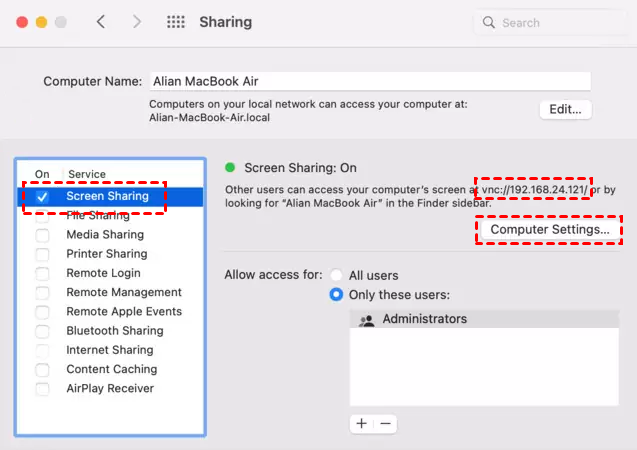
Passaggio 1. Sul tuo Mac, vai su "Preferenze di Sistema" > "Condivisione" e seleziona la casella "Condivisione schermo" per attivarla.
Passaggio 2. Fai clic su "Impostazioni computer" e stabilisci chi può controllare lo schermo da remoto. Puoi consentire l'accesso a utenti specifici o a tutti.
Passaggio 3. Nelle impostazioni di "Condivisione schermo", troverai l'indirizzo del tuo Mac (ad es., "vnc://tuo-indirizzo-Mac"). Assicurati di annotarlo poiché è necessario per l'accesso remoto.
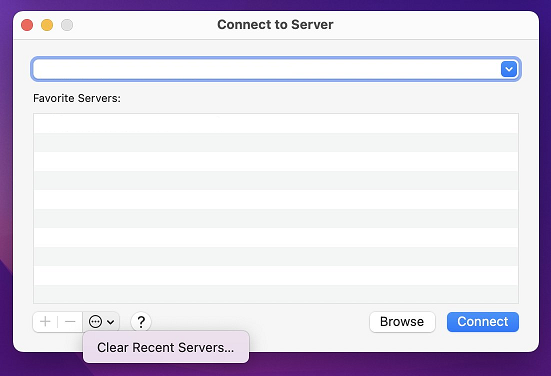
Passaggio 4. Su un altro Mac o dispositivo iOS, apri "Finder", quindi vai su "Vai" > "Connessione al server" (o premi Command+K). Inserisci l'indirizzo del tuo Mac e fai clic su "Connetti". Ti verranno richiesti il nome utente e la password del tuo Mac. Una volta connesso, potrai controllare il tuo Mac e accedere alla sua fotocamera.
Metodo 2. Utilizzo dell'app di terze parti AnyViewer
Se hai bisogno di una soluzione più versatile che funzioni su diverse piattaforme, AnyViewer è un eccellente software di accesso remoto di terze parti per accedere da remoto alla fotocamera del tuo Mac. A differenza della condivisione schermo di macOS, AnyViewer consente l'accesso remoto sia da dispositivi Apple che non Apple, inclusi PC Windows e dispositivi Android. Offre un modo sicuro, affidabile e intuitivo per accedere al tuo Mac, inclusa la sua fotocamera, praticamente da qualsiasi luogo.
Perché scegliere AnyViewer per l'accesso remoto?
- Compatibilità multi-piattaforma: a differenza della condivisione schermo di macOS, AnyViewer funziona su dispositivi Windows, Android e iOS, consentendoti di accedere alla fotocamera del tuo Mac da quasi tutte le piattaforme.
- Sicurezza: AnyViewer utilizza la crittografia end-to-end per garantire che i tuoi dati siano protetti durante l'accesso remoto.
- Facilità d'uso: con un'interfaccia intuitiva e un processo di configurazione semplice, AnyViewer è progettato per essere accessibile sia agli utenti esperti che a quelli meno esperti.
- Alte prestazioni: AnyViewer offre video e audio di alta qualità durante le sessioni remote, rendendolo ideale per utilizzare la fotocamera del tuo Mac per varie attività.
Ecco come accedere alla fotocamera del tuo Mac da remoto utilizzando AnyViewer:
Passaggio 1. Scarica e installa AnyViewer sul tuo Mac, apri l'app e registrati per un nuovo account.

Passaggio 2. Scarica e installa AnyViewer sul tuo dispositivo Windows e accedi con lo stesso account.

Passaggio 3. Vai su "Dispositivo", trova il tuo Mac e fai clic su "Controllo con un clic" per avviare l'accesso remoto unattended al Mac.
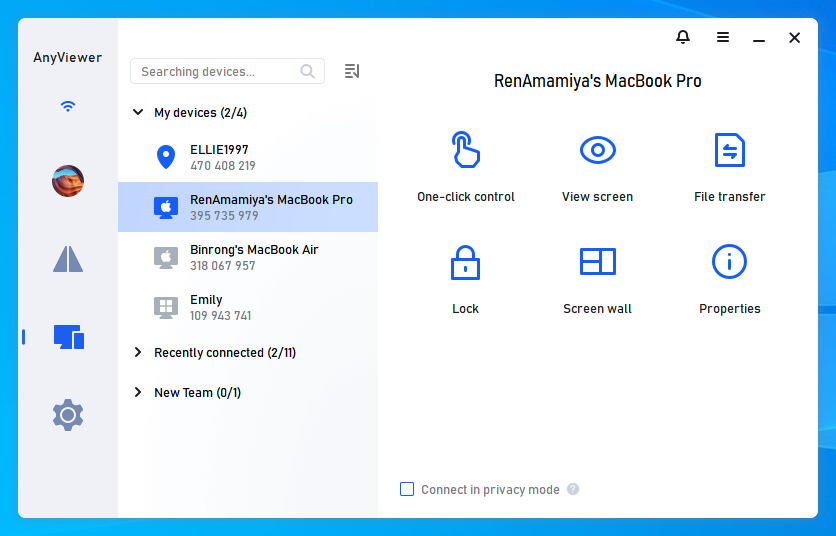
Passaggio 4. Dopo esserti connesso con successo, avrai accesso completo al desktop del tuo Mac e potrai utilizzare la sua fotocamera da remoto secondo le tue necessità.
Suggerimenti: L'aggiornamento a un account Professional o Enterprise offre:
- Più utenti per l'accesso unattended.
- Controllo di un numero illimitato di Mac contemporaneamente.
- Migliore qualità dell'immagine per il controllo remoto e la condivisione dello schermo.
- Gruppi di dispositivi per una gestione più semplice.
- Ruoli e autorizzazioni personalizzabili per l'accesso degli utenti.
Conclusione
In conclusione, scoprire come accedere alla fotocamera del Mac da remoto offre grande comodità per varie esigenze, sia per la sorveglianza che per riunioni virtuali. Sebbene la condivisione dello schermo di macOS sia un'opzione integrata per i dispositivi Apple, AnyViewer offre una soluzione più flessibile e sicura, consentendo agli utenti di accedere alla fotocamera del Mac da remoto sia da dispositivi Apple che non Apple. Grazie ai semplici passaggi forniti, puoi monitorare e utilizzare in modo efficiente la fotocamera del tuo Mac da qualsiasi luogo.

