
Chrome Remote Desktop vs Microsoft Remote Desktop a colpo d'occhio
| Criterio di scelta |  |  |
|---|---|---|
| Ideale per | Accesso rapido e supporto informale | Prestazioni native di Windows |
| Sistema host | Windows, Mac, Linux | Solo Windows Pro/Enterprise (No Home) |
| Accesso via browser | Sì (integrato) | Nessuna connessione diretta |
| Fuori dalla rete | Facile (Google gestisce il routing) | Complesso (Richiede VPN o Gateway) |
| Condivisione schermo | Sì (Visualizza lo schermo insieme) | No (Blocca lo schermo locale) |
| Compromesso | Semplice e gratuito, ma con meno funzioni | Ottime prestazioni, ma configurazione più complessa |
Approfondimento:
Se il PC di destinazione esegue Windows Home o desideri un accesso remoto semplice, usa Chrome Remote Desktop. Se ti servono prestazioni elevate su Windows Pro, usa Microsoft Remote Desktop.
Da quali e a quali dispositivi è possibile connettersi?
| Flusso di lavoro |  |  |
|---|---|---|
| Connettiti a un PC Windows Home | Un'installazione di Windows supportata può utilizzare l'host di Chrome Remote Desktop. | Windows Home non include l'host di Desktop remoto integrato. |
| Connettiti da un PC Windows Home | Utilizza il flusso di lavoro di accesso tramite browser supportato. | Windows Home può essere il client quando l'host remoto è compatibile. |
| Connettiti a un Mac | Supportato dopo aver installato l'host e aver concesso le autorizzazioni richieste. | Un Mac non è un host RDP di Microsoft Windows integrato. |
| Connettiti a Linux | Esiste una configurazione supportata; la configurazione della sessione desktop differisce da quella di Windows e macOS. | L'hosting Linux tramite server RDP di terze parti esula da questo confronto. |
| Connetti da un Mac o da un dispositivo mobile | Usa l'opzione di accesso Web o mobile supportata. | Usa un client Microsoft compatibile, come Windows App, per quella piattaforma. |
| Controlla un telefono come host remoto | Non dedurre il controllo del telefono host dalla disponibilità di un client mobile. | Un client mobile si connette a un PC; non trasforma il telefono in un host RDP di Windows. |
Approfondimento:
Controlla il sistema operativo sul computer che andrai a controllare, non solo sul dispositivo che hai in mano.
Confronta le funzionalità di desktop remoto per l'uso quotidiano
Un confronto fianco a fianco delle funzionalità principali per aiutarti a scegliere lo strumento di accesso remoto più adatto.
| Funzionalità / Capacità dettagliate | | |
|---|---|---|
| Accesso non presidiato | ||
| Assistenza assistita | ||
| Duplica schermo | ||
| Blocco della console (blocca lo schermo locale alla connessione) | ||
| Copia/Incolla negli appunti | ||
| Trasferimento di file tramite browser / Pannello | ||
| Copia/Incolla di file nativi | ||
| Mappatura di unità e cartelle locali | ||
| Reindirizzamento stampante locale | ||
| Reindirizzamento audio (da host a client) | ||
| Reindirizzamento microfono (da client a host) | ||
| Supporto display multi-monitor | ||
| Risoluzione remota / Ridimensionamento dinamico | ||
| Accesso client tramite browser Web | ||
| Host multipiattaforma (Linux / macOS / Windows) | ||
| Supporto per Host Windows Home Edition | ||
| NAT automatico / Attraversamento firewall (Nessun port forwarding) | ||
| Configurazione di una porta personalizzata e del Gateway RD | ||
| Autenticazione tramite smart card e dati biometrici | ||
| Gestione completa dell'help desk (Ticket/Coda) |
Approfondimento:
Scegli Chrome Remote Desktop per un accesso rapido e senza problemi su qualsiasi piattaforma. Scegli Microsoft Remote Desktop se hai bisogno di un'integrazione completa con Windows, inclusi il mapping delle unità e la stampa.
Configurazione e connettività di rete: Chrome Remote Desktop vs. Microsoft Remote Desktop
Un confronto architetturale sui requisiti di configurazione, sui metodi di autenticazione e sul routing di rete per connessioni remote sicure.
| Area di intervento | | |
|---|---|---|
| Prerequisiti dell'host | Installazione di app multi-piattaforma + estensione web | Livello Windows Pro/Enterprise + abilitazione delle funzionalità del sistema operativo |
| Identità e autenticazione | Account Google OAuth 2.0 + PIN / Codice temporaneo | Account Windows locali/di dominio, NTLM o Kerberos |
| Accesso alla rete esterna | Relay senza configurazione: negoziazione automatica tramite i server STUN/TURN di Google | Gateway aziendale: richiede VPN, Gateway RD o tunnel SSH (evitare di esporre la porta 3389) |
| Opzioni client | Browser web su qualsiasi dispositivo, app Chrome o app mobile | Client RDP dedicati (Windows, macOS, iOS, Android) |
| Dipendenza dallo stato di alimentazione | L'host deve rimanere attivo (nessun Wake-on-LAN remoto nativo) | L'host deve rimanere attivo (supporta WoL se la rete è configurata) |
| Controllo e chiusura delle sessioni | Revoca l'accesso alla macchina tramite la dashboard dell'account Google | Gestisci le sessioni attive/disconnesse tramite Windows Task Manager o AD |
Approfondimento:
Chrome Remote Desktop è ideale per connessioni rapide e senza configurazione tramite qualsiasi rete, utilizzando il relay sicuro di Google. Microsoft Remote Desktop richiede invece un percorso aziendale configurato correttamente (come una VPN o un Gateway RD), ma offre un controllo più approfondito a livello di sistema operativo e una gestione centralizzata di Active Directory.
Il costo reale di Chrome Remote Desktop e Microsoft Remote Desktop
Un'analisi dei costi operativi incentrata sui requisiti delle licenze del sistema operativo, sui costi generali dell'infrastruttura e sull'ambito della conformità, anziché sulle tariffe di abbonamento fisse.
| Fattore di costo | | |
|---|---|---|
| Licenze dei client e delle app | Software client gratuito fornito da Google | App client incluse per Windows, macOS, iOS e Android |
| Sistema operativo host | Funziona su sistemi Windows (Home/Pro), macOS e Linux supportati | Richiede le edizioni Windows Pro, Enterprise o Server sulla macchina host |
| Rete e sicurezza | Sfrutta i servizi di relay di Google senza alcun sovraccarico di hardware di rete | Potrebbe richiedere la configurazione e la manutenzione di dispositivi VPN o di un Gateway RD |
| Onere amministrativo | Delegazione dell'account, registrazione degli host e supporto di base per l'utente finale | Autorizzazioni utente di Active Directory, criteri di rete e aggiornamenti di sicurezza |
| Aziende e conformità | Regolato dalle norme di Google Workspace / TOS; nessun limite di utenti | Soggetto ai diritti di licenza del sistema operativo Windows; le configurazioni multiutente richiedono CAL RDS |
| Scalabilità multiutente | Controllo remoto 1 a 1 per singolo utente; non progettato per sessioni multiple simultanee | Utente singolo su Windows Desktop; le sessioni multiple richiedono Windows Server RDS |
Approfondimento:
Se le macchine host eseguono Windows Home o sistemi non Windows, Chrome Remote Desktop evita i costi di aggiornamento del sistema operativo e l'overhead della VPN. Se la vostra organizzazione utilizza già workstation Windows Pro/Enterprise e una rete aziendale gestita, Microsoft Remote Desktop si integra direttamente nel vostro ecosistema attuale.
Confronto di sicurezza e privacy tra CRD e RDP
Un confronto tra i controlli di identità, l'esposizione della rete, la privacy delle sessioni e le policy sui dati per l'accesso remoto sicuro.
| Ambito di sicurezza | | |
|---|---|---|
| Identità e accesso | Google Account 2FA + PIN o PIN di supporto temporaneo | Account Windows/Domain; supporto per autenticazione NLA e Smart Card |
| Crittografia della sessione | Sessioni crittografate WebRTC gestite tramite infrastruttura Google | Crittografia TLS/RDP; dipende dalle criteri di sicurezza del sistema host |
| Esposizione di rete | Relè in uscita tramite Google; nessuna porta del router in entrata aperta necessaria | Percorso di connessione in entrata; richiede VPN/RD Gateway (non esporre mai direttamente la porta 3389) |
| Privacy dello schermo | Il display locale rimane attivo e visibile durante la sessione (mirroring dello schermo) | Il display locale si blocca automaticamente al momento dell'autenticazione remota |
| Controlli di dati e reindirizzamento | Appunti del pannello Web e limiti di trasferimento file di base | Criteri di amministrazione granulari per appunti, unità locale e reindirizzamento della stampante |
| Ciclo di vita dell'accesso | Revoca l'accesso alla macchina istantaneamente tramite le autorizzazioni dell'account Google | Controllo centralizzato tramite i diritti utente di Active Directory e GPO |
Approfondimento:
Chrome Remote Desktop è più sicuro fin dalla configurazione iniziale per l'uso occasionale, poiché evita di aprire porte. Microsoft Remote Desktop offre una maggiore privacy dello schermo e una migliore governance aziendale, ma richiede una VPN o un gateway sicuri.
Confronto tra prestazioni e qualità dello schermo di CRD e RDP
Una valutazione pratica dei carichi di lavoro che confronta reattività, gestione dello schermo, reindirizzamento delle periferiche e prestazioni ad alto frame rate.
| Carico di lavoro / Attività | | |
|---|---|---|
| Documenti e fogli di calcolo | Rendering del testo fluido; leggero per le attività quotidiane basate sul Web | Rendering dei caratteri nativi ultra-nitido e risposta di digitazione dell'interfaccia utente rapida |
| Multi-Monitor e ridimensionamento | Commutazione della visualizzazione del browser di base e ridimensionamento dinamico | Layout multi-monitor nativo completo, DPI dinamico e risoluzioni personalizzate |
| Periferiche e audio | Streaming audio standard da host a client; nessun reindirizzamento di stampanti o unità | Audio a bassa latenza e reindirizzamento granulare di unità locali/stampanti |
| Video e lavoro creativo | Compressione video WebRTC; potrebbero essere visibili artefatti di compressione | Accelerazione nativa RemoteFX/GPU; rendering dei colori nitido su LAN stabile |
| Gioco da remoto | Funzionale per giochi casual/a turni; input lag più elevato | Latenza inferiore su reti locali; migliore passthrough per input grezzi/controller |
Approfondimento:
Microsoft Remote Desktop offre una migliore latenza sulla rete locale, gestione di più monitor e accelerazione GPU per flussi di lavoro pesanti. Chrome Remote Desktop garantisce prestazioni costanti e a basso overhead su reti esterne ad alta latenza senza configurazioni complesse.
Confronto tra viaggi personali e accesso multipiattaforma
Superamento delle barriere tra le edizioni dei sistemi operativi e delle complesse configurazioni del router durante l'accesso a PC o Mac di casa in movimento.
| Categoria | | |
|---|---|---|
| 5,05,0 su 5 | 1,01,0 su 5 | |
| 5,05,0 su 5 | 2.02,0 su 5 | |
| 5,05,0 su 5 | 2.02,0 su 5 | |
| 5,05,0 su 5 | 4,04,0 su 5 | |
| 5,05,0 su 5 | 3,03,0 su 5 |
Approfondimento:
Chrome Remote Desktop è la scelta migliore per i viaggi occasionali e l'accesso personale, poiché elimina i costi delle licenze del sistema operativo e le complesse configurazioni della rete domestica.
Confronto per il lavoro aziendale e l'accesso remoto all'ufficio
Connessione sicura a workstation Windows Pro aziendali tramite reti aziendali gestite e controlli delle policy.
| Categoria | | |
|---|---|---|
| 2.02,0 su 5 | 5,05,0 su 5 | |
| 3,03,0 su 5 | 5,05,0 su 5 | |
| 2.02,0 su 5 | 5,05,0 su 5 | |
| 2.02,0 su 5 | 5,05,0 su 5 | |
| 2.02,0 su 5 | 5,05,0 su 5 |
Approfondimento:
Microsoft Remote Desktop è lo standard industriale per gli ambienti d'ufficio aziendali, offrendo una robusta governance della sicurezza, integrazione nativa con Windows e completa privacy delle sessioni.
Confronto per il supporto IT occasionale e la condivisione dello schermo
Assistere familiari, colleghi o clienti in tempo reale consentendo loro di osservare la risoluzione dei problemi sullo schermo.
| Categoria | | |
|---|---|---|
| 5,05,0 su 5 | 1,01,0 su 5 | |
| 5,05,0 su 5 | 1,01,0 su 5 | |
| 5,05,0 su 5 | 2.02,0 su 5 | |
| 5,05,0 su 5 | 3,03,0 su 5 | |
| 5,05,0 su 5 | 3,03,0 su 5 |
Approfondimento:
La modalità di supporto di Chrome Remote Desktop è decisamente superiore per l'assistenza con operatore presente, consentendo la condivisione dello schermo in tempo reale e una guida interattiva senza interrompere la sessione di accesso dell'utente locale.
Confronto tra hardware specializzato e lavoro periferico
Gestione di flussi di lavoro che dipendono fortemente dalla reindirizzamento di stampanti locali, unità di rete mappate e configurazioni a più monitor.
| Categoria | | |
|---|---|---|
| 2.02,0 su 5 | 5,05,0 su 5 | |
| 3,03,0 su 5 | 5,05,0 su 5 | |
| 3,03,0 su 5 | 5,05,0 su 5 | |
| 1,01,0 su 5 | 4,04,0 su 5 | |
| 3,03,0 su 5 | 5,05,0 su 5 |
Approfondimento:
Microsoft Remote Desktop domina i flussi di lavoro ad alta intensità di hardware, offrendo una mappatura fluida delle unità locali, reindirizzamento della stampa nativa e ridimensionamento avanzato multi-display.
Domande frequenti sul confronto tra Chrome Remote Desktop e Microsoft Remote Desktop
Dipende dall'attività. Chrome Remote Desktop è un utile punto di partenza per un accesso semplice e un supporto temporaneo. Microsoft Remote Desktop è adatto a host Windows compatibili quando si dispone di un percorso di rete funzionante e si desidera una sessione RDP.
Windows Home può essere il dispositivo da cui ti connetti. Non può fungere da host di Desktop remoto integrato. Verifica l'edizione di Windows sul computer che desideri controllare.
I nomi coprono diverse parti della cronologia dei client Microsoft. Windows App è il client attuale per diversi tipi di connessione, mentre l'app nativa Connessione Desktop remoto rimane rilevante per le connessioni da Windows a PC.
Non direttamente a un normale PC remoto. Microsoft elenca il supporto del browser per specifici servizi cloud, non per connessioni dirette a PC remoti. Scegli il client nativo corretto per la connessione desiderata.
Sì, a condizione che i relativi requisiti siano soddisfatti. Chrome Remote Desktop richiede l'accesso alla rete e al servizio. RDP richiede che l'host sia raggiungibile tramite un percorso di rete idoneo, come una VPN o un gateway approvati.
No. Chrome Remote Desktop specchia lo schermo remoto, lasciandolo visibile a chiunque sia fisicamente presente vicino alla macchina host. Microsoft Remote Desktop blocca automaticamente la console dell'host remoto alla connessione, garantendo la privacy della sessione in ambienti di lavoro pubblici o aperti.
Microsoft Remote Desktop offre una gestione superiore dei monitor multipli, con estensione reale dello schermo, risoluzioni indipendenti per ciascun monitor e ridimensionamento dinamico dei DPI. Chrome Remote Desktop fornisce solo la commutazione di base dei display o una visualizzazione ridimensionata all'interno di una finestra del browser.
Microsoft Remote Desktop supporta la copia e il incolla di file senza interruzioni tramite gli Appunti e la mappatura diretta delle unità locali in Esplora file. Chrome Remote Desktop richiede l'uso di un pannello Web dedicato per caricare o scaricare manualmente i file uno alla volta.
No. Chrome Remote Desktop gestisce automaticamente il firewall e il NAT traversal tramite i server relay di Google, senza richiedere una VPN o il port forwarding del router. L'RDP standard richiede in genere una VPN sicura o un Gateway Desktop Remoto per l'accesso fuori dalla rete.
Sì, entrambe le soluzioni offrono app mobili. Chrome Remote Desktop funziona tramite l'app mobile CRD, mentre Microsoft Remote Desktop utilizza l'app ufficiale Microsoft Remote Desktop / Windows App per iOS e Android.
Chrome Remote Desktop trasmette l'audio dall'host al client, ma non supporta il reindirizzamento del microfono. Microsoft Remote Desktop supporta l'audio bidirezionale, consentendo di utilizzare il microfono locale nell'ambiente Windows remoto.
Sì, a condizione che l'host sia acceso e configurato per non andare in sospensione. RDP si connette direttamente alla schermata di accesso, mentre CRD si riconnette non appena viene avviato il relativo servizio in background.
Quale strumento si adatta alle tue esigenze? CRD o RDP?
Seleziona lo strumento di desktop remoto che meglio si adatta alle tue specifiche esigenze di distribuzione e al tuo flusso di lavoro.
Scegli Chrome Remote Desktop per:
- Accesso senza configurazione a host Windows Home, macOS o Linux
- Condivisione rapida e temporanea dello schermo e supporto assistito per familiari/colleghi
- Accesso diretto tramite browser Web da qualsiasi client senza software dedicato
- Attraversamento automatico di firewall e NAT senza modifiche al router
Scegli Microsoft Remote Desktop per:
- Hosting nativo di workstation Windows Pro, Enterprise e Server
- Sicurezza aziendale tramite Active Directory, NLA e VPN aziendali/Gateway RD
- Reindirizzamento trasparente delle stampanti locali, mappatura delle unità e copia-incolla dei file
- Blocco automatico dello schermo della console per un'assoluta privacy della postazione di lavoro fisica
Prendi in considerazione AnyViewer per superare i limiti di CRD e RDP
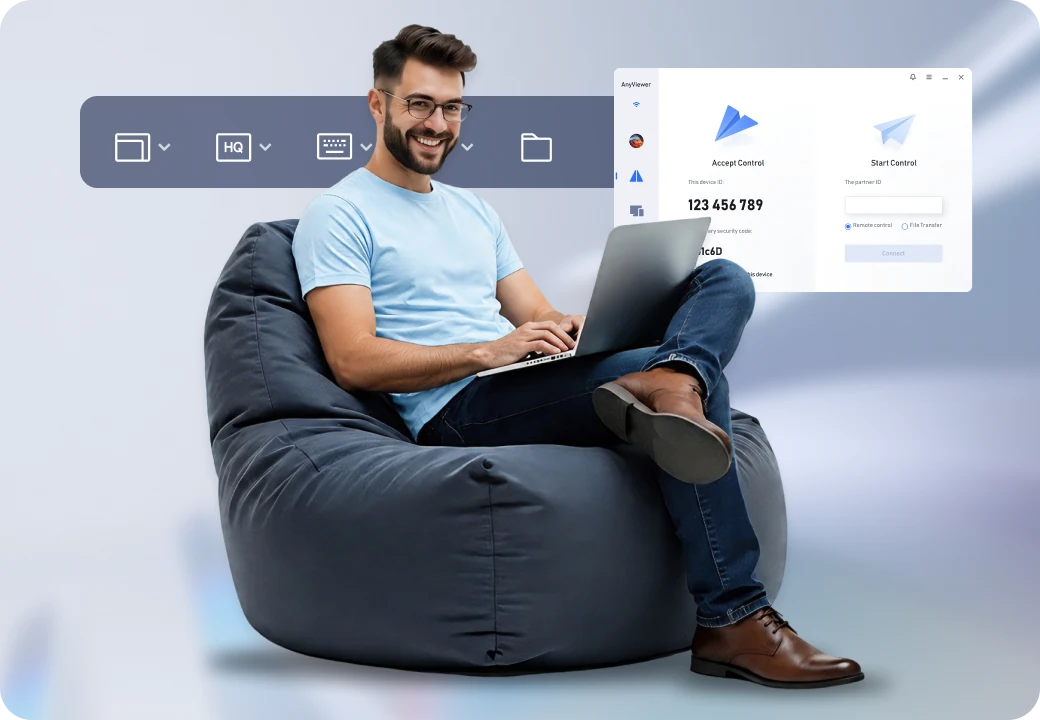
AnyViewer colma il divario tra le funzionalità limitate di Chrome Remote Desktop e la complessa configurazione di Microsoft Remote Desktop, offrendo una soluzione completa per l'accesso remoto, il supporto e la gestione dei file.
Scegli AnyViewer per
- Accesso completo a Windows Home, Pro e Server senza VPN o port forwarding
- Trasferimenti di file diretti e ad alta velocità senza aprire una sessione remota completa
- Accesso non presidiato con un clic e supporto basato su codice con chat dal vivo
- Oscuramento dello schermo remoto e blocco dell'input locale per la privacy della sessione
Scegli uno strumento di desktop remoto in base al tuo lavoro quotidiano
Inizia dal computer che devi raggiungere e dall'attività che devi completare. Valuta queste soluzioni in base ai tuoi specifici criteri tecnici, di flusso di lavoro e di distribuzione:
- Chrome Remote Desktop è ideale per un accesso multipiattaforma semplice e una rapida condivisione dello schermo basata su browser.
- Microsoft Remote Desktop è ideale per l'integrazione nativa in Windows Pro/Enterprise, la sicurezza e il reindirizzamento dell'hardware.
- AnyViewer è ideale per l'accesso remoto quotidiano, il supporto autorizzato e il trasferimento rapido di file su tutte le edizioni di Windows.