Apa pendekatan dalam mentransfer file dari satu komputer ke komputer lain secara remote? Jika kamu juga memiliki pertanyaan ini, silakan cek posting ini. Di sini kami menyediakan beberapa pilihan untuk mentransfer file secara remote.
Saya memiliki dua komputer di rumah, satu di kamar tidur dan satunya di ruang belajar. Apakah ada cara untuk mentransfer file antara kedua komputer dengan bebas?"
- Pertanyaan dari Reddit
Mentransfer file antara komputer yang terhubung jarak jauh dapat dilakukan melalui beberapa cara. Anda dapat menggunakan fitur transfer file yang terdapat pada perangkat lunak remote desktop untuk transfer langsung. Jika tidak ada akses internet, Anda dapat menggunakan USB drive atau flash drive eksternal. Pilih juga layanan penyimpanan cloud untuk menyinkronkan file secara lancar antara kedua perangkat. Sesuaikan pilihan Anda berdasarkan kebutuhan dan situasi spesifik pada komputer yang terhubung jarak jauh.
Dalam panduan ini, terdapat 5 cara yang dapat Anda pilih untuk mentransfer file dari satu komputer ke komputer lainnya secara jarak jauh. Silakan pilih cara yang paling sesuai dengan preferensi Anda.
Mentransfer file melalui perangkat lunak remote desktop memiliki berbagai manfaat seperti pertukaran data yang efisien, integrasi yang mulus dengan sistem jarak jauh, kolaborasi yang ditingkatkan, dan peningkatan produktivitas dengan menyederhanakan proses berbagi file antar komputer. Berikut adalah tiga perangkat lunak remote desktop teratas yang dapat Anda gunakan untuk mentransfer file dari satu komputer ke komputer lainnya secara jarak jauh: AnyViewer, Windows Remote Desktop, dan Chrome Remote Desktop.
Pilihan 1. AnyViewer [sangat direkomendasikan]
,Baik pada jaringan yang sama maupun jaringan yang berbeda, AnyViewer, sebuah alat transfer file jarak jauh pihak ketiga gratis, dengan mudah memfasilitasi pengambilan file antara komputer yang menjalankan Windows 10 dan 11. Dengan menawarkan pengalaman layar yang mulus, AnyViewer meminimalkan delay dan meningkatkan frame rate, memberikan respons yang hampir seketika sehingga akses ke file dan program terasa seolah-olah Anda berada langsung di depan perangkat jarak jauh.
Langkah 1. Unduh, instal, dan jalankan AnyViewer pada kedua komputer Windows.
Langkah 2. Pada komputer Pengendali, buka Masuk, lalu klik Mendaftar. (Jika Anda sudah mendaftar di situs resminya, Anda dapat langsung masuk.)
Langkah 3. Isi informasi pendaftaran.
Langkah 4. Setelah itu, Anda akan berhasil masuk ke AnyViewer. Perangkat Anda akan secara otomatis ditetapkan ke akun yang Anda masuk.
Langkah 5. Pilih komputer tujuan Anda, lalu klik Transfer file.
Langkah 6. Kemudian, akan muncul kotak dialog Transfer File. Path komputer Pengendali ditampilkan di sebelah kiri kotak, sedangkan path komputer Penerima ditampilkan di sebelah kanan. Anda dapat mentransfer file antara perangkat dengan bebas dengan mengklik panah setelah memilih file yang dituju.
Langkah 7. Anda dapat melihat status transfer di bagian bawah kotak dialog Transfer File. Klik kanan untuk menjeda atau menghapus tugas transfer. Dialog dapat ditutup ketika transfer selesai.
Selain kecepatan transfer file yang lebih cepat, berikut adalah apa yang dapat anda dapatkan dengan rencana profesional atau enterprise:
Pilihan 2. Remote Desktop Windows
Opsi kedua adalah mentransfer file antar komputer menggunakan Remote Desktop Connection Windows untuk mencapai transfer file. Ini adalah perangkat lunak bawaan Windows, anda tidak perlu mengunduhnya dan dapat memulai langsung. Selain itu, anda diizinkan untuk menyalin dan menempelkan file yang lebih kecil dari 2 GB secara langsung.
Menurut umpan balik pengguna, transfer berkas melalui RDP sangat lambat. Namun, hal ini mungkin tidak terjadi pada Anda jika Anda memiliki koneksi internet yang baik dan telah menyiapkan semuanya dengan baik. Berikut adalah cara untuk mentransfer berkas dari satu komputer ke komputer lain menggunakan Remote Desktop:
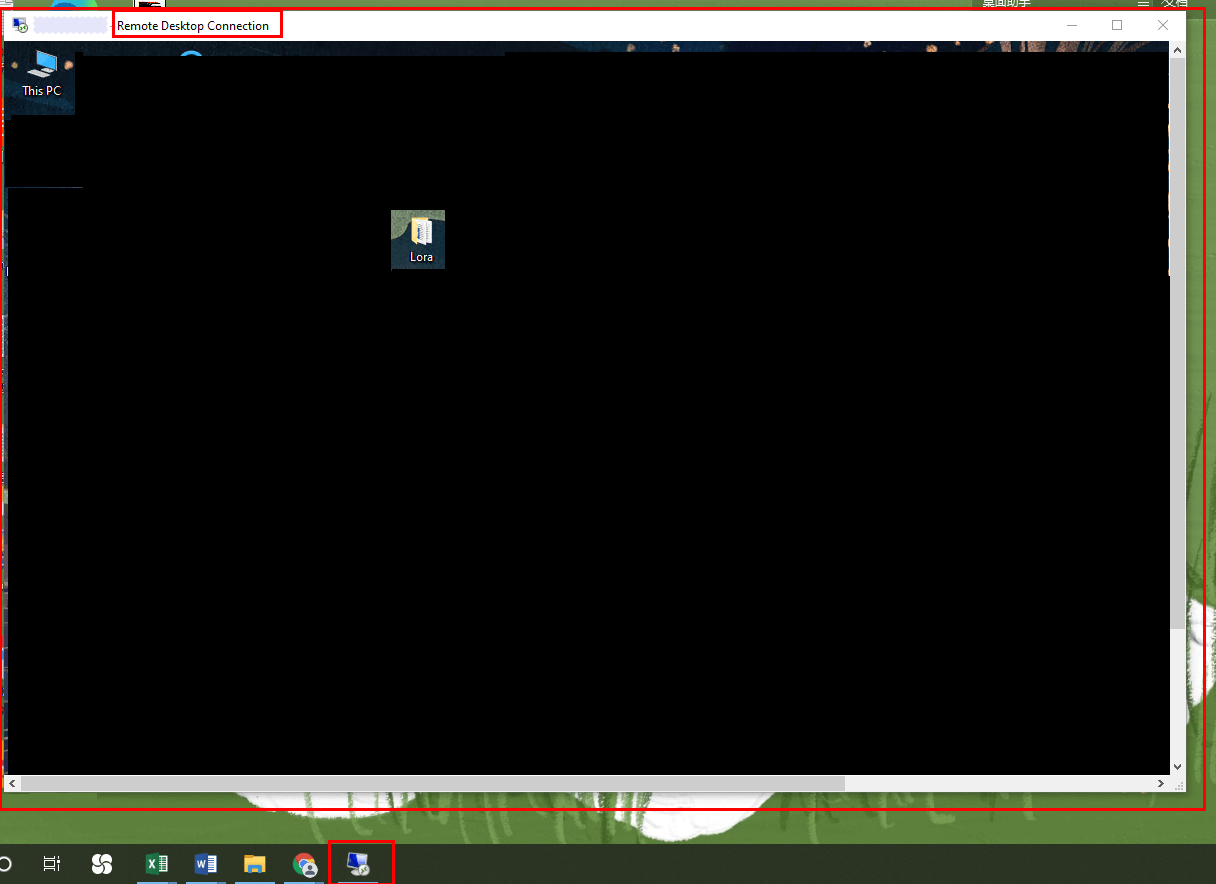
Langkah 1. Pada komputer klien, cari Koneksi Desktop Jarak Jauh pada kotak Pencarian. Kemudian bukanya.
Langkah 2. Pada antarmuka utama Koneksi Desktop Jarak Jauh, buka tab Sumber Daya Lokal, dan kemudian centang Clipboard.
Langkah 3. Kembali ke tab Umum. Masukkan alamat IP dan nama pengguna dalam antarmuka Koneksi Desktop Jarak Jauh untuk melakukan koneksi.
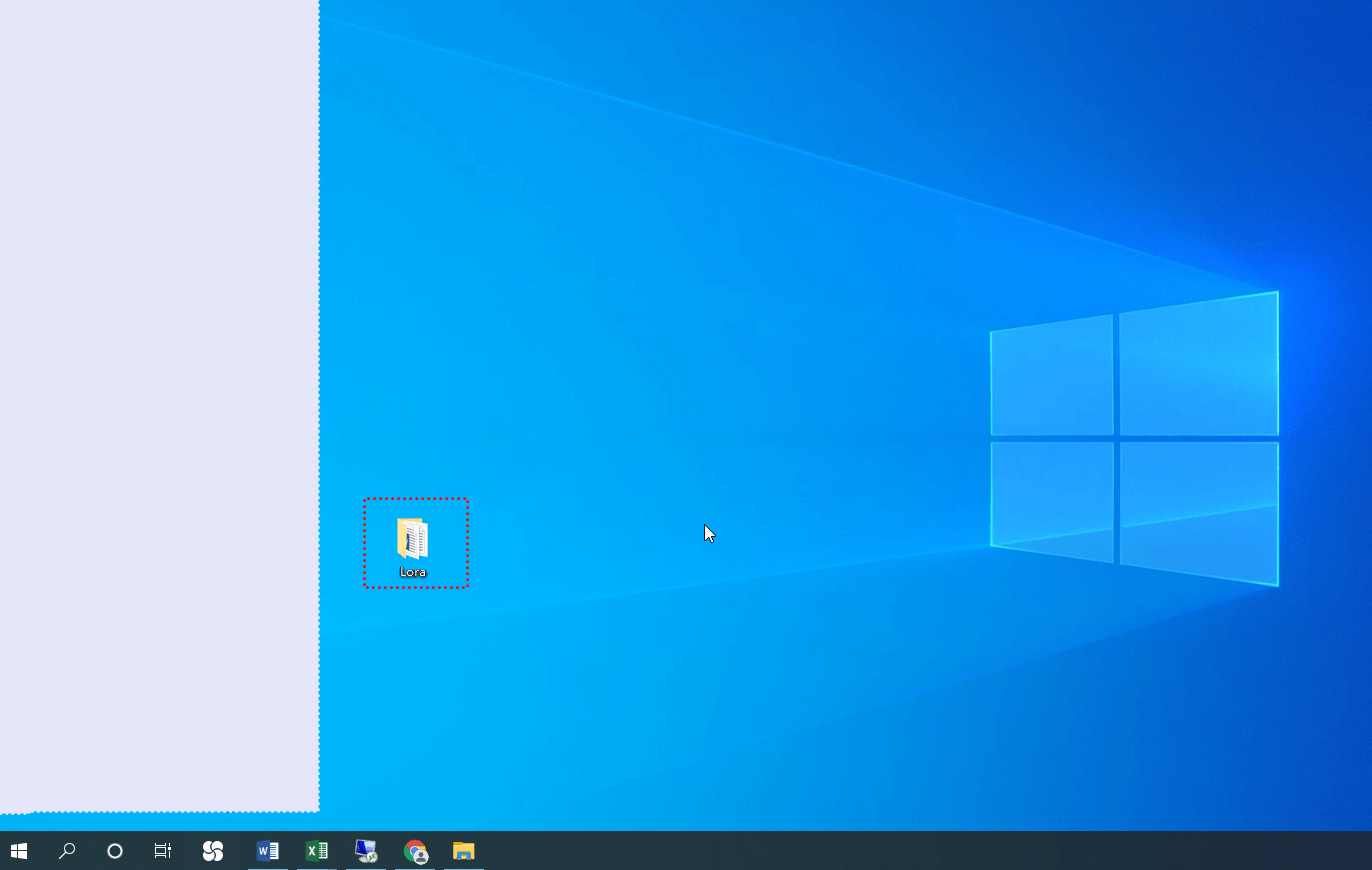
Langkah 4. Pada desktop jarak jauh, pilih folder yang ingin Anda salin ke komputer lokal Anda dengan menggunakan mouse, tekan Ctrl C untuk menyalin berkas.
Langkah 5. Buka desktop atau folder komputer lokal Anda, dan tekan Ctrl V untuk menempelkan berkas yang telah disalin. Ini adalah cara untuk menyalin-tempel dari PC ke desktop jarak jauh.
Pilihan 3. Chrome Remote Desktop
Entri terakhir dalam perangkat lunak desktop jarak jauh adalah Chrome Remote Desktop. Transfer file dengan Google Chrome Remote Desktop melibatkan proses unggah-unduh, yang mungkin lebih tidak langsung dibandingkan dengan alat-alat sebelumnya.
Langkah 1. Pada komputer host, buka halaman unduh Chrome Remote Desktop. Klik Remote Support terlebih dahulu, lalu klik tombol unduh biru.
Langkah 2. Setelah otomatis beralih ke toko web chrome, klik Tambahkan ke Chrome untuk mengunduh Chrome Remote Desktop.
Langkah 3. Klik Tambahkan ekstensi untuk mengonfirmasi instalasi.
Langkah 4. Klik Terima & Instal untuk menginstalnya.
Langkah 5. Masukkan nama untuk komputer Anda, lalu klik Selanjutnya.
Langkah 6. Pilih PIN dengan setidaknya 6 angka, lalu masukkan dua kali untuk memulai program ini. (Jika Anda lupa Chrome Remote Desktop PIN)
Silahkan bantu diterjemahkan dengan hati-hatiLangkah 7. Pada komputer klien, buka browser Chrome dan arahkan ke sini. Kemudian masuk ke akun Google yang sama. Setelah masuk, Anda dapat melihat komputer yang tersedia.
Langkah 8. Klik pada komputer yang telah diatur sebelumnya, dan masukkan PIN-nya. Kemudian Anda bisa memulai kontrol jarak jauh.
Langkah 9. Setelah berhasil terhubung, klik ikon panah di sisi kanan untuk memperluas sidebar. Di kolom Transfer File, Anda dapat menemukan opsi Unggah Berkas dan Unduh Berkas, kemudian transfer berkas sesuai kebutuhan Anda. Anda juga dapat menggunakan salin-tempel Google Remote Desktop untuk mentransfer berkas jika Anda membuka clipboard bersama.
Catatan: Jika Anda ingin menggunakan Chrome Remote Desktop untuk mentransfer berkas, Anda perlu memastikan bahwa kedua komputer menggunakan Windows 10 atau versi di atasnya.
Salah satu opsi untuk menyalin berkas dari satu desktop jarak jauh ke komputer lain adalah dengan menggunakan flash drive USB (atau hard drive eksternal USB). Sambungkan flash drive USB ke komputer sumber, salin berkas-berkasnya, dan kemudian transfer flash drive USB ke komputer target untuk ditempelkan.
Proses ini mudah dilakukan, memungkinkan transfer cepat untuk volume data yang besar. Flash drive USB juga terjangkau secara anggaran. Namun, ada satu masalah - kehilangan flash drive USB berarti kehilangan semua berkas Anda, yang dapat menimbulkan risiko signifikan, terutama jika data Anda mengandung informasi sensitif atau rahasia.
Email dapat menjadi opsi yang relatif aman untuk mentransfer berkas dari satu komputer ke komputer lain secara jarak jauh dibandingkan dengan flash drive USB. Ini juga jauh lebih nyaman karena kebanyakan orang menggunakan email setiap hari.
Namun, ada beberapa kekurangan dalam menggunakan email untuk mentransfer file secara jarak jauh. Selain masalah enkripsi yang mungkin terjadi, kekurangan utamanya adalah bahwa pengiriman file melalui email memiliki beberapa batasan ukuran lampiran. Gmail, misalnya, memperbolehkan pesan hingga 25 MB, termasuk teks pesan dan file yang terlampir. Outlook.com hanya memperbolehkan sebesar 10 MB.
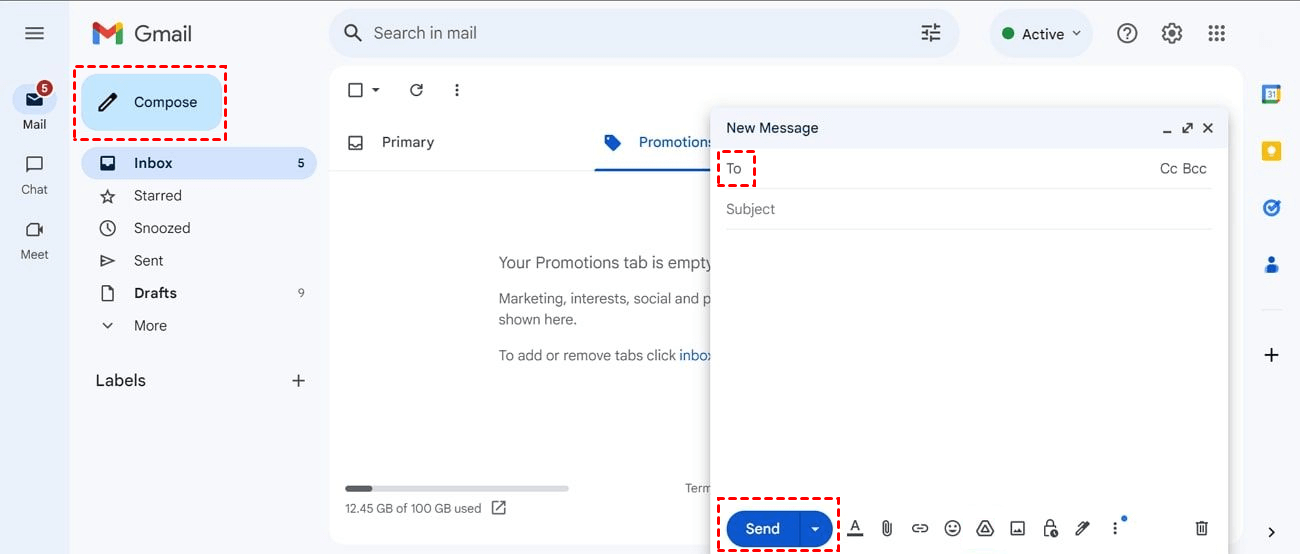
Langkah 1. Buka situs resmi Gmail (atau penyedia layanan email lainnya) di salah satu komputer, dan buat serta masuk ke akun email Anda. Pada halaman utama, klik Buat Pesan.
Langkah 2. Kemudian ketik alamat email yang telah masuk ke komputer lain di bagian Untuk. Klik ikon lampiran di bawah untuk memilih file yang ingin Anda transfer. Klik Kirim untuk mulai mengirim file ke Windows 10.
Langkah 3. Pada komputer lainnya, buka dan masuk ke aplikasi email Anda untuk memeriksa dan mengunduh file-file tersebut.
Opsi lain untuk berbagi file antar komputer adalah menggunakan layanan cloud. Penyimpanan cloud sangat umum dan kini telah diadopsi oleh banyak bisnis untuk memudahkan dan mempercepat akses dan berbagi file. Saat ini, ada banyak penyedia layanan cloud. Di sini, kami akan menggunakan Google Drive sebagai contoh.
Google Drive adalah layanan penyimpanan cloud gratis yang populer. Anda dapat menyimpan berbagai file di disk cloud dan mengaksesnya dari hampir semua perangkat. Google Drive sangat kuat dan mudah digunakan. Jika Anda belum tahu cara menggunakannya, kami akan memberikan panduan kepada Anda. Sebelum memulai, Anda perlu mendaftar akun Google terlebih dahulu.
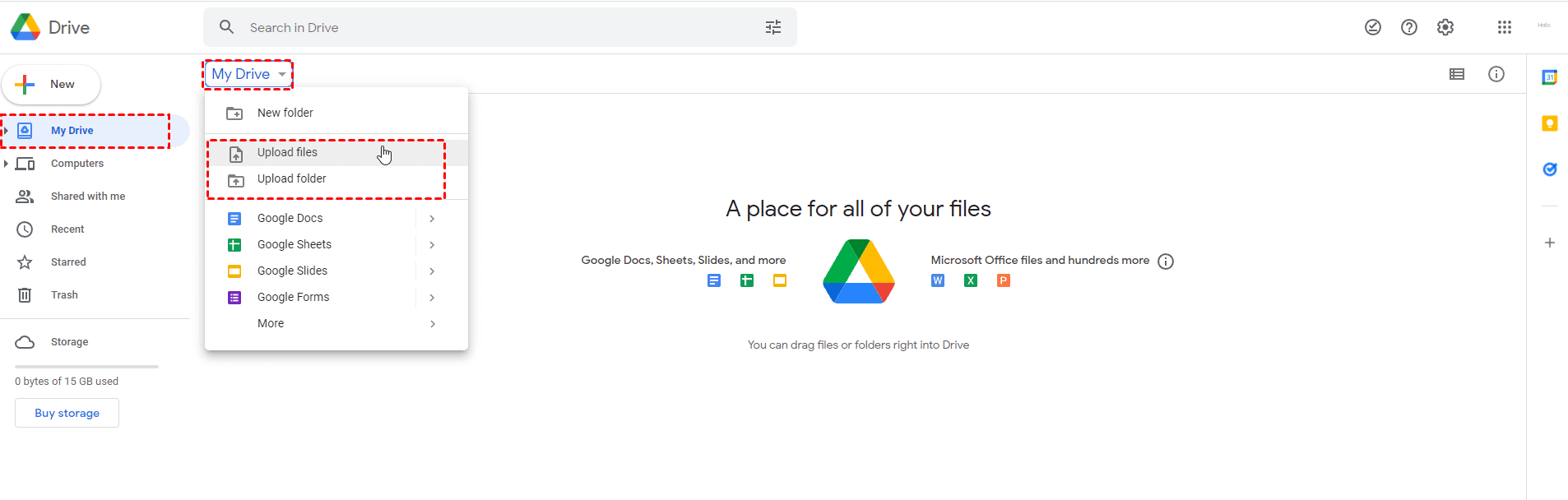
Langkah 1. Buka antarmuka utama Google Drive, temukan dan klik My Drive di panel sisi kiri, klik My Drive lagi, dan pilih Unggah file atau Unggah folder dalam menu yang muncul.
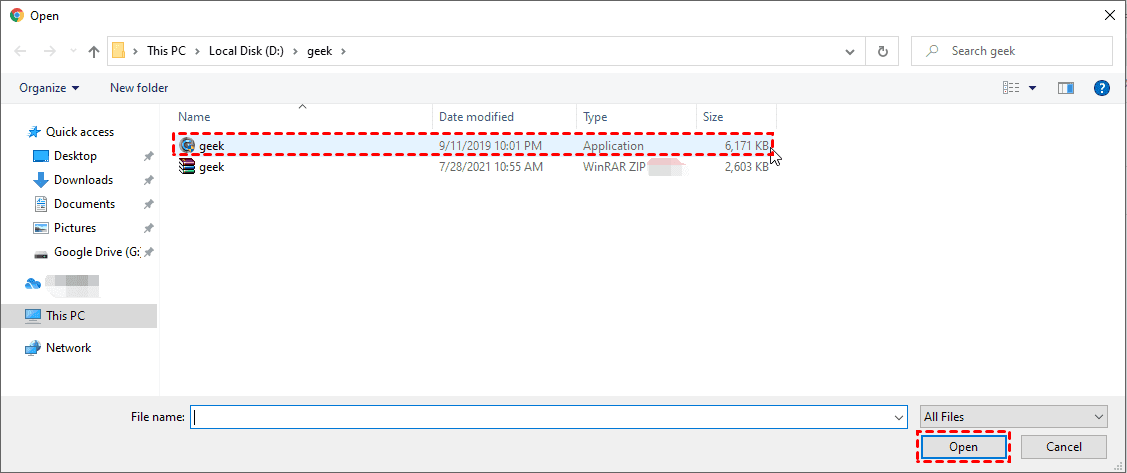
Langkah 2. Misalnya, klik Unggah file, dan sebuah jendela akan muncul secara otomatis. Pilih file yang ingin Anda unggah dan klik Buka di pojok kanan bawah.
Langkah 3. Anda dapat melihat kemajuan unggah file di bagian pojok kanan bawah. Setelah unggahan selesai, Anda dapat menemukan file tersebut di antarmuka utama.
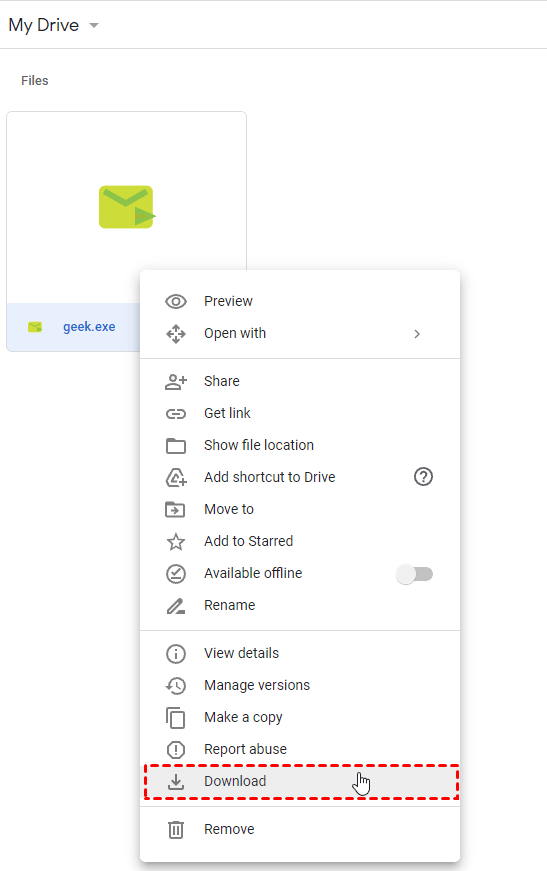
Langkah 4. Buka Google Drive di komputer lain dan masuk ke akun Google yang sama. Temukan file yang telah Anda transfer, klik kanan file tersebut, dan pilih Unduh dalam menu yang muncul untuk melakukan transfer file jarak jauh antar komputer yang berbeda.
Metode terakhir untuk mentransfer file antar komputer adalah dengan menggunakan baris perintah. Metode ini agak membutuhkan pengetahuan teknis. Jadi, secara umum, Anda tidak disarankan menggunakannya jika Anda memiliki banyak pilihan yang lebih sederhana.
Langkah 1. Jalankan PowerShell sebagai administrator di komputer lokal.
Langkah 2. Anda perlu membuat sesi jarak jauh terlebih dahulu. Masukkan perintah berikut untuk membuat sesi jarak jauh ke komputer jarak jauh:
$MYSESSION = New-PSSession -ComputerName PC02.TECH.LOCAL
Langkah 3. Verifikasi properti sesi jarak jauh dengan memasukkan perintah berikut. Lalu Anda akan mendapatkan output perintah seperti yang ditunjukkan dalam gambar berikut.
Get-PSSession
Langkah 4. Salin file ke komputer jarak jauh menggunakan Powershell dengan cmdlet Copy-Item. Anda perlu menentukan parameter FromSession dan path pada komputer lokal untuk parameter Tujuan. Dalam contoh kami, kami menyalin file teks bernama "test" dari komputer jarak jauh menggunakan Powershell.
Copy-Item -FromSession $MYSESSION C:\test.txt -Destination C:\test.txt
Note: Anda juga dapat menyalin file lokal ke komputer jarak jauh dengan menggunakan parameter ToSession.
Copy-Item -Path "C:\test.txt" -Destination "C:\" -ToSession $MYSESSION
Langkah 5. Ketik perintah berikut untuk memverifikasi apakah file telah disalin.
Invoke-Command -ScriptBlock { Get-ChildItem -Path "C:\test.txt" } -Session $MYSESSION
Langkah 6. Ini adalah output dari perintah:
Langkah 7. Setelah selesai, jangan lupa untuk menghapus sesi dengan menggunakan Remove-PSSession.
Remove-PSSession -Session $MYSESSION
Pos ini memberikan lima cara untuk mentransfer file dari satu komputer ke komputer lain secara remote. Secara keseluruhan, mentransfer file antar komputer jarak jauh menawarkan berbagai pilihan. Gunakan perangkat lunak remote desktop seperti AnyViewer untuk pertukaran data yang efisien, atau pilih drive USB untuk kesederhanaan (dengan risiko kehilangan data potensial). Email merupakan pilihan yang nyaman tetapi terbatas ukuran file, sementara layanan cloud seperti Google Drive memastikan aksesibilitas. Bagi yang menguasai teknologi, metode baris perintah menyediakan pendekatan yang disesuaikan. Evaluasi kebutuhan Anda untuk memilih metode yang paling cocok untuk mentransfer file secara lancar.