Dalam tutorial ini, Anda akan belajar langkah-langkah terperinci tentang cara remote access Windows 7 dari Windows 10.
Saya memiliki dua komputer, Windows 7 dan Windows 10, satu di kantor dan satu di rumah. Bisakah seseorang memberi tahu saya cara mengakses Windows 7 dari Windows 10 secara remote sehingga saya bisa sesekali bekerja dari rumah?"
- Pertanyaan dari SuperUser
Secara normal, kita menggunakan perangkat lunak akses remote, seperti Microsoft Remote Desktop (RDP) untuk mengendalikan PC lain secara remote. Tentu saja, mengakses PC lain secara remote melalui RDP tidak semudah yang Anda pikirkan dan memiliki banyak batasan. Oleh karena itu, tergantung pada situasinya, kita membutuhkan solusi akses remote yang berbeda.
Sebelum mengakses Windows 7 dari Windows 10 secara remote, Anda perlu tahu bahwa RDP tidak memungkinkan Anda menghubungkan dua komputer yang berada dalam jaringan yang berbeda secara langsung. Jika Anda berencana menggunakan RDP untuk menghubungkan komputer kantor Anda di luar jaringan kantor, Anda perlu mengonfigurasi VPN atau meneruskan port pada router Anda. Seluruh proses ini cukup rumit bagi sebagian besar orang.
Lalu Anda mungkin bertanya-tanya bagaimana cara mengakses Windows 7 dari Windows 10 ketika berada dalam jaringan yang berbeda dengan mudah. Jawabannya adalah dengan menggunakan perangkat lunak akses remote pihak ketiga yang gratis, AnyViewer. Ini adalah solusi akses remote profesional untuk berbagai versi Windows, termasuk Windows 7 dan Windows 10.
Selanjutnya, ikuti dua panduan ini untuk belajar cara mengakses Windows 7 dari Windows 10 dalam jaringan yang sama dan dalam jaringan yang berbeda.
Ikuti langkah-langkah berikut untuk belajar cara mengakses Remote Desktop dari Windows 10 ke Windows 7 ketika kedua komputer berada dalam jaringan yang sama.
Bagian 1. Menyiapkan Remote Desktop pada Windows 7
1. Aktifkan koneksi remote
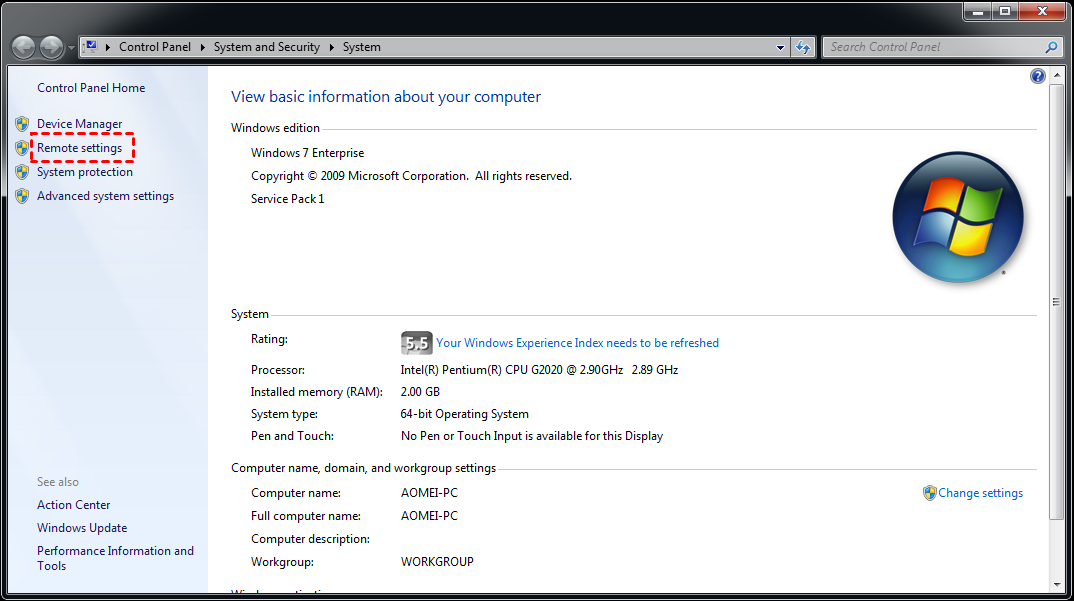
Langkah 1. Klik Start dan selanjutnya cari Computer. Klik kanan Computer, lalu klik Properties.
Langkah 2. Cari dan klik Remote settings.
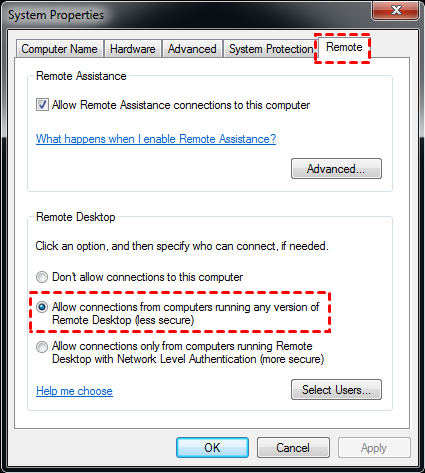
Langkah 3. Pada tab Remote, centang Ijinkan koneksi Bantuan Jarak Jauh ke komputer ini dan pilih Ijinkan koneksi dari komputer yang menjalankan versi apapun dari Desktop Jarak Jauh. Kemudian klik Terapkan dan OK.
2. Catat alamat IP dan nama komputer
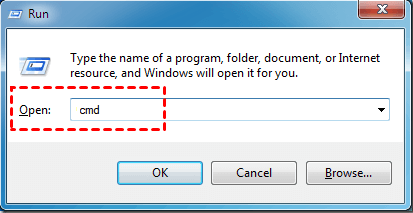
Langkah 1. Tekan tombol Windows R untuk mengaktifkan kotak dialog Run. Ketikkan "cmd" dan tekan OK.
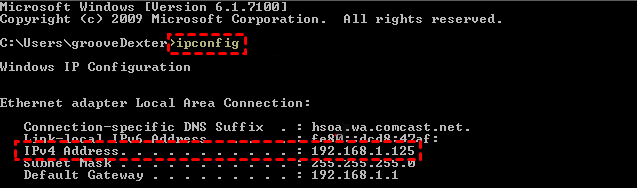
Langkah 2. Ketikkan "ipconfig" pada tanda kurser berkedip dan tekan Enter. Catatlah Alamat IPv4, Anda akan membutuhkan nomor ini saat Anda mengakses komputer kerja dari rumah.
Langkah 3. Ketikkan "query user" untuk mendapatkan nama pengguna.
Bagian 2. Memulai akses jarak jauh pada Windows 10
Langkah 1. Cari Koneksi Desktop Jarak Jauh di kotak Pencarian pada komputer Windows 10. Lalu buka aplikasinya.
Langkah 2. Masukkan alamat IP dan nama pengguna komputer Windows 7 di antarmuka Koneksi Desktop Jarak Jauh untuk melakukan koneksi.
Atau Anda bisa menggunakan perangkat lunak akses jarak jauh pihak ketiga berikut, yang mendukung semua edisi Windows 10/8.1/8/7 dan Windows Server 2019/2016/2012 R2.
Mari kita tinjau ulang pembatasan program akses jarak jauh bawaan Windows, RDP:
Apakah Anda ingin cara yang lebih mudah untuk mengakses Windows 7 dari Windows 10 secara jarak jauh, tanpa memperhatikan apakah kedua perangkat berada di jaringan yang sama atau versi Windows apa yang digunakan oleh kedua perangkat? Jika iya, kami merekomendasikan Anda untuk menggunakan AnyViewer, yang merupakan cara terbaik yang paling mudah untuk mengontrol komputer secara jarak jauh dibandingkan dengan perangkat lunak lainnya.
Langkah 1. Unduh, instal, dan jalankan AnyViewer pada kedua komputer. Buka Masuk dan klik Daftar. (Jika Anda sudah mendaftar di situs web resminya, Anda dapat masuk langsung.)
Langkah 2. Isi informasi pendaftaran.
Langkah 3. Kemudian Anda dapat melihat bahwa Anda berhasil log masuk ke AnyViewer. Perangkat Anda akan secara otomatis ditugaskan ke akun yang Anda masuk.
Langkah 4. Masuk ke akun AnyViewer yang sama pada kedua perangkat, kemudian Anda dapat mencapai akses jarak jauh tanpa pengawasan dengan mengklik One-click control.
Posting ini memperkenalkan dua panduan tentang bagaimana cara mengakses jarak jauh Windows 7 dari Windows 10. Jika Anda ingin terhubung ke Windows 7 dari Windows 10 pada jaringan yang sama, Anda dapat memilih RDP. Tetapi jika kedua komputer berada di jaringan yang berbeda, RDP tidak akan lagi berfungsi kecuali jika Anda menggunakan VPN atau meneruskan port pada router. Pada saat ini, Anda dapat memilih untuk menggunakan AnyViewer.
Sebenarnya, RDP memiliki banyak batasan. Selain masalah jaringan dan masalah versi Windows yang telah disebutkan di atas, pengguna juga melaporkan bahwa mereka sering menghadapi masalah seperti kredensial Anda tidak berfungsi, akun pengguna tidak berfungsi, dan clipboard Windows 10 tidak berfungsi saat menggunakan RDP, yang membuat penggunaannya lebih sulit, terutama ketika Anda adalah pengguna pemula. Oleh karena itu, solusi terbaik untuk terhubung ke Windows 7 dari Windows 10 adalah menggunakan AnyViewer.