Posting ini menunjukkan cara mengaktifkan salin tempel Chrome Remote Desktop dan menawarkan solusi sementara ketika Anda tidak dapat menyalin dan menyisipkan file dengan Chrome Remote Desktop.
Chrome Remote Desktop (CRD), yang dikembangkan oleh Google, adalah program akses jarak jauh gratis yang memberikan pengguna akses permanen ke komputer lain dengan sistem operasi yang berbeda. Pengguna menggunakannya untuk memperbaiki masalah teknis atau bekerja secara remote. Selama proses tersebut, transfer file mungkin diperlukan. Oleh karena itu, banyak pengguna mungkin bertanya-tanya apakah mungkin untuk menyalin dan menempelkan file di Chrome Remote Desktop dan bagaimana cara melakukannya.
Pada umumnya, Anda dapat menyalin dan menempelkan di Chrome Remote Desktop selama Anda telah mengatur CRD dengan benar. Untuk langkah detail, terus membaca!
Pertama-tama, Anda perlu menginisialisasi sesi remote antara dua komputer menggunakan CRD.
Langkah 1. Pada komputer host, buka halaman unduhan Chrome Remote Desktop. Klik Remote Support terlebih dahulu, kemudian klik tombol unduhan biru. Kemudian, klik Tambahkan ke Chrome > Tambahkan ekstensi untuk mengunduh ekstensi Chrome Remote Desktop.
Langkah 2. Klik Terima dan Pasang untuk menginstal CRD.
Langkah 3. Masukkan nama untuk komputer Anda dan klik Selanjutnya. Kemudian Anda mengatur PIN dengan setidaknya 6 angka untuk komputer host.
Langkah 4. Pada komputer klien, buka browser Chrome dan buka antarmuka akses Chrome Remote Desktop, dan masuk ke akun Google yang sama. Di sini Anda dapat melihat perangkat remote yang tersedia.
Catatan: Untuk memulai akses jarak jauh dari perangkat seluler seperti iPhone, Anda perlu mengunduh aplikasi Chrome Remote Desktop di Google Play.
Langkah 5. Klik komputer yang ingin Anda akses dan masukkan PIN ini. Kemudian, Anda dapat mengendalikannya dari komputer lokal Anda secara jarak jauh.
Setelah itu, Anda dapat mengaktifkan sinkronisasi clipboard dan melihat cara menyalin dan menempel di Chrome Remote Desktop.
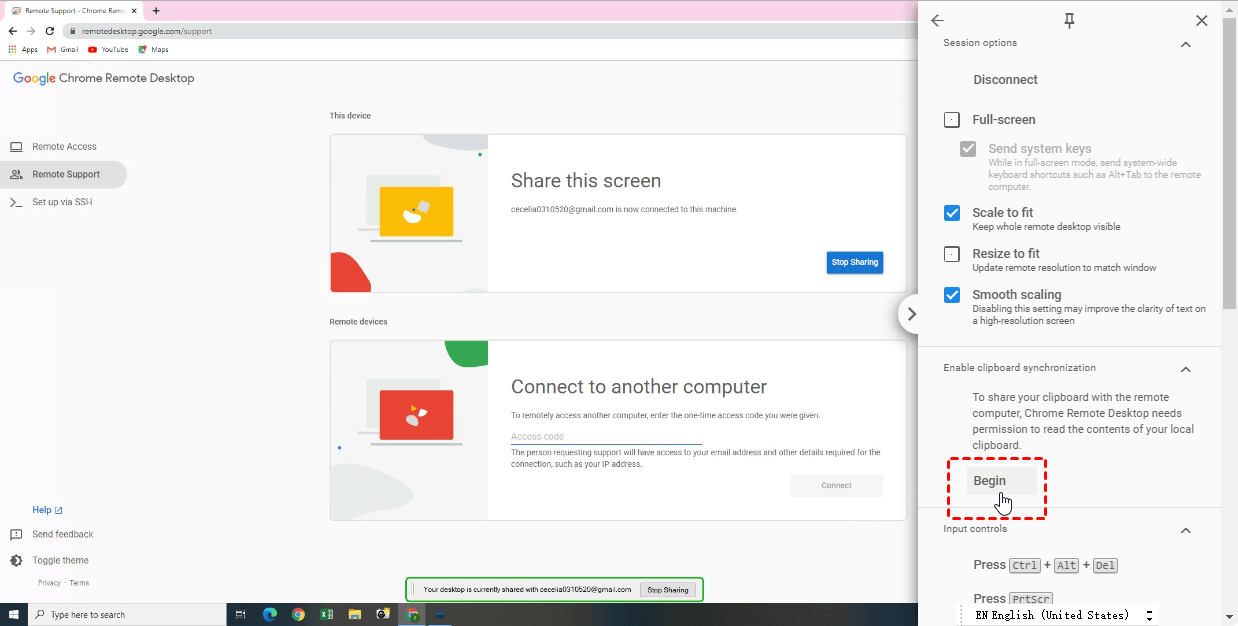
Langkah 1. Buka Panel Opsi di sisi kanan layar. Cari Aktifkan sinkronisasi clipboard, dan klik Mulai.
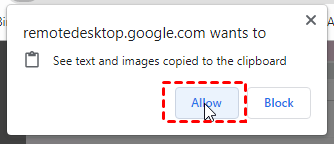
Langkah 2. Kemudian Anda akan menerima jendela popup yang mengingatkan Anda bahwa Chrome Remote Desktop ingin melihat teks dan gambar yang disalin ke clipboard. Klik Izinkan.
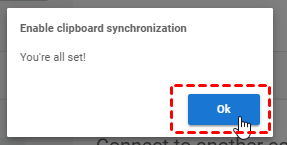
Langkah 3. Sekarang, Anda telah mengaktifkan sinkronisasi clipboard, klik OK untuk memulai penyalinan dan penempelan di Chrome Remote Desktop.
Langkah 4. Sekarang Anda dapat menyalin dan menempel file dengan menggunakan Ctrl C dan Ctrl V selama sesi CRD.
Jika Anda telah mengaktifkan sinkronisasi clipboard dengan Chrome Remote Desktop dan copy dan paste tidak berfungsi, Anda dapat mempertimbangkan dua alasan berikut: Google Chrome kadang-kadang memblokir penggunaan copy dan paste di beberapa situs; ada yang tidak beres dengan keyboard Anda. Untuk membuat copy dan paste kembali berfungsi, Anda dapat mencoba dua solusi berikut.
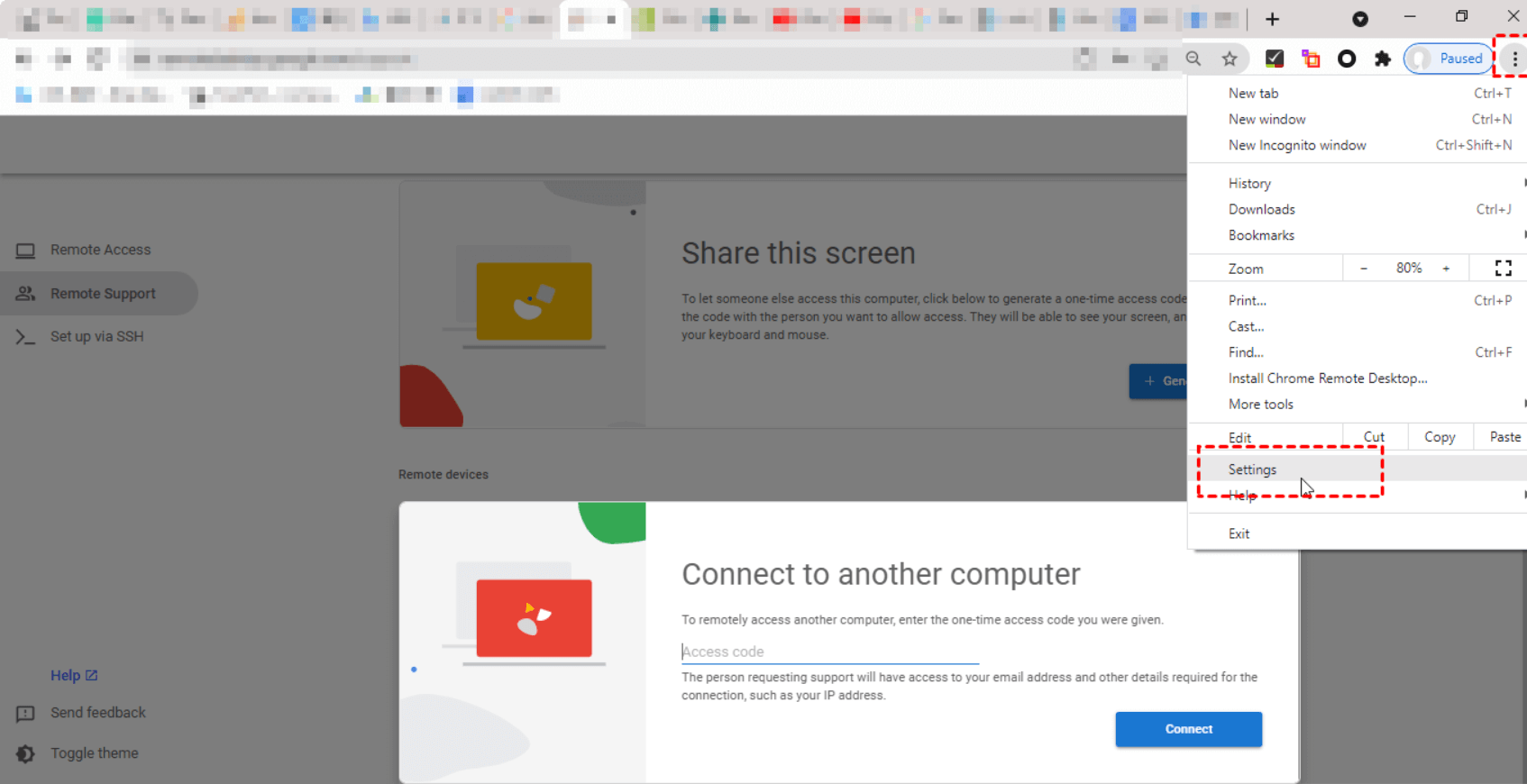
Langkah 1. Klik tombol di pojok kanan atas, dan klik Pengaturan.
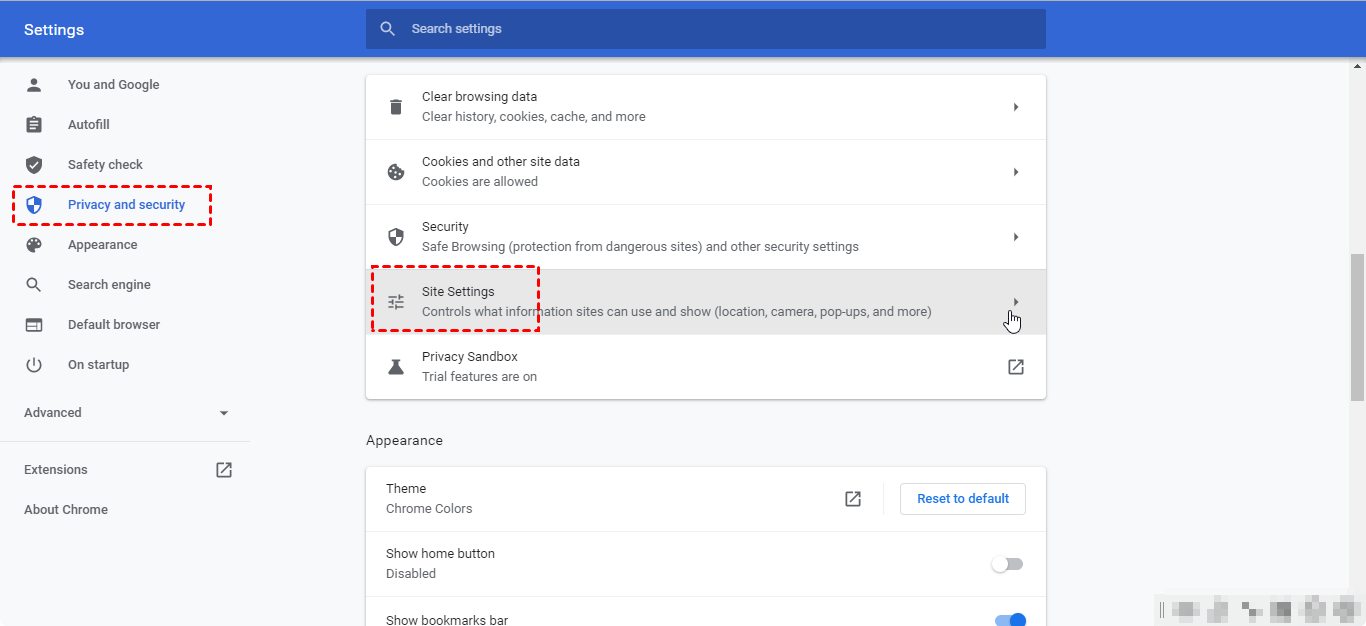
Langkah 2. Klik Privasi dan keamanan di panel sebelah kiri, lalu temukan dan klik Pengaturan Situs.
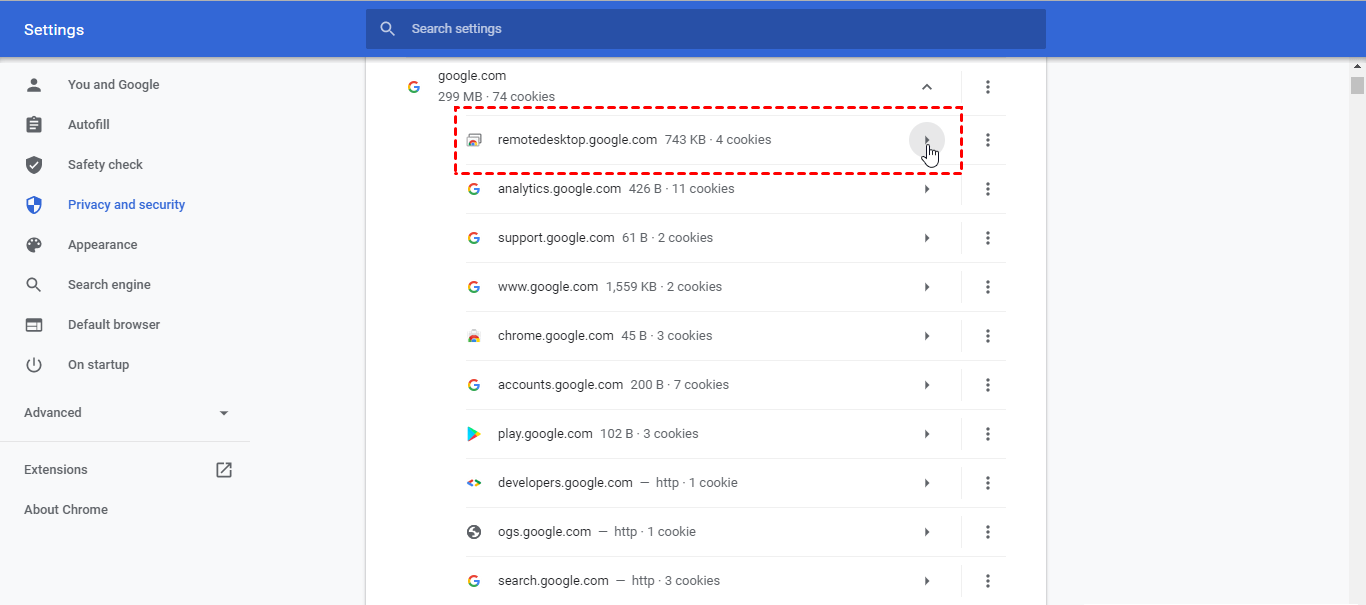
Langkah 3. Pada halaman Pengaturan Situs, temukan situs Chrome Remote Desktop. Lalu klik tombol di mana lokasi kursor mouse.
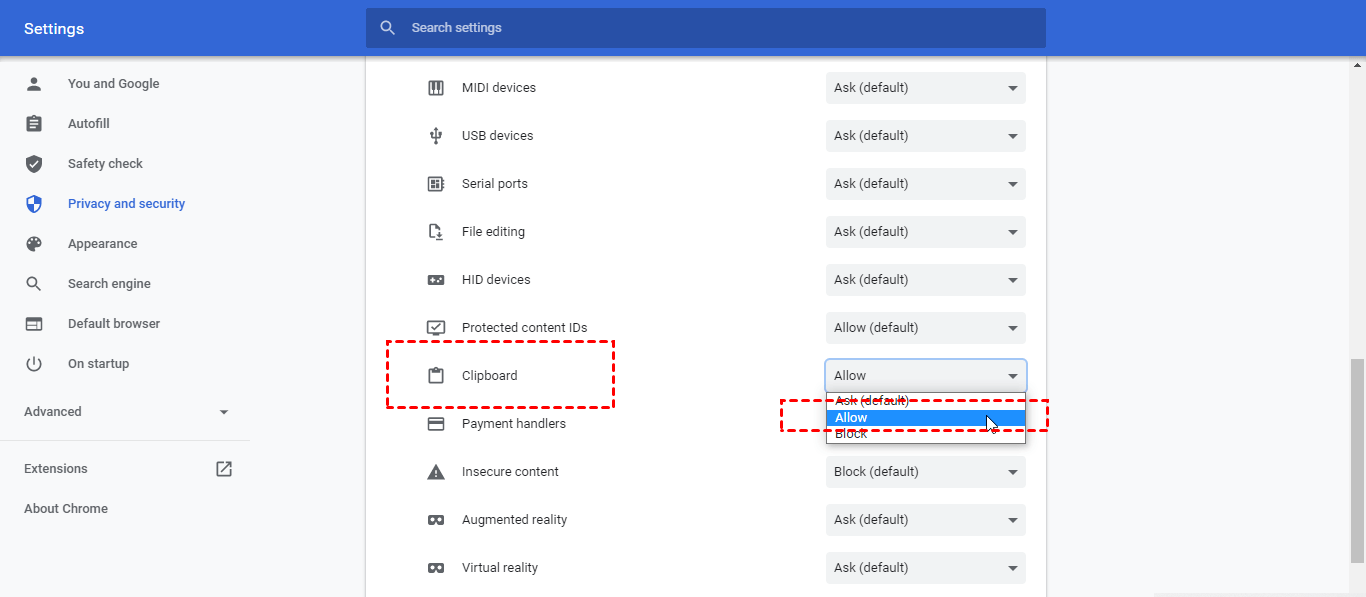
Langkah 4. Kemudian geser kursor mouse, dan Anda akan menemui Papan Klip. Ubah pengaturan default menjadi Membolehkan. Sekarang Anda dapat mulai menyalin tempel Chrome Remote Desktop.
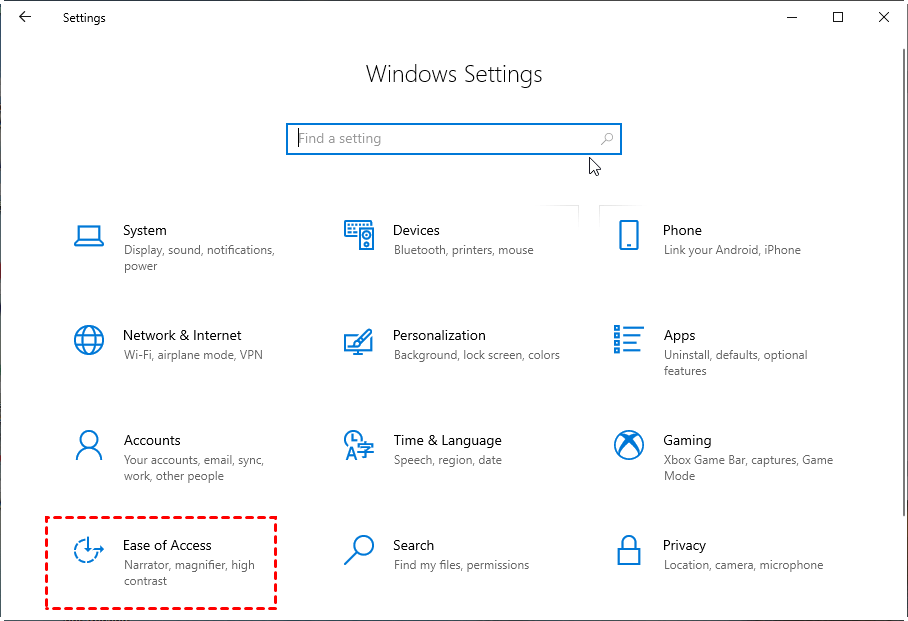
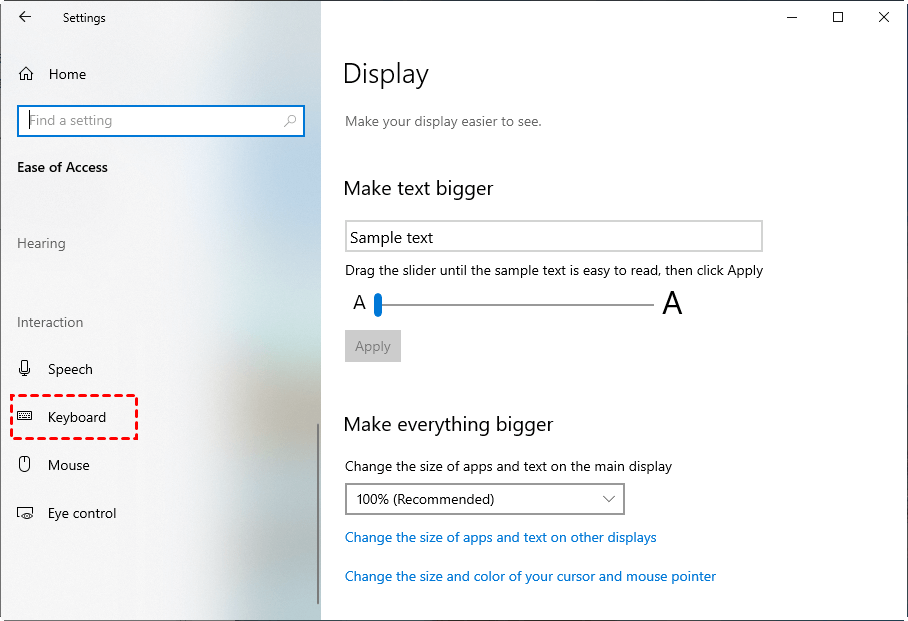
Langkah 1. Buka Panel Kontrol, temukan, dan klik Mudah di Akses.
Langkah 2. Di panel sebelah kiri, temukan dan klik Papan Ketik.
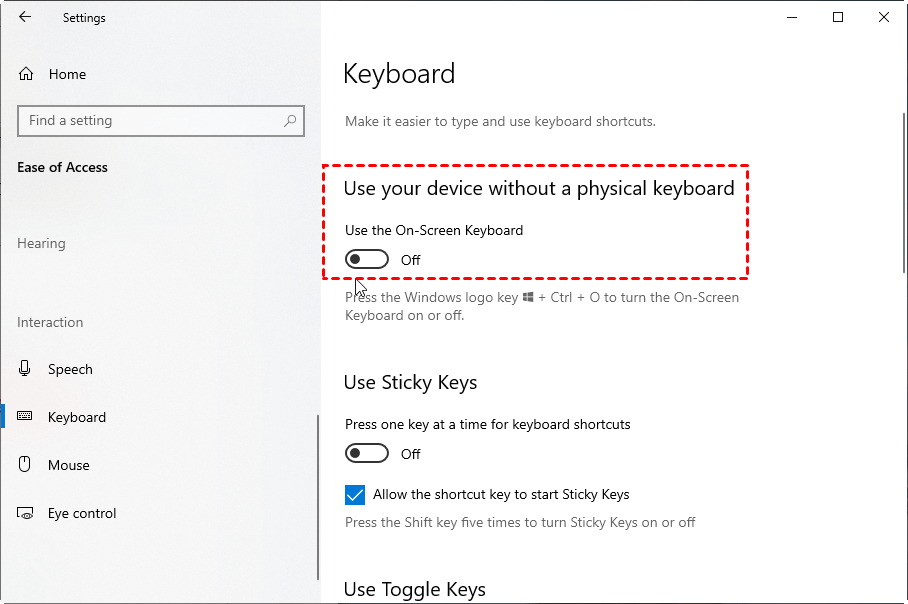
Langkah 3. Aktifkan Gunakan Keyboard pada Layar (atau Anda juga dapat menekan tombol logo Windows Ctrl O untuk mengaktifkan atau menonaktifkan Papan Ketik pada Layar).
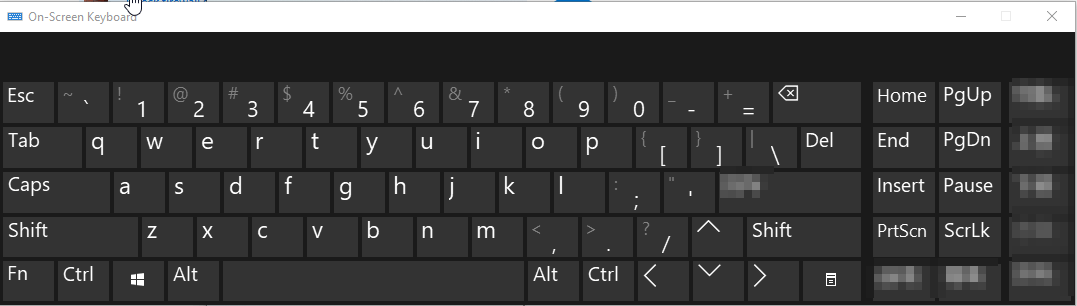
Langkah 4. Sekarang Anda dapat menggunakan keyboard pada layar untuk menyalin dan menempel.
Catatan: Di sini kita mengambil Windows sebagai contoh, Anda dapat menemukan keyboard di layar di komputer Anda sendiri. Namun, perhatikan bahwa tidak setiap sistem memiliki keyboard di layar.
Jika Anda masih tidak bisa menyalin dan menempelkan file dengan Chrome Remote Desktop, jangan khawatir, Anda dapat mentransfer file dengan mengunggah file dan mengunduh file.
Salin dan tempel Chrome Remote Desktop berguna dalam mentransfer file antara dua komputer jarak jauh. Namun, jika salin dan tempel CRD tidak berfungsi, dan masalah lain seperti "Chrome Remote Desktop terputus" membawa pengalaman yang tidak menyenangkan dalam mentransfer file jarak jauh. Oleh karena itu, di sini kami merekomendasikan alternatif gratis untuk CRD, yaitu AnyViewer. AnyViewer adalah software remote desktop profesional untuk Windows yang sangat mudah untuk diinstal dan digunakan. Ini mendukung Anda untuk mentransfer file saat sesi remote dan juga langsung mentransfer file tanpa menjalankan sesi remote.
☞ Unduh dan instal di komputer Anda dan lihat bagaimana menggunakannya untuk mentransfer file secara jarak jauh. Untuk memulai sesi remote dari perangkat seluler, Anda dapat mengunduh klien mobile dari App Store atau Google Play.
Langkah 1. Jalankan AnyViewer, pergi ke Masuk dan kemudian klik Daftar. (Jika Anda sudah mendaftar di situs resminya, Anda dapat langsung masuk.)
Langkah 2. Isi informasi pendaftaran.
Langkah 3. Kemudian Anda dapat melihat Anda berhasil masuk ke AnyViewer. Perangkat Anda akan secara otomatis ditugaskan ke akun yang Anda masuk ke dalamnya.
Langkah 4. Masuk ke akun yang sama pada komputer lain. Pada komputer yang ingin Anda mulai sesi jarak jauh, klik Perangkat dan Anda dapat melihat komputer yang ingin Anda kendalikan. Klik itu dan klik Kendali Satu-Klik.
Catatan: Jika Anda tidak ingin mengakses dan mengendalikan PC jarak jauh sepenuhnya, Anda hanya bisa memilih Transfer Berkas untuk mentransfer file secara langsung.
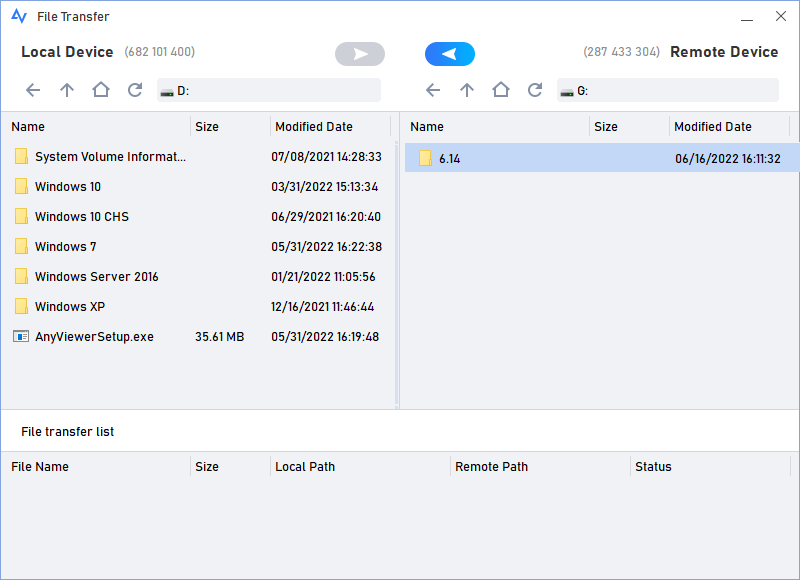
Langkah 5. Kemudian, Anda dapat melihat desktop komputer jarak jauh. Selama sesi jarak jauh, klik Berkas untuk membuka jendela Transfer Berkas.
Langkah 6. Di jendela Transfer Berkas, Anda dapat memilih file dan mentransfernya dari satu komputer ke komputer lain dengan kecepatan tinggi dan keamanan yang tinggi.
Langkah 7. Anda juga dapat menyalin dan menempelkan teks antara komputer selama sesi jarak jauh AnyViewer.
Apakah Chrome Remote Desktop dapat menyalin dan menempel? Pasti Anda telah menyadari kebenarannya. Namun, jika Anda mengalami masalah saat menggunakan fitur salin dan tempel dengan CRD, bijaksanalah untuk beralih ke AnyViewer untuk transfer file yang mudah dan aman antara komputer jarak jauh.