Tulisan ini secara singkat memperkenalkan dua solusi tentang cara memperbaiki Chrome Remote Desktop "kode akses tidak valid". Jika Anda menghadapi masalah ini saat ini, ikuti langkah-langkah dalam tulisan ini untuk memperbaikinya.
"Saya mencoba menggunakan CRD untuk terhubung ke komputer rumah saya. Saya mendapatkan pesan kesalahan saat saya mengklik nama komputer: Kode akses tidak bekerja. Silakan coba sekali lagi. Pesan ini muncul sebelum saya mencoba memasukkan PIN. Apakah ada cara untuk memperbaikinya?"
Apakah Anda pernah mengalami masalah yang disebutkan di atas ketika menggunakan Chrome Remote Desktop untuk mengakses komputer lain secara jarak jauh? Di bagian ini, kami akan memperkenalkan dua solusi untuk memperbaiki masalah Chrome Remote Desktop "Kode akses tidak valid".
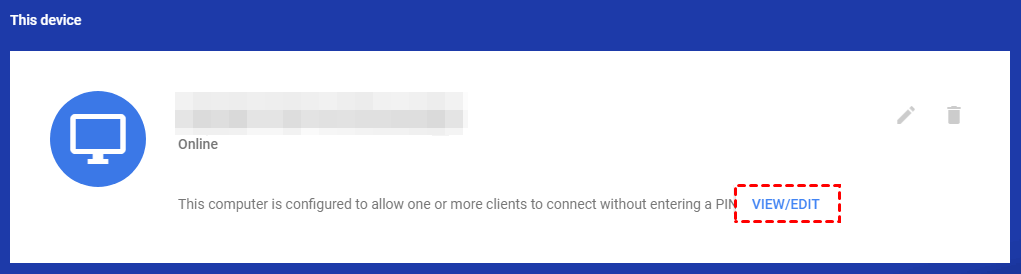
Langkah 1. Buka https://remotedesktop.google.com/access, klik TAMPIL/EDIT di bawah Perangkat ini.
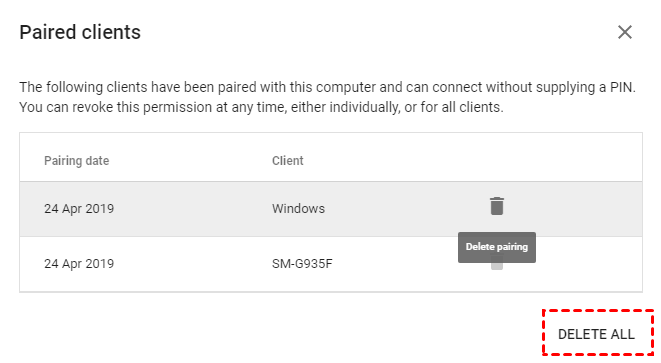
Langkah 2. Klik HAPUS SEMUA. Ini akan menghapus semua perangkat yang tersimpan yang dapat mengakses komputer tanpa PIN.
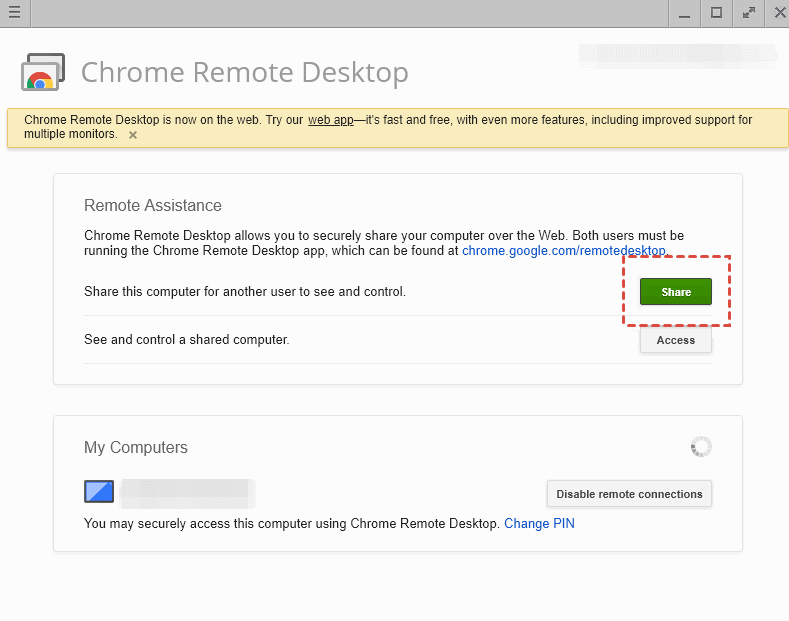
Langkah 3. Sekarang kembali ke aplikasi remote desktop dan klik Bagikan di bawah Bantuan Jarak Jauh.
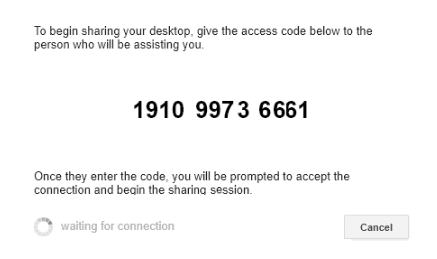
Langkah 4. Kemudian, jendela baru akan muncul yang berisi kode PIN yang akan digunakan untuk terhubung ke perangkat lain. Masukkan kode tersebut dan lihat apakah CRD berfungsi dengan baik.
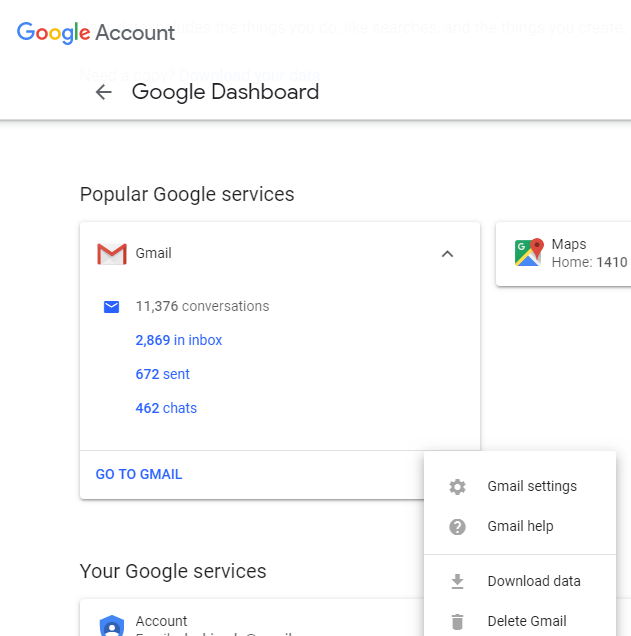
Beberapa pengguna melaporkan bahwa masalah ini terjadi ketika mereka menambahkan Gmail ke akun Google mereka dan kemudian masuk dengan alamat email baru. Sebagai hasilnya, pilihan lain yang kami tawarkan adalah menghapus Gmail dari akun Anda dan kemudian masuk dengan alamat email log masuk yang sama yang sebelumnya Anda gunakan. Lalu semuanya akan berfungsi normal. Harap dicatat bahwa ini akan menghapus semua email Anda dalam akun ini, jadi buatlah cadangan sebelum melanjutkan.
Pengguna mungkin selalu menghadapi masalah Chrome Remote Desktop tidak berfungsi. Pada saat ini, Anda membutuhkan alternatif Chrome Remote Desktop. Yang kami rekomendasikan di sini adalah AnyViewer. Ini adalah perangkat lunak remote desktop gratis namun andal untuk beberapa versi Windows. Prosedur operasi yang sederhana dan antarmuka yang intuitif membuatnya menjadi cara termudah untuk mengendalikan PC secara jarak jauh.
Langkah 1. Unduh, instal, dan jalankan AnyViewer pada kedua komputer. Pergi ke Masuk, dan kemudian klik Daftar. (Jika Anda sudah mendaftar di situs web resminya, Anda dapat langsung masuk.)
Langkah 2. Isi informasi pendaftaran.
Langkah 3. Kemudian Anda dapat melihat bahwa Anda berhasil masuk ke AnyViewer. Perangkat Anda akan secara otomatis ditugaskan ke akun yang Anda masuk ke dalamnya.
Langkah 4. Masuk ke akun AnyViewer yang sama pada kedua perangkat, lalu Anda dapat mencapai koneksi langsung dengan mengklik Kontrol satu-klik.
Jika kedua perangkat tidak login ke akun yang sama, Anda dapat membaca langkah-langkah berikut untuk mempelajari dua metode koneksi lainnya. Namun perlu dicatat bahwa beberapa fitur seperti transfer file tidak tersedia jika Anda tidak login.
Metode koneksi 1. Kirim permintaan kontrol
Langkah 1. Pada komputer klien, masukkan ID perangkat dari komputer host kemudian klik Koneksi.
Langkah 2. Klik Kirim permintaan kontrol ke mitra Anda.
Langkah 3. Pada komputer host, klik Izinkan untuk membuat koneksi berhasil.
Metode koneksi 2. Masukkan kode keamanan
Langkah 1. Pada komputer host, buka Pengaturan > Penerima. Tandai opsi ketiga dan kemudian atur kode keamanan permanen.
Langkah 2. Pada komputer klien, masukkan ID perangkat dari komputer host kemudian klik Koneksi. Pilih Input kode keamanan dan masukkan kode. Klik OK untuk mendapatkan akses jarak jauh.
Posting ini terutama menjelaskan cara memperbaiki masalah "Kode akses tidak valid" Chrome Remote Desktop. Secara khusus, ada dua solusi. Pertama, Anda dapat menonaktifkan fitur "hubungkan tanpa PIN". Kedua, Anda dapat menghapus Gmail dari akun Google jika Anda baru saja menambahkannya. Pilihan lain bagi Anda adalah menggunakan alternatif terbaik Chrome Remote Desktop, AnyViewer, yang memungkinkan Anda mengontrol komputer jarak jauh dengan mudah, cepat, dan aman.