

Comment utiliser Windows Remote Desktop sur Chromebook en 2026
Explorez la transition du RDP classique vers l'application Windows unifiée et la simplicité de Chrome Remote Desktop. Ce guide fournit des instructions de configuration étape par étape pour Windows Remote Desktop sur Chromebook et des conseils de performance pour vous aider à choisir l'outil le mieux adapté à votre flux de travail.

Par Tyler Mis à jour le 24/03/2026


Les Chromebooks ont évolué de simples « machines à navigateur » vers des hubs de productivité polyvalents. Cependant, certaines applications Windows héritées, comme la suite complète Adobe Creative Suite, des logiciels CAO spécialisés ou des outils d'entreprise propriétaires, nécessitent toujours un environnement Windows.
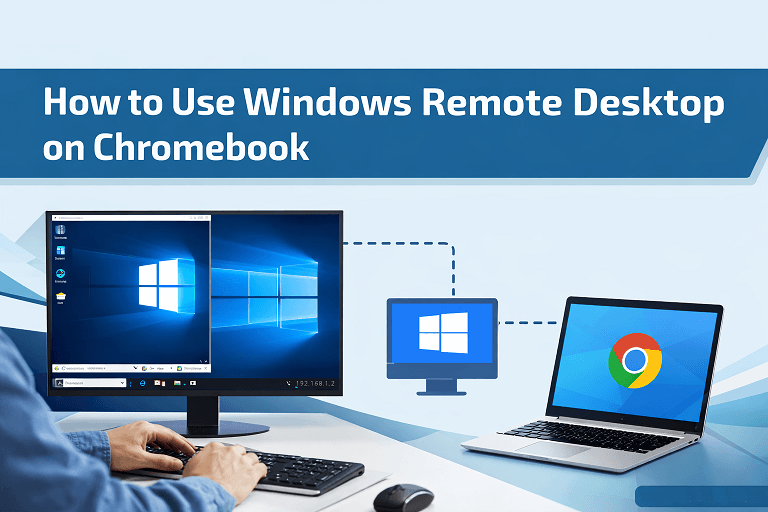
Utiliser Windows Remote Desktop pour Chromebook vous permet de « diffuser » un PC Windows puissant directement sur l'écran de votre Chromebook. En 2026, les améliorations des codecs web et le déploiement de l'application Windows unifiée par Microsoft ont rendu cette expérience plus fluide que jamais.
Le choix moderne : la nouvelle « application Windows »
À partir de fin 2025 et début 2026, l'ancienne application Bureau à distance pour Windows disponible via le Microsoft Store sera interrompue et retirée du téléchargement. Pour maintenir un accès ininterrompu à des services tels que Windows 365, Azure Virtual Desktop et Microsoft Dev Box, les utilisateurs devront passer à l'application officielle Windows Remote Desktop pour l'écosystème Chromebook – désormais simplement appelée l'application Windows.
Qu'est-ce que l'application Windows ?
L'application Windows est un remplacement moderne de l'application Bureau à distance traditionnelle, conçue pour offrir une expérience d'accès à distance plus fluide et flexible. Elle agit comme un client Windows Remote Desktop complet pour Chromebook, rassemblant plusieurs services Microsoft sur une plateforme intuitive unique. Cela permet aux utilisateurs d'accéder aux PC Cloud et aux bureaux virtuels depuis une interface unifiée.
Comparée à son prédécesseur, l'application Windows offre une configuration plus personnalisée avec des écrans d'accueil personnalisables, la prise en charge de plusieurs moniteurs et des résolutions d'affichage adaptatives. Elle améliore également l'efficacité du travail à distance grâce à des fonctionnalités avancées comme la redirection de périphériques, des performances optimisées pour Microsoft Teams et un changement de compte sans effort.
Il est important de noter que les connexions à Windows 365, Azure Virtual Desktop et Microsoft Dev Box via la version Microsoft Store de l'application Bureau à distance seront bloquées après le 27 mai 2025. Au-delà de cette date, l'application Bureau à distance ne recevra plus de support, rendant la transition vers l'application Windows essentielle pour tous les utilisateurs.
Comment la configurer sur Chromebook
Étape 1. Activer le Play Store : Assurez-vous que votre Chromebook prend en charge les applications Android et que le Google Play Store est activé.
Étape 2. Installer : Recherchez et téléchargez l'application Windows depuis le Play Store.
Étape 3. Configurer l'hôte : Sur votre PC Windows, allez dans Paramètres > Système > Bureau à distance et activez l'option « Activer le Bureau à distance ».
Étape 4. Se connecter : Ouvrez l'application Windows sur votre Chromebook, cliquez sur l'icône , sélectionnez Ajouter un PC, et entrez l'adresse IP ou le nom d'hôte de votre PC.
La méthode la plus simple : Chrome Remote Desktop
Si vous souhaitez une configuration qui prend moins de deux minutes et ne nécessite pas de manipuler des adresses IP ou des pare-feux, la solution native de Google est imbattable.
Avantages et Inconvénients
| Fonctionnalité | Chrome Remote Desktop | Application Microsoft Windows (RDP) |
| Facilité d'installation | Extrêmement Facile (Connexion Google) | Modérée (Nécessite config. IP/réseau) |
| Performances | Optimisé pour les navigateurs Web | Élevées (Protocole natif) |
| Multi-écrans | Prise en charge basique | Prise en charge robuste |
| Coût | Totalement gratuit | Gratuit pour la base ; Payant pour les PC Cloud |
Guide d'installation
Étape 1. Sur le PC Windows : Rendez-vous sur "remotedesktop.google.com/access", installez le service hôte et définissez un code PIN à 6 chiffres.
Étape 2. Sur le Chromebook : Ouvrez le navigateur Chrome, allez à la même URL et sélectionnez votre PC Windows dans la liste.
Étape 3. Authentification : Entrez votre code PIN, et votre bureau Windows apparaîtra dans un onglet du navigateur.
Conseil Pro : Combler l'écart entre Windows et Mac avec AnyViewer
Bien que maîtriser le Bureau à distance Windows pour Chromebook soit essentiel pour les utilisateurs de ChromeOS, de nombreux professionnels évoluent dans des environnements "mixtes". Une limitation majeure de l'application officielle Microsoft Windows est qu'elle prend principalement en charge l'accès à Windows depuis d'autres appareils—elle ne vous permet pas de contrôler un Mac depuis un PC Windows.
Si votre flux de travail nécessite un contrôle bidirectionnel complet entre Windows et macOS, AnyViewer est l'alternative "Sans souci" idéale.
Pourquoi AnyViewer est la meilleure alternative multiplateforme :
- Accès à distance inversé : Contrairement à l'application Windows, AnyViewer vous permet de prendre le contrôle à distance d'un Mac depuis un ordinateur Windows sans effort, comblant ainsi une lacune critique dans l'écosystème Microsoft.
- Configuration simplifiée : Oubliez les configurations complexes de redirection de ports ou de VPN. AnyViewer est conçu pour la facilité d'utilisation — connectez-vous simplement et établissez la liaison.
- Offre gratuite plus riche : Idéale pour un usage personnel et pour les petites entreprises, elle propose des transferts de fichiers à haute vitesse et la prise en charge multi-écrans sans les restrictions strictes "d'usage commercial" présentes dans d'autres applications.
- Plus de 16 ans d'expertise en sécurité : Construit avec le chiffrement ECC 256 bits, garantissant que vos sessions multiplateformes entre Windows et Mac restent sécurisées et privées.
Quand choisir AnyViewer ?
Si vous avez besoin de gérer un parc d'ordinateurs Windows et Mac aux côtés de votre Chromebook, AnyViewer offre l'expérience la plus flexible, économique et conviviale pour l'ensemble de votre infrastructure de travail à distance.
Conclusion
Accéder à un environnement Bureau à distance Windows pour Chromebook n'a jamais été aussi fluide. Pour la plupart des utilisateurs occasionnels, Chrome Remote Desktop offre le parfait équilibre entre simplicité et rapidité. Pour les utilisateurs avancés et les employés d'entreprise, la nouvelle application Microsoft Windows App offre une expérience robuste et native qui transforme un Chromebook à 300 $ en une station de travail à 2000 $.



 en tant que source préférée
sur Google
en tant que source préférée
sur Google