

Transférer des photos d’un PC vers un iPhone sans iTunes | 4 solutions
Vous cherchez une solution pour transférer des photos d’un PC vers un iPhone sans iTunes ? Consultez cet article : nous y détaillons les étapes pour utiliser iCloud, l’application Fichiers, OneDrive et AnyViewer afin de réaliser facilement ce transfert.

Par Eva Mis à jour le 16/04/2026


Transfert de photos PC vers iPhone sans iTunes
Je souhaite transférer des photos de mon ordinateur vers mon iPhone. Je n’ai pas de câble USB et iTunes fonctionne très mal pour moi. Existe-t-il une autre solution pour effectuer un transfert de photos du PC vers iPhone sans iTunes ? Toute suggestion est la bienvenue.
- Question de la communauté Apple
Comment transférer des photos d’un PC vers un iPhone sans iTunes
Bien sûr, si vous utilisez un Mac, il est très facile de transférer des photos vers un iPhone via AirDrop, Messages, Mail, etc. En revanche, avec un PC Windows, cela peut être un peu plus compliqué. Mais pas d’inquiétude : nous vous présentons ici trois solutions simples pour réaliser un transfert de photos du PC vers iPhone sans iTunes sous Windows 10.
Méthode 1. Utiliser iCloud
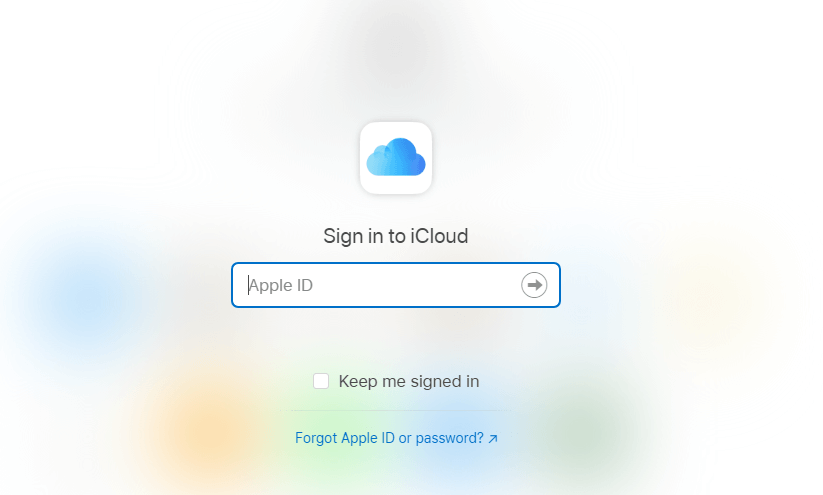
Étape 1. Sur votre ordinateur, ouvrez la page iCloud Drive dans votre navigateur. Saisissez ensuite votre identifiant Apple et votre mot de passe pour vous connecter.
Étape 2. Une fois connecté à iCloud Drive, vous verrez plusieurs icônes en haut de l’écran. Cliquez sur la deuxième icône (Téléverser) pour importer vos fichiers depuis votre ordinateur.

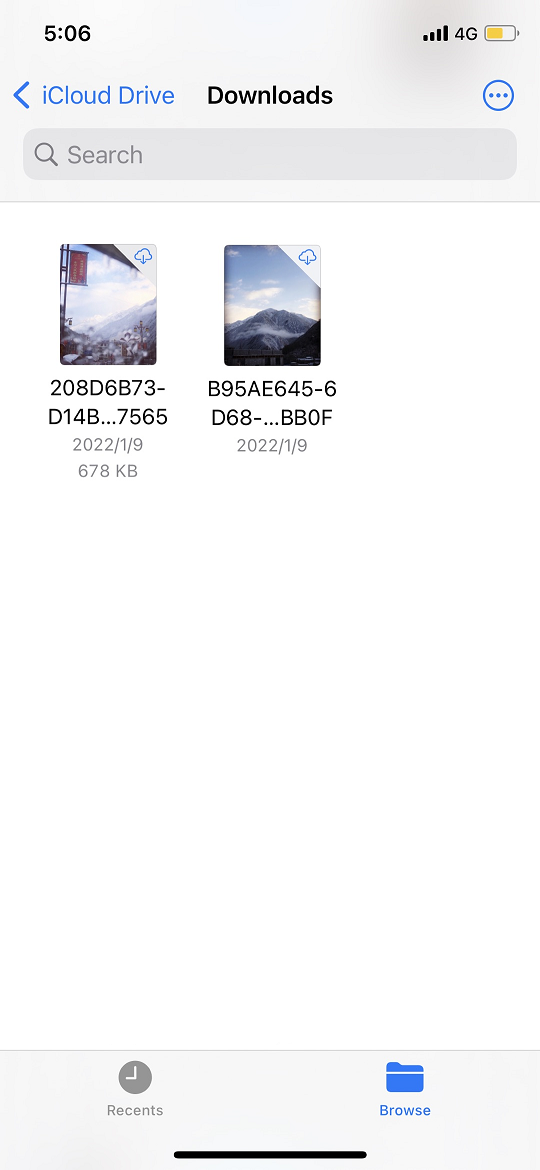
Étape 3. Sur votre iPhone, ouvrez l’application Fichiers et accédez à iCloud Drive. Vous y trouverez les photos importées depuis votre PC. Appuyez longuement dessus pour les télécharger.
Méthode 2. Application Fichiers
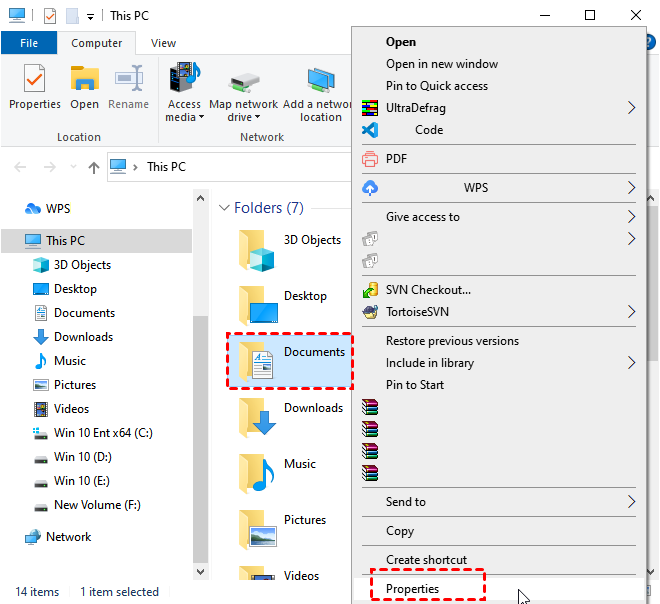
Étape 1. Sur votre ordinateur, placez les photos à transférer dans un dossier. Faites un clic droit sur ce dossier, puis sélectionnez Propriétés.
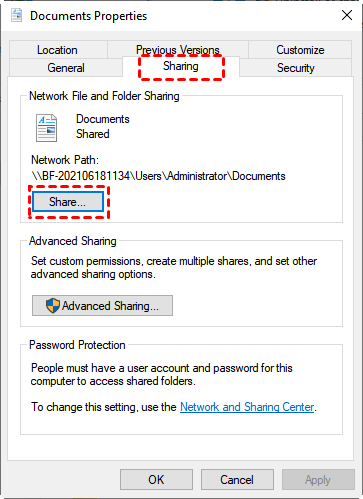
Étape 2. Allez dans l’onglet Partage, puis cliquez sur Partager…
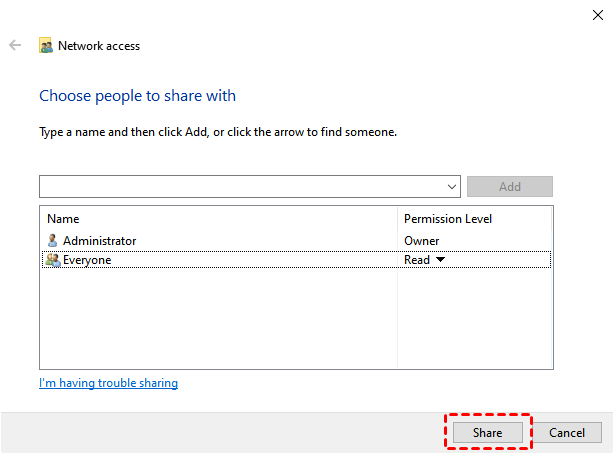
Étape 3. Choisissez les utilisateurs avec qui partager, puis cliquez sur Partager.
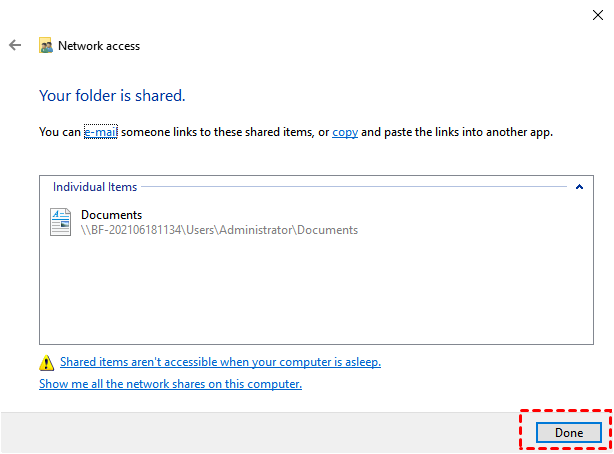
Étape 4. Cliquez sur Terminé pour finaliser.
Étape 5. Sur votre iPhone, ouvrez l’application Fichiers. Appuyez sur l’icône « trois points » en haut à droite.

Étape 6. Sélectionnez Se connecter au serveur.
Étape 7. Saisissez l’adresse IP de votre ordinateur puis cliquez sur Se connecter.
Étape 8. Vous pouvez ensuite accéder au dossier partagé et copier les photos vers votre iPhone.
Méthode 3. Utiliser OneDrive
Étape 1. Cliquez sur Ce PC, puis sélectionnez OneDrive - Personnel dans le panneau de gauche.
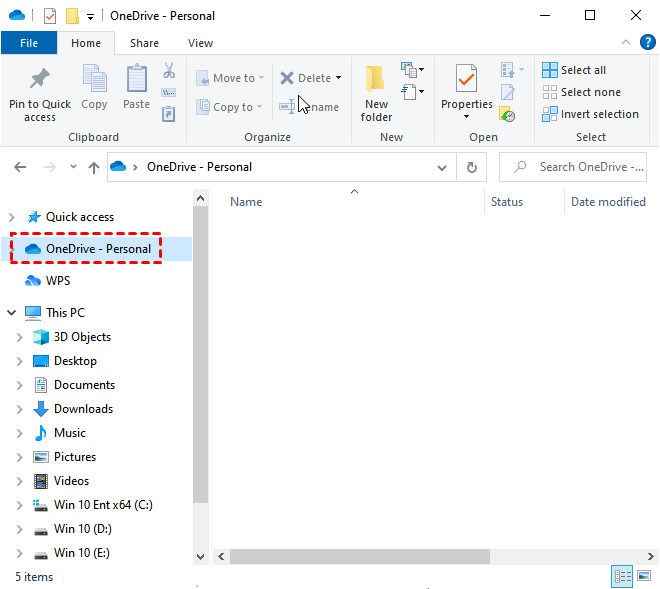
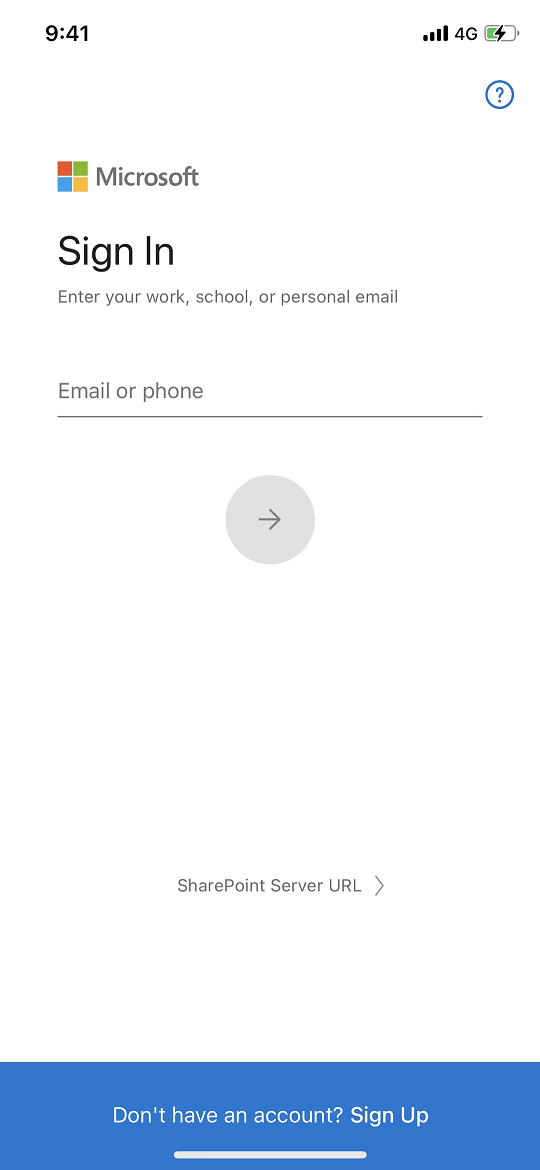
Étape 2. Connectez-vous à votre compte Microsoft pour activer OneDrive.

Étape 3. Enregistrez les photos à transférer dans le dossier Images.
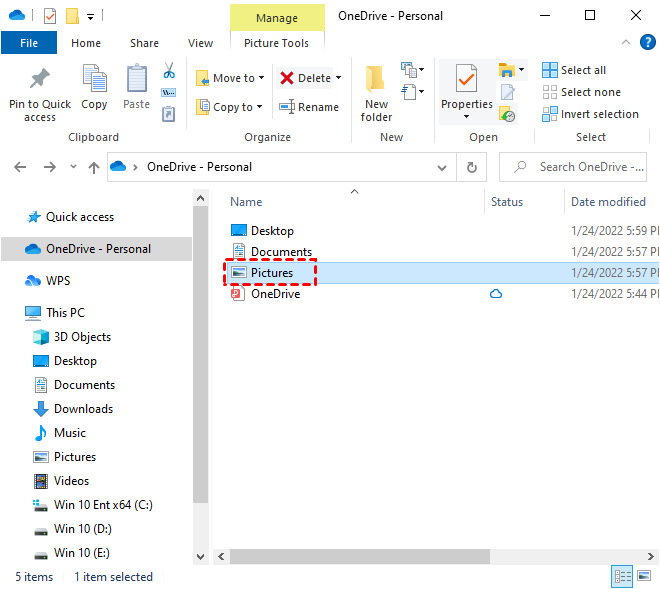
Étape 4. Téléchargez OneDrive sur votre iPhone depuis l’App Store, puis connectez-vous à votre compte.
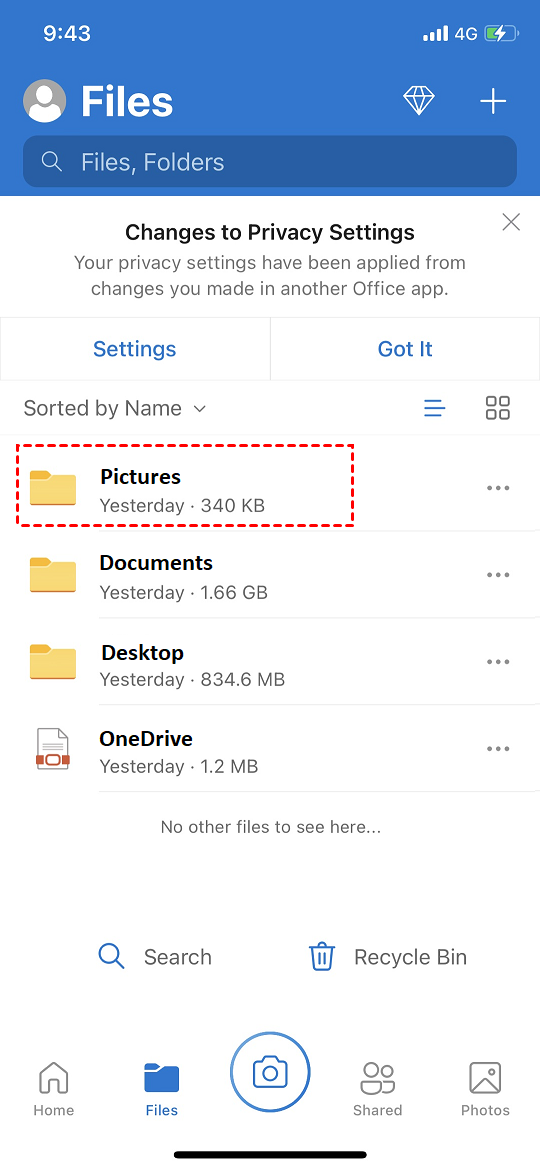
Étape 5. Cliquez sur Images.
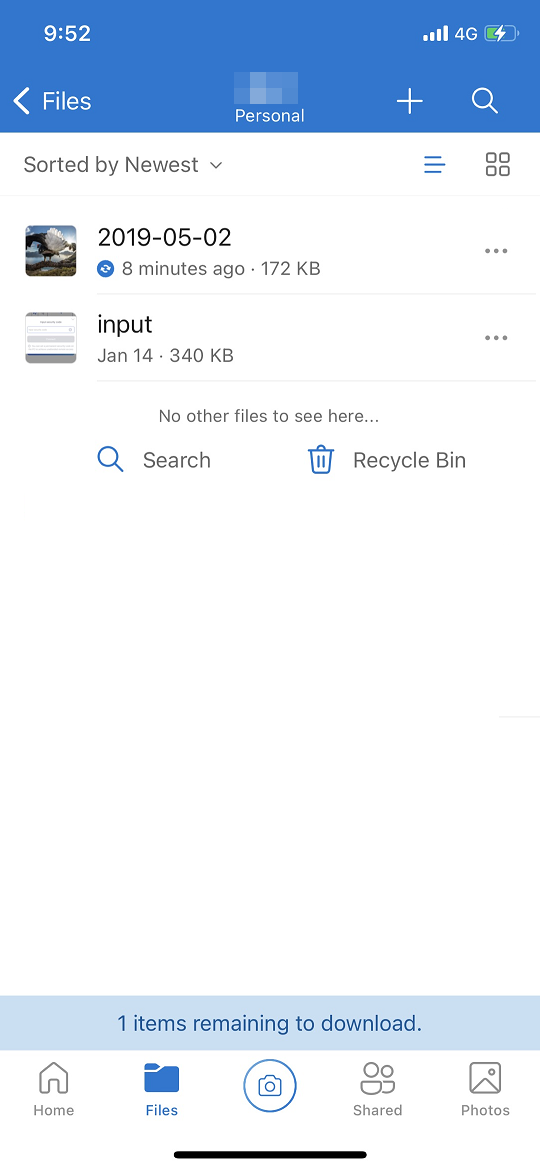
Étape 6. Vous verrez alors les photos transférées depuis votre PC sur votre iPhone.
Transférer des fichiers PC vers iPhone via AnyViewer | Gratuit et simple
Transférer des photos depuis un PC vers un iPhone sans iTunes peut parfois devenir contraignant avec les solutions classiques comme iCloud ou les services de stockage en ligne, surtout lorsqu’il s’agit de gérer l’espace, la vitesse ou la simplicité d’utilisation. Dans ce cas, utiliser un logiciel de contrôle à distance comme AnyViewer représente une alternative pratique et efficace.
Grâce à cette solution gratuite, vous pouvez accéder à votre PC directement depuis votre iPhone et transférer facilement des photos, mais aussi tout type de fichiers, sans passer par une synchronisation compliquée. C’est une méthode idéale si vous recherchez plus de flexibilité et un transfert rapide entre vos appareils.
Téléchargez AnyViewer sur votre PC Windows et installez l’application AnyViewer sur votre iPhone depuis l’App Store.
Étape 1. Créez un compte AnyViewer et connectez-vous sur les deux appareils.
- Une fois connecté, vos appareils seront automatiquement liés à votre compte.

Étape 2. Sur votre iPhone, sélectionnez votre PC Windows sous « Mes Appareils ».

Étape 3. Sélectionnez « Transfert de fichiers ».
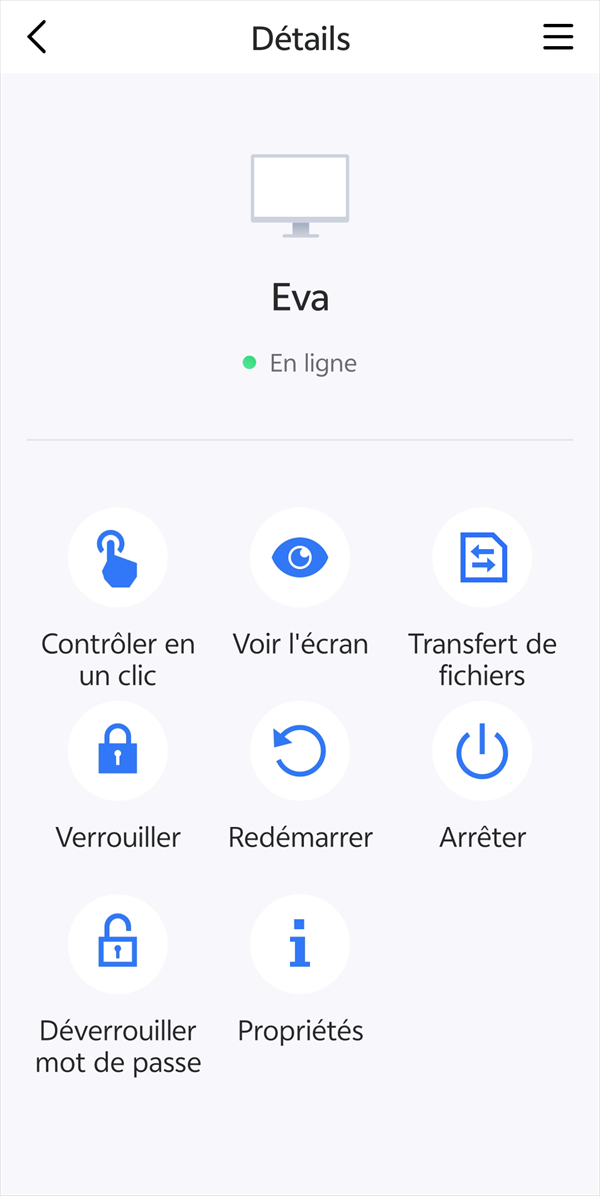
Étape 4. Choisissez « Télécharger » pour transférer des fichiers PC vers iPhone.

Étape 4. Ensuite, vous pouvez accéder au stockage de votre PC, trouvez des fichiers ou photos cibles pour lancer le transfert.
Conclusion
Ce guide présente 4 solutions efficaces pour réaliser un transfert de fichiers du PC vers iPhone sans iTunes, notamment iCloud, l’application Fichiers, OneDrive et AnyViewer. Les étapes détaillées vous permettent de choisir facilement la méthode la plus adaptée. Avce AnyViewer, vous pouvez aussi contrôler votre PC à distance depuis votre téléphone de manière simple et facile.



 en tant que source préférée
sur Google
en tant que source préférée
sur Google