

4 façons simples de transférer des photos de Mac vers iPhone [Guide 2026]
Il existe plusieurs façons de transférer des photos de Mac vers iPhone. Cet article explore les meilleures méthodes, y compris la puissance du transfert à distance d'AnyViewer, la synchronisation traditionnelle avec iTunes/Finder, et les options sans fil transparentes comme AirDrop et iCloud.

Par Tyler Mis à jour le 05/02/2026


Comment transférer des photos de Mac vers iPhone ?
Que vous veniez de retoucher des photos professionnelles sur votre MacBook ou que vous souhaitiez garder vos souvenirs préférés dans votre poche, savoir comment transférer des photos de Mac vers iPhone est un besoin courant. Bien qu'Apple propose des outils intégrés comme iCloud et le Finder, de nombreux utilisateurs recherchent des solutions plus rapides et plus flexibles, notamment lorsqu'ils souhaitent transférer des photos de Mac vers iPhone sans iTunes, gérer des fichiers volumineux ou travailler avec différents identifiants Apple.
Voici les 4 méthodes les plus efficaces pour transférer des photos de Mac vers iPhone, couvrant les options sans fil, par USB et via le cloud.
4 façons de transférer des photos de Mac vers iPhone
Que vous préfériez une synchronisation sans fil rapide ou une connexion filaire stable, voici les quatre méthodes les plus efficaces pour transférer vos photos sur votre iPhone en toute fluidité.
Méthode 1. Transférer des photos de Mac vers iPhone à distance avec AnyViewer [Meilleur choix]
Si vous recherchez la méthode la plus flexible pour transférer des photos de Mac vers iPhone sans iTunes, AnyViewer est le choix premier. Contrairement aux outils standards d'Apple qui exigent souvent que les deux appareils soient sur le même réseau Wi-Fi ou physiquement connectés via USB, AnyViewer excelle dans le transfert de photos à distance.
Pourquoi choisir AnyViewer ?
- Accessibilité à distance : Vous pouvez accéder à votre Mac depuis votre iPhone même si vous êtes à des kilomètres.
- Aucun écrasement de données : Contrairement à iTunes, AnyViewer n'effacera pas votre bibliothèque de photos existante sur iPhone.
- Haute vitesse : Déplacez rapidement de grandes quantités de photos haute résolution sans perte de qualité.
- Polyvalence : Il sert à la fois d'outil de bureau à distance et de solution puissante de transfert de fichiers.
Comment l'utiliser :
Étape 1. Installez simplement AnyViewer sur votre Mac et l'application mobile sur votre iPhone.
Étape 2. Connectez-vous avec le même compte sur les deux appareils.
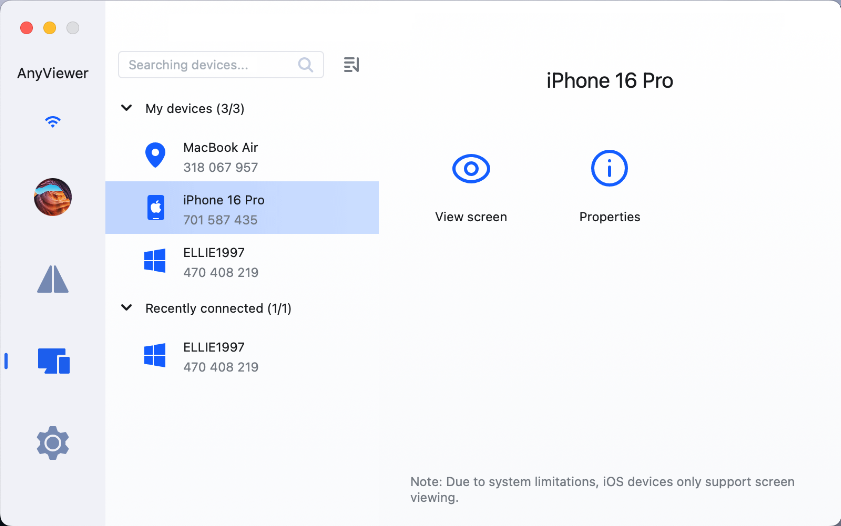
Étape 3. Une fois connecté, sélectionnez votre Mac depuis votre iPhone > choisissez Transfert de fichiers > choisissez Télécharger > et vous pouvez transférer n'importe quelle photo ou dossier instantanément.

Méthode 2. Importer des photos du Mac vers l'iPhone avec iTunes/Finder
Si vous préférez transférer des photos du Mac vers l'iPhone via USB, la méthode traditionnelle consiste à utiliser le Finder (macOS Catalina et versions ultérieures) ou iTunes (macOS Mojave et versions antérieures).
Remarque : La synchronisation avec iTunes/Finder peut supprimer la musique, les films ou les bibliothèques de photos existants sur votre iPhone s'ils n'ont pas été précédemment synchronisés avec cet ordinateur spécifique.
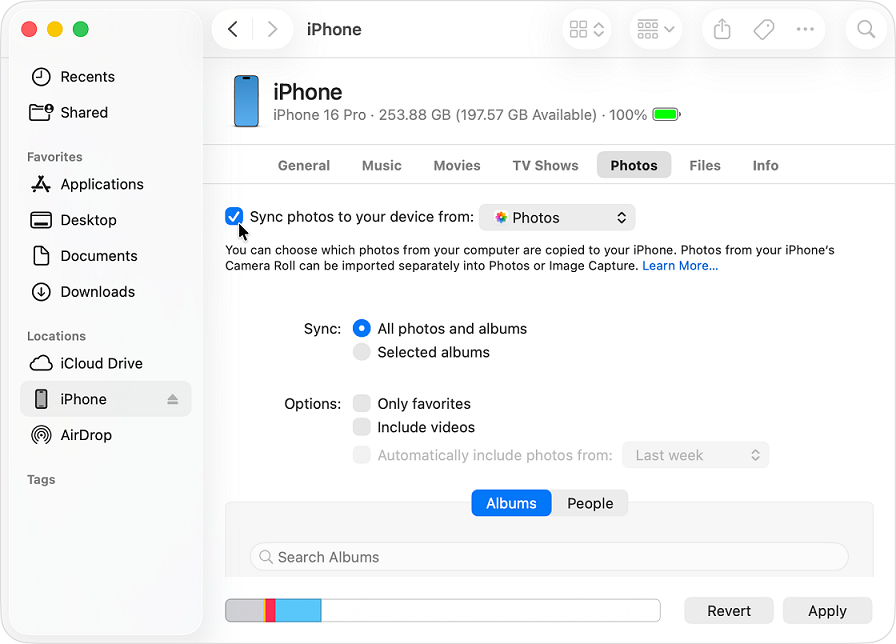
Pour synchroniser via le Finder (macOS Catalina et versions ultérieures) :
Étape 1. Connectez votre iPhone à votre Mac via un câble USB.
Étape 2. Ouvrez le Finder et sélectionnez votre iPhone dans la barre latérale.
Étape 3. Cliquez sur l'onglet Photos.
Étape 4. Cochez "Synchroniser les photos sur votre appareil à partir de" et sélectionnez votre dossier source.
Étape 5. Cliquez sur Appliquer pour lancer le transfert.
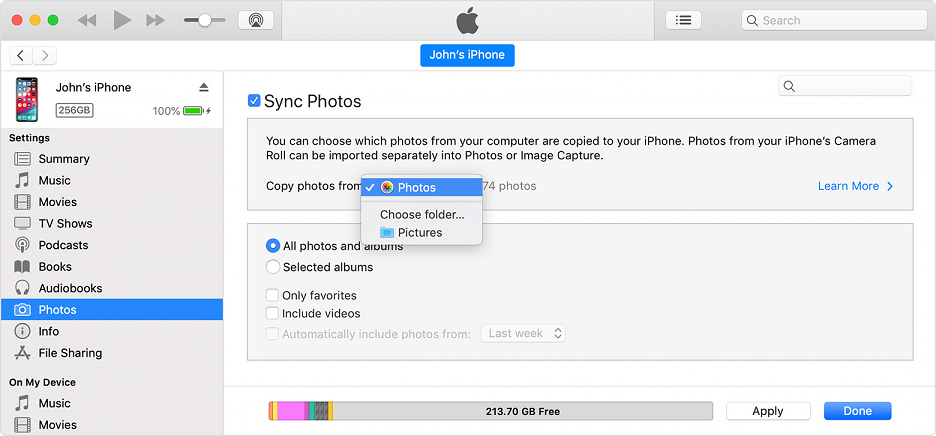
Pour synchroniser via iTunes (macOS Mojave et versions antérieures) :
Étape 1. Connectez votre iPhone et ouvrez iTunes.
Étape 2. Cliquez sur l'icône Appareil et allez dans la section Photos.
Étape 3. Cochez Synchroniser les photos et choisissez le dossier souhaité.
Étape 4. Cliquez sur Appliquer.
Méthode 3. Copier des photos du Mac vers l'iPhone via AirDrop
AirDrop est idéal lorsque vous devez transférer un petit nombre de photos du Mac vers l'iPhone sans fil.
Préparations :
- Activez le Wi-Fi et le Bluetooth sur les deux appareils.
- Désactivez le Point d'accès personnel.
- Maintenez les appareils à moins de 9 mètres (30 pieds).
Étapes pour utiliser AirDrop :
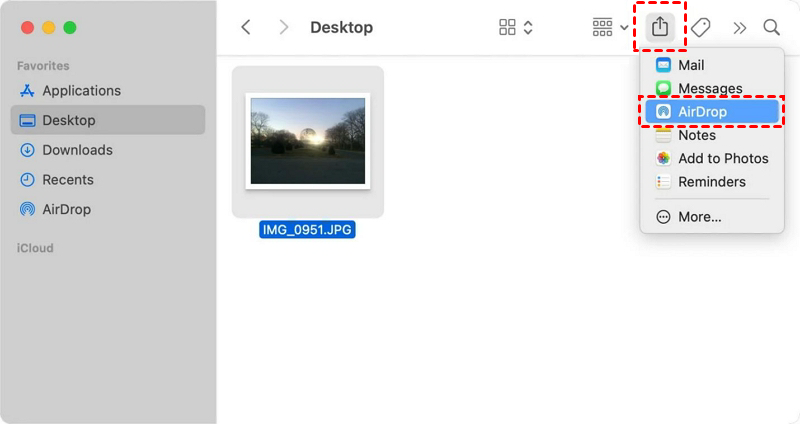
Étape 1. Sur Mac : Faites un clic droit sur la/les photo(s) > Partager > AirDrop.
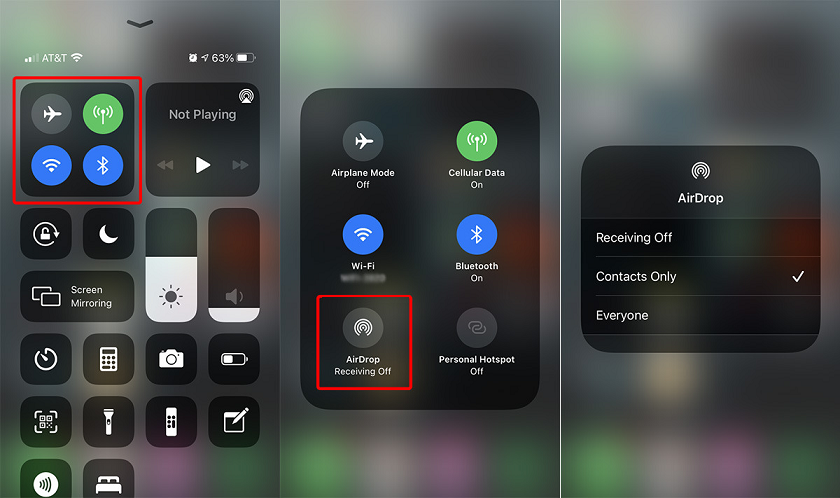
Étape 2. Sur iPhone : Assurez-vous qu'AirDrop est réglé sur "Tout le monde" dans le Centre de contrôle.
Étape 3. Sélectionnez l'icône de votre iPhone sur l'écran du Mac.
Étape 4. Appuyez sur Accepter sur votre iPhone pour enregistrer les photos dans votre application Photos.
Limitations : Le plus grand inconvénient d'AirDrop est son exigence stricte de proximité. Comme il repose sur le Bluetooth et le Wi-Fi local, il ne peut pas être utilisé à distance. Les deux appareils doivent se trouver à environ 9 mètres (30 pieds) l'un de l'autre. Si vous êtes loin de votre Mac, AirDrop n'est pas une solution viable pour accéder à vos photos.
Méthode 4. Synchroniser les photos du Mac vers l'iPhone avec iCloud
iCloud offre un moyen automatisé de garder vos bibliothèques identiques sur tous vos appareils.
Étape 1. Sur iPhone : Allez dans Réglages > [Votre nom] > iCloud > Photos iCloud et activez Synchroniser cet iPhone.

Étape 2. Sur Mac : Allez dans Préférences Système > [Votre nom] > iCloud et assurez-vous que Photos est activé.
Étape 3. Les photos seront désormais téléchargées depuis votre Mac et transférées vers votre iPhone automatiquement chaque fois que vous êtes connecté au Wi-Fi.
Limitations : iCloud ne propose que 5 Go de stockage gratuit, ce qui est généralement insuffisant pour les bibliothèques photo modernes. Pour synchroniser de grandes quantités de données, vous devrez probablement souscrire à un abonnement mensuel. De plus, cela nécessite une connexion Internet stable et rapide pour le téléchargement initial.
Conclusion
Cet article présente 4 méthodes pour transférer des photos d'un Mac vers un iPhone. Chaque méthode a ses points forts : AirDrop est idéal pour des photos individuelles, iCloud est le meilleur pour une automatisation totale, et le Finder est la solution privilégiée pour les transferts USB. Cependant, pour les utilisateurs qui doivent contourner les limitations d'iTunes ou transférer des fichiers entre différents emplacements, AnyViewer offre la solution à distance la plus robuste et professionnelle.
FAQ
Comment transférer la bibliothèque photo du Mac vers l'iPhone ?
La méthode la plus efficace est d'utiliser la synchronisation via le Finder (par USB) ou d'activer Photos iCloud dans les Préférences Système pour synchroniser automatiquement toute la bibliothèque.
Comment transférer facilement des photos de l'ordinateur vers l'iPhone ?
Pour une expérience sans tracas et sans vous soucier des erreurs de synchronisation, utilisez un outil tiers comme AnyViewer pour une gestion et un transfert de fichiers directs.
Comment déplacer toutes les photos de l'iPhone vers le Mac ?
Connectez votre iPhone via USB et utilisez l'application Photos sur votre Mac pour "Importer toutes les nouvelles photos", ou utilisez AirDrop pour des lots plus petits.
Comment exporter toutes les photos de l'application Photos sur Mac ?
Ouvrez l'application Photos sur Mac, sélectionnez toutes les photos, puis allez dans Fichier > Exporter pour les enregistrer dans un dossier local.
Comment copier du Mac vers l'iPhone ?
Vous pouvez utiliser le Presse-papiers universel (copier sur Mac, coller sur iPhone) pour le texte et les images, ou utiliser AirDrop pour les fichiers et photos.



 en tant que source préférée
sur Google
en tant que source préférée
sur Google