

6 façons simples de transférer des fichiers du PC vers l'iPhone
Ce guide explique plusieurs méthodes pour transférer des fichiers d'un PC vers un iPhone, incluant des solutions sans fil comme AnyViewer, les transferts USB classiques avec iTunes, et les services cloud tels qu'iCloud Drive et Dropbox.

Par Tyler Mis à jour le 05/02/2026


Comment transférer des fichiers d'un PC vers un iPhone ?
Besoin de déplacer des fichiers, photos, vidéos ou musiques de votre PC vers votre iPhone ? Que vous utilisiez un modèle ancien ou le dernier iPhone, c'est une tâche courante, et souvent frustrante. iTunes a longtemps été la solution par défaut pour les transferts de fichiers PC vers iPhone, mais de nombreux utilisateurs la trouvent loin d'être parfaite. Des plantages fréquents, des performances lentes et une interface compliquée peuvent rendre le processus inutilement difficile.
Par conséquent, d'innombrables utilisateurs se demandent comment transférer des fichiers d'un PC vers un iPhone de manière fluide, quel que soit le modèle d'appareil ou la version d'iOS. Les utilisateurs Mac peuvent compter sur AirDrop, mais les utilisateurs Windows ont besoin d'autres options fiables. C'est là qu'intervient ce guide.
Cet article détaille plusieurs solutions pratiques pour vous aider à transférer des fichiers efficacement. Les six méthodes abordées fonctionnent parfaitement pour déplacer des données d'un PC ou ordinateur portable Windows vers un iPhone. Ici, « PC » désigne à la fois les ordinateurs de bureau et les ordinateurs portables. Que vous utilisiez une marque Dell, HP, Lenovo ou autre, le processus reste le même.
Comment transférer des fichiers sans fil d'un PC vers un iPhone
Déplacer des fichiers d'un PC vers un iPhone ne nécessite plus de câbles ni d'outils de synchronisation compliqués. Avec les bonnes solutions sans fil, vous pouvez envoyer des photos et d'autres fichiers rapidement, en toute sécurité et avec une configuration minimale. Voici deux méthodes efficaces pour transférer des données d'un PC Windows vers un iPhone sans utiliser de connexion physique.
Méthode 1 : Transférer des fichiers à distance d'un PC vers un iPhone avec AnyViewer
Pour les utilisateurs souhaitant une flexibilité totale et un accès à distance, AnyViewer offre un moyen puissant de transférer des fichiers d'un PC vers un iPhone sans fil. C'est une application de bureau à distance qui vous permet de connecter votre iPhone à un PC Windows depuis n'importe où, tout en prenant en charge les transferts de fichiers sécurisés, y compris les photos. Contrairement aux logiciels de synchronisation traditionnels, il permet des transferts de fichiers à distance sécurisés via Internet sans nécessiter de connexion physique.
Fonctionnement :
Étape 1. Téléchargez et installez l'application AnyViewer sur votre iPhone et sur votre ordinateur Windows.
Étape 2. Lancez l'application sur chaque appareil et connectez-vous en utilisant le même compte AnyViewer. Assurez-vous que les deux appareils sont connectés à Internet.

Étape 3. Depuis votre iPhone, sélectionnez votre PC Windows dans la liste des appareils et appuyez sur Transfert de fichiers pour y accéder à distance.

Étape 4. Ouvrez l'interface de gestion des fichiers d'AnyViewer > appuyez sur Télécharger. Vous pouvez parcourir les fichiers et photos sur votre PC Windows, puis les déplacer simplement entre les appareils.

Cette approche élimine complètement le besoin de câbles et offre un moyen rapide et sécurisé de transférer des fichiers à distance. C'est une excellente option pour toute personne cherchant à comprendre comment transférer des photos d'un iPhone vers un PC Windows sans fil.
Méthode 2 : Transférer des fichiers du PC vers l'iPhone avec Microsoft Phone Link
Le partage de fichiers entre Windows et iOS était autrefois limité, mais l'application Phone Link de Microsoft a grandement facilité le processus. Elle permet aux PC Windows et aux iPhone de communiquer directement pour un partage de fichiers basique.
Configurer Phone Link
Avant de transférer des fichiers, assurez-vous que les deux appareils sont correctement configurés :
Étape 1. Phone Link est généralement préinstallé sur Windows 10 et Windows 11. S'il est manquant, téléchargez-le depuis le Microsoft Store.

Étape 2. Téléchargez l'application Link to Windows depuis l'Apple App Store.
Étape 3. Utilisez des identifiants de compte Microsoft identiques sur le PC et l'iPhone.
Étape 4. Ouvrez Phone Link sur votre PC et suivez les instructions à l'écran. L'appairage peut impliquer de scanner un code QR ou de saisir un code de vérification.
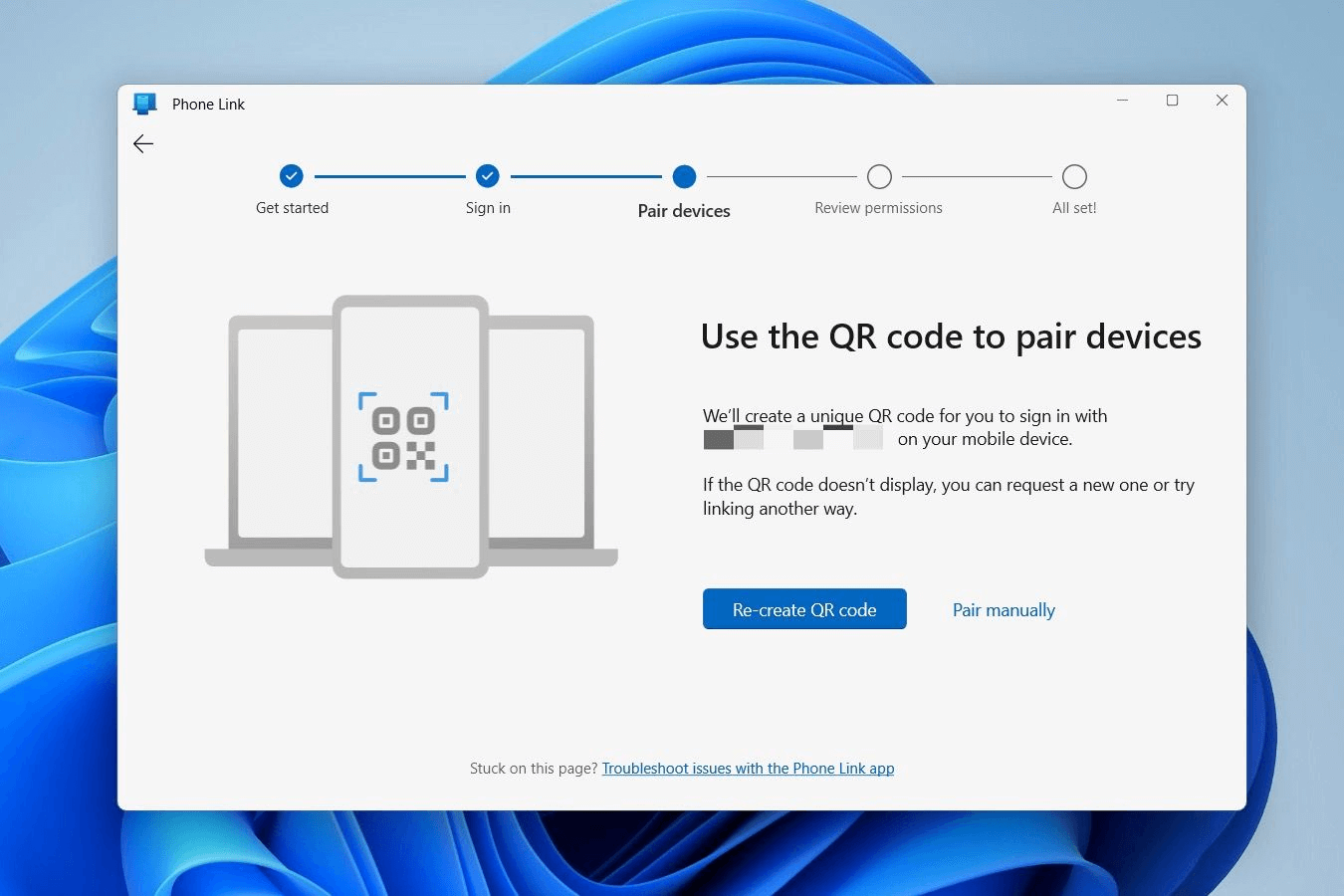
Envoyer des fichiers du PC vers l'iPhone
Une fois la connexion active, les transferts de fichiers sont simples :
Étape 1. Localisez le fichier sur votre PC.
Étape 2. Faites un clic droit sur le fichier et sélectionnez Partager.
Étape 3. Choisissez Phone Link (ou Mon téléphone) parmi les options de partage.
Étape 4. Acceptez le fichier sur votre iPhone via la notification de Link to Windows.
Cette méthode est idéale pour des transferts rapides et occasionnels et fonctionne bien pour les utilisateurs déjà intégrés à l'écosystème Microsoft.
Comment transférer des fichiers vers un iPhone avec iTunes (La méthode classique)
iTunes reste la solution classique d'Apple pour les utilisateurs qui préfèrent transférer des fichiers du PC vers l'iPhone à l'aide d'un câble USB. En connectant votre iPhone directement à votre ordinateur, iTunes vous permet de déplacer des médias, des documents et des fichiers spécifiques aux applications dans un environnement contrôlé.
Le Partage de fichiers iTunes et la Synchronisation iTunes reposent tous deux sur une connexion USB, ce qui les rend adaptés aux utilisateurs souhaitant une méthode de transfert traditionnelle par câble.
Méthode 1 : Transférer des fichiers du PC vers l'iPhone avec le Partage de fichiers iTunes
Le Partage de fichiers iTunes est conçu pour les applications qui prennent en charge l'échange direct de fichiers. Il vous permet de déplacer des documents entre votre PC et des applications iOS spécifiques, telles que Pages, Keynote et Numbers.
Si vous devez transférer des fichiers spécifiques à une application plutôt que des médias généraux, le Partage de fichiers est le choix le plus approprié.
Comment utiliser le Partage de fichiers iTunes :
Étape 1. Installez la dernière version d'iTunes sur votre PC.
Étape 2. Connectez votre iPhone à l'ordinateur et ouvrez iTunes.
Étape 3. Cliquez sur l'icône de l'appareil et sélectionnez Partage de fichiers dans la barre latérale.
Étape 4. Choisissez une application qui prend en charge le Partage de fichiers.
Étape 5. Cliquez sur Ajouter, puis sélectionnez les fichiers que vous souhaitez transférer depuis votre PC.
Étape 6. Ouvrez l'application correspondante sur votre iPhone pour accéder aux fichiers transférés.
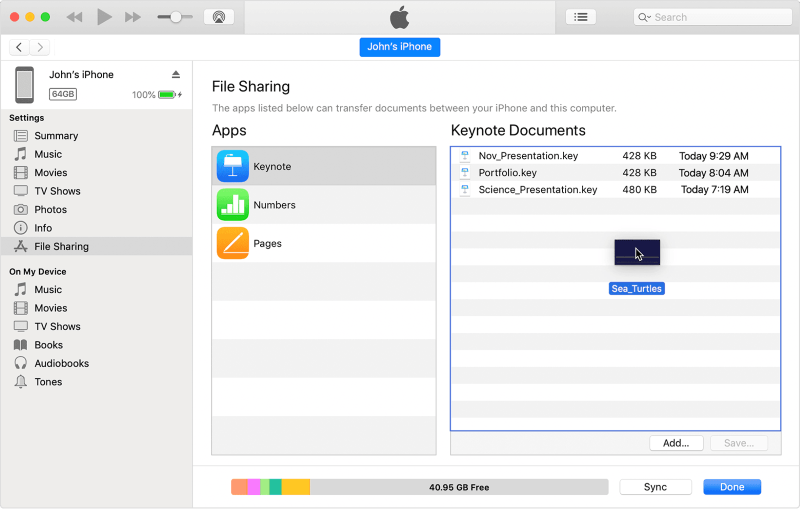
Cette méthode est idéale pour gérer des documents et des données liées aux applications sans synchroniser l'intégralité de votre appareil.
Méthode 2 : Transférer des fichiers du PC vers l'iPhone avec la Synchronisation iTunes
La Synchronisation iTunes vous permet de déplacer des médias et d'autres contenus pris en charge de votre PC vers votre iPhone de manière plus automatisée. Si votre iPhone exécute iOS 5 ou une version ultérieure, vous pouvez même synchroniser sans fil via Wi-Fi une fois la configuration initiale terminée.
Vous pouvez choisir entre une synchronisation automatique pour la rapidité ou des transferts manuels pour un meilleur contrôle. Les deux options vous permettent d'ajouter ou de supprimer du contenu selon vos besoins.
Étapes pour synchroniser des fichiers avec iTunes :
Étape 1. Connectez votre iPhone à votre PC.
Étape 2. Ouvrez iTunes et sélectionnez votre appareil.
Étape 3. Choisissez la catégorie de contenu que vous souhaitez synchroniser.
Étape 4. Activez Synchroniser et sélectionnez les éléments que vous souhaitez transférer.
Étape 5. Répétez le processus pour d'autres types de contenu si nécessaire.
Étape 6. Ajustez les préférences de synchronisation dans Résumé ou Préférences pour contrôler le comportement de la synchronisation automatique.
Étape 7. Cliquez sur Appliquer pour commencer le transfert de vos fichiers.
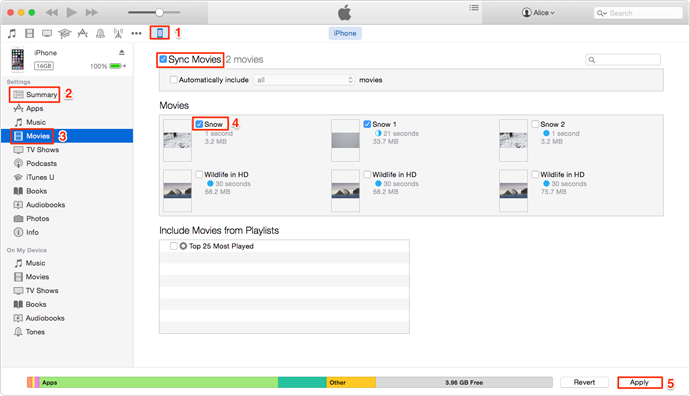
Bien que ce ne soit pas la solution la plus rapide, la synchronisation iTunes reste une option fiable et intégrée pour les utilisateurs qui préfèrent l'approche traditionnelle de gestion des fichiers d'Apple.
Comment partager des fichiers sans fil à l'aide de services cloud (iCloud & Dropbox)
Les solutions de transfert de fichiers basées sur le cloud offrent un moyen simple et sans câble de déplacer des fichiers d'un PC Windows vers un iPhone ou un iPad. Bien que les plans gratuits aient des limites de stockage, les services cloud restent l'une des options les plus pratiques pour les transferts de fichiers sans fil, en particulier pour les documents, photos et fichiers de travail quotidiens.
Voici deux méthodes cloud fiables à considérer.
Méthode 1 : Partager des fichiers entre un PC et un iPhone avec iCloud Drive
iCloud Drive prend en charge presque tous les types de fichiers courants et fonctionne comme le service de stockage cloud d'Apple axé sur les documents. Contrairement à la sauvegarde iCloud, qui s'exécute automatiquement en arrière-plan, iCloud Drive est conçu pour le partage manuel de fichiers et un accès facile entre les appareils.
Une fois iCloud Drive activé sur votre PC Windows et votre iPhone, vous pouvez télécharger des fichiers directement depuis votre ordinateur et y accéder instantanément sur votre appareil mobile, sans iTunes requis. Cela en fait un excellent choix pour transférer des documents et des fichiers de travail.
Comment utiliser iCloud Drive sur Windows :
Étape 1. Ouvrez le panneau de configuration iCloud sur votre PC et connectez-vous avec le même identifiant Apple utilisé sur votre iPhone.
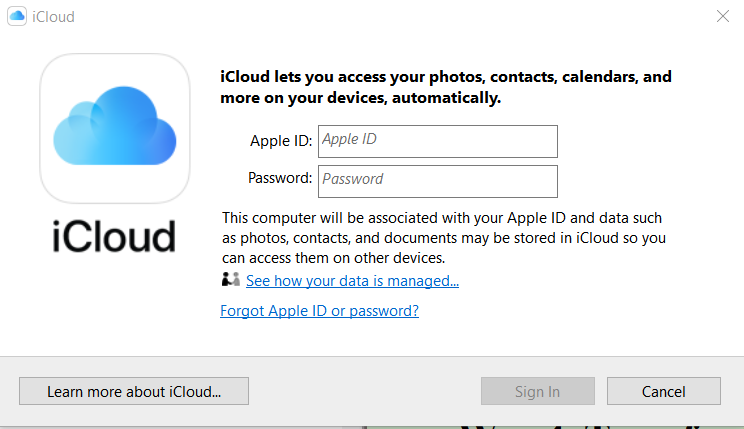
Étape 2. Activez iCloud Drive en cochant l'option correspondante.
Étape 3. Ouvrez Ce PC et localisez le dossier iCloud Drive (il peut apparaître sous Accès rapide).
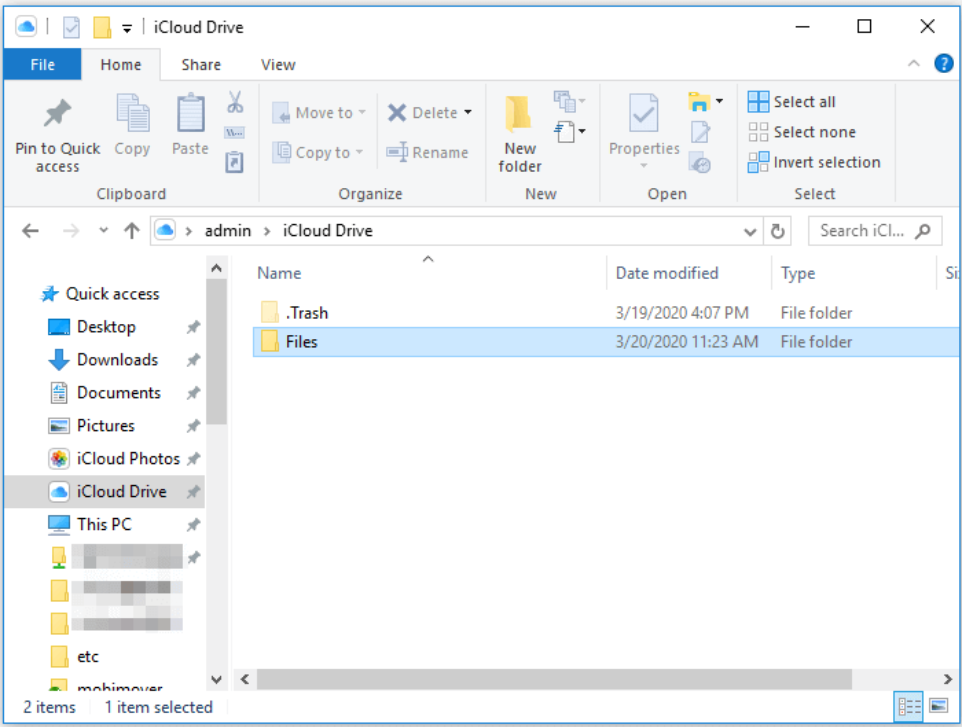
Étape 4. Copiez ou déplacez les fichiers que vous souhaitez transférer dans le dossier iCloud Drive.
Étape 5. Sur votre iPhone ou iPad, allez dans Réglages > [Votre nom] > iCloud, et assurez-vous que iCloud Drive est activé.

Étape 6. Ouvrez l'application Fichiers, appuyez sur Parcourir, puis sélectionnez iCloud Drive pour afficher et accéder à vos fichiers téléchargés.
Cette méthode fonctionne parfaitement pour partager des documents et d'autres fichiers pris en charge entre un PC Windows et des appareils iOS.
Méthode 2 : Partager des fichiers entre un PC et un iPhone à l'aide de Dropbox
Dropbox est une autre option populaire de stockage en nuage qui prend en charge une large gamme de types de fichiers, y compris les images, les documents Word, les feuilles Excel, les PDF, les présentations, les fichiers texte, et plus encore. Comme de nombreuses plateformes cloud, elle propose un niveau gratuit suffisant pour une utilisation légère à modérée.
Pour les utilisateurs qui dépendent déjà de services cloud multiplateformes, Dropbox offre une solution simple pour transférer des fichiers de Windows vers iPhone.
Étapes pour transférer des fichiers avec Dropbox :
Étape 1. Installez Dropbox sur votre PC Windows et votre iPhone, puis connectez-vous en utilisant le même compte.
Étape 2. Téléversez les fichiers de votre PC vers Dropbox.
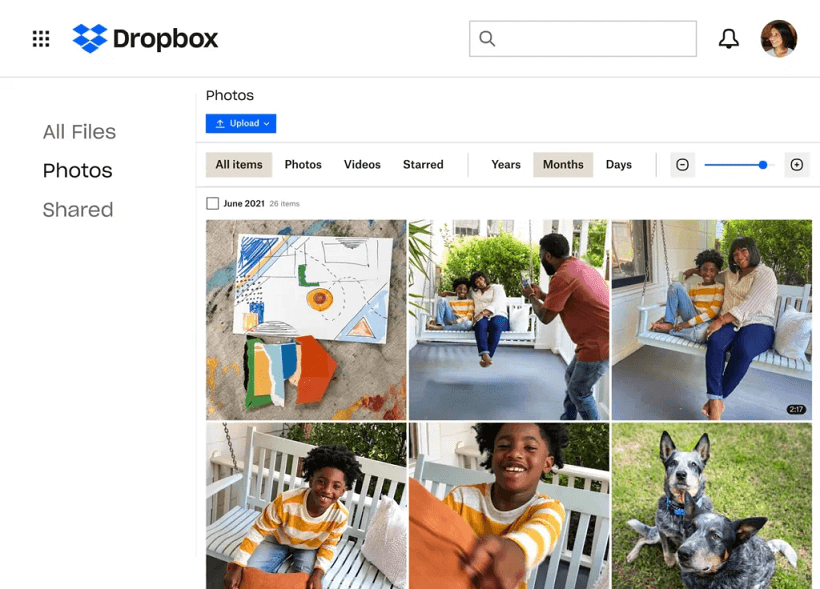
Étape 3. Ouvrez l'application Dropbox sur votre iPhone pour prévisualiser ou télécharger les fichiers sur votre appareil.
Cette approche est idéale pour les utilisateurs qui souhaitent un accès rapide aux fichiers sur plusieurs plateformes sans avoir à gérer des câbles ou des logiciels de bureau.
Conclusion
Transférer des fichiers d'un PC vers un iPhone n'a plus besoin d'être compliqué ou lié à iTunes. Comme le montre ce guide, vous disposez désormais de plusieurs options flexibles selon vos besoins. Si vous préférez une solution sans fil et à distance, AnyViewer offre un moyen sécurisé et sans câble de déplacer des fichiers depuis n'importe où. Contrairement aux outils traditionnels comme iTunes, qui reposent sur des câbles et des règles de synchronisation complexes, AnyViewer permet des transferts de fichiers entièrement sans fil grâce à un accès à distance sécurisé. Tant que les deux appareils sont connectés à Internet, vous pouvez parcourir, gérer et déplacer des fichiers entre votre PC Windows et votre iPhone à tout moment, n'importe où.
FAQ
Comment transférer des fichiers vers un iPhone depuis un PC sans iTunes ?
Vous pouvez transférer des fichiers sans iTunes en utilisant des outils sans fil comme AnyViewer, Microsoft Phone Link, ou des services cloud tels qu'iCloud Drive et Dropbox. Ces méthodes ne nécessitent pas de câble USB ni d'installation d'iTunes.
Comment activer le transfert USB sur iPhone ?
Lorsque vous connectez votre iPhone à un PC avec un câble USB, déverrouillez l'iPhone et appuyez sur "Faire confiance à cet ordinateur" si vous y êtes invité. Cela permet au PC d'accéder à votre appareil pour les transferts de fichiers via iTunes ou les applications prises en charge.
Comment puis-je transférer des fichiers d'un PC vers un téléphone ?
Vous pouvez transférer des fichiers d'un PC vers un téléphone en utilisant des outils d'accès à distance comme AnyViewer, des applications de partage sans fil, des câbles USB avec un logiciel de bureau, ou des services de stockage en nuage qui synchronisent les fichiers entre les appareils.
Comment transférer des fichiers locaux de l'ordinateur vers le téléphone ?
Les fichiers locaux peuvent être déplacés en les téléversant vers un service cloud, en les envoyant sans fil avec des outils comme AnyViewer, ou en les transférant directement à l'aide d'une connexion USB et d'un logiciel de partage de fichiers pris en charge.
Pourquoi ne puis-je pas copier des fichiers sur mon téléphone via le câble USB ?
Cela se produit généralement en raison de pilotes manquants, d'une connexion non approuvée, de types de fichiers non pris en charge ou de problèmes liés à iTunes. Dans de tels cas, l'utilisation d'une solution sans fil comme AnyViewer ou d'une méthode basée sur le cloud peut être une alternative plus fiable.



 en tant que source préférée
sur Google
en tant que source préférée
sur Google