

Transférer des fichiers de Mac vers iPhone : 5 méthodes simples
Vous cherchez la meilleure façon de transférer des fichiers de Mac vers iPhone ? Ce guide présente 5 méthodes faciles et efficaces, incluant des solutions de transfert par USB, sans fil et à distance, comme AnyViewer.

Par Tyler Mis à jour le 05/02/2026


Comment transférer des fichiers de Mac vers iPhone ?
L'intégration système est l'un des points forts de l'écosystème Apple. Transférer des fichiers entre un Mac et un iPhone est devenu une tâche courante pour le travail, les études et la vie quotidienne. Des documents et photos aux vidéos et données d'applications, savoir comment transférer efficacement des fichiers de Mac vers iPhone peut vous faire gagner du temps et éviter des frustrations.

La bonne nouvelle ? Vous avez plusieurs options. Que vous préfériez un câble USB, un transfert sans fil, une synchronisation cloud ou un stockage externe, les outils Apple et tiers rendent le processus simple. Ci-dessous, nous vous présentons 5 méthodes efficaces pour transférer des fichiers de Mac vers iPhone, couvrant les approches traditionnelles et modernes.
Comment transférer des fichiers de Mac vers iPhone [5 méthodes efficaces]
Transférer des fichiers de votre Mac vers votre iPhone n'a pas besoin d'être compliqué. Que vous préfériez les câbles, les outils sans fil ou les solutions cloud, les cinq méthodes suivantes vous aideront à transférer des fichiers rapidement et facilement.
Méthode 1. Transférer des fichiers de Mac vers iPhone à distance avec AnyViewer
Si vous recherchez une flexibilité au-delà des connexions locales, AnyViewer offre une approche moderne du transfert de fichiers à distance. Contrairement aux outils natifs d'Apple, AnyViewer vous permet d'accéder et de gérer votre Mac à distance depuis votre iPhone, ce qui le rend idéal pour les utilisateurs qui doivent transférer des fichiers de Mac vers iPhone sans fil lorsqu'ils ne sont pas dans la même pièce.
Avec AnyViewer, vous pouvez :
- Accéder et contrôler votre Mac à distance depuis votre iPhone
- Transférer des fichiers sans dépendre de câbles USB
- Travailler sur différents réseaux en toute sécurité
- Gérer des fichiers même lorsque les appareils sont éloignés
Cette méthode est particulièrement utile pour les professionnels et les travailleurs à distance qui ont fréquemment besoin de transférer des fichiers de Mac vers iPhone à distance sans être physiquement près de leur Mac.
Étape par étape : Transférer des fichiers avec AnyViewer
Étape 1. Installez AnyViewer sur le Mac et l'iPhone.
Étape 2. Connectez-vous avec le même compte.
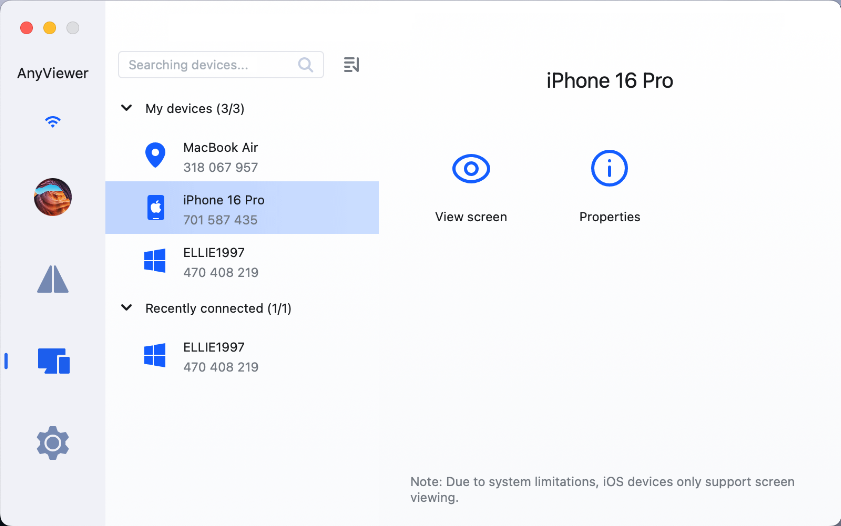
Étape 3. Choisissez votre Mac depuis votre iPhone > Sélectionnez Transfert de fichiers > Sélectionnez Télécharger.
Étape 4. Choisissez les fichiers et envoyez-les instantanément.

Méthode 2. Synchroniser des fichiers du Mac vers l'iPhone à l'aide du Finder avec un câble USB
Utiliser le Finder est l'une des méthodes les plus traditionnelles et fiables pour transférer des fichiers d'un Mac vers un iPhone via USB. En tant qu'outil intégré à macOS, le Finder vous permet de gérer et de synchroniser des contenus pris en charge tels que des documents, des photos, des vidéos, de la musique et des fichiers d'applications via une connexion filaire stable.
Étapes pour transférer des fichiers à l'aide du Finder :
Étape 1. Branchez votre iPhone à votre Mac à l'aide d'un câble USB. Si vous y êtes invité, appuyez sur "Faire confiance" sur votre iPhone.
Étape 2. Ouvrez le Finder sur votre Mac.
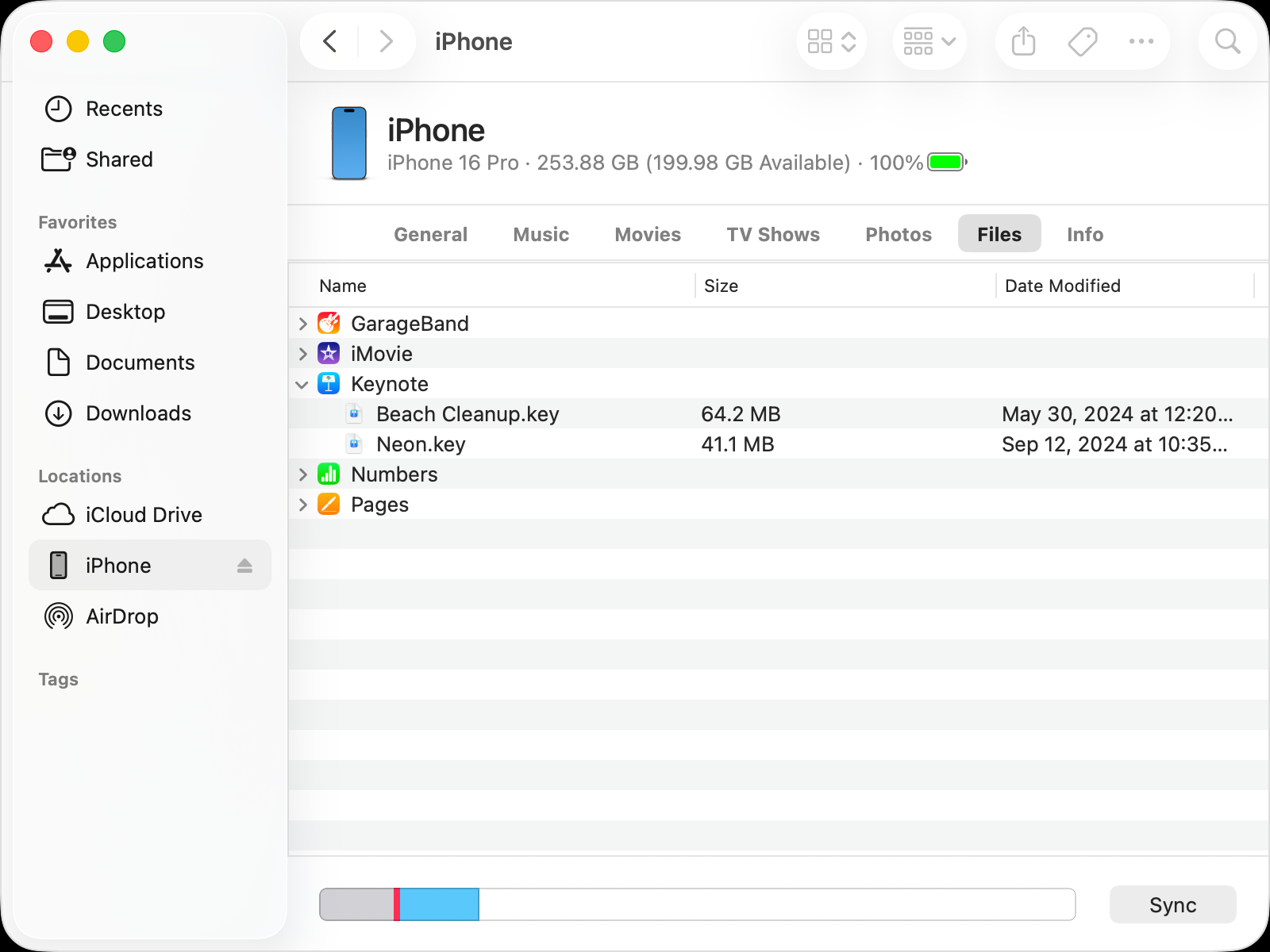
Étape 3. Repérez votre iPhone sous "Emplacements" dans la barre latérale gauche et cliquez dessus.
Étape 4. Allez dans l'onglet "Fichiers" pour voir les applications qui prennent en charge le partage de fichiers.
Étape 5. Sélectionnez le contenu que vous souhaitez transférer et cliquez sur "Synchroniser". Le Finder transférera alors automatiquement les fichiers du Mac vers l'iPhone.
Remarque :
Le Finder ne prend pas en charge la prévisualisation des fichiers avant la synchronisation. Si la prévisualisation des fichiers est importante pour vous, des outils comme FonePaw iOS Transfer peuvent offrir une expérience plus visuelle et contrôlée.
Méthode 3. Envoyer des fichiers du Mac vers l'iPhone via AirDrop
Pour des transferts rapides et sans fil, AirDrop est l'une des solutions les plus pratiques qu'Apple propose. Il vous permet de transférer des fichiers du Mac vers l'iPhone sans fil et instantanément entre des appareils Apple à proximité, sans câbles ni stockage en cloud.
Prérequis :
- iOS 7 / iPadOS 13 / macOS OS X 10.10 ou version ultérieure
- Wi-Fi, Bluetooth et AirDrop activés sur les deux appareils
Comment activer AirDrop :
- Sur iPhone : Ouvrez le Centre de contrôle > Appuyez de manière prolongée sur le module réseau > Activez AirDrop > Sélectionnez "Contacts uniquement" ou "Tout le monde"
- Sur Mac : Ouvrez le Finder > Cliquez sur AirDrop > Définissez la visibilité sur "Contacts uniquement" ou "Tout le monde"
Étapes pour transférer des fichiers :
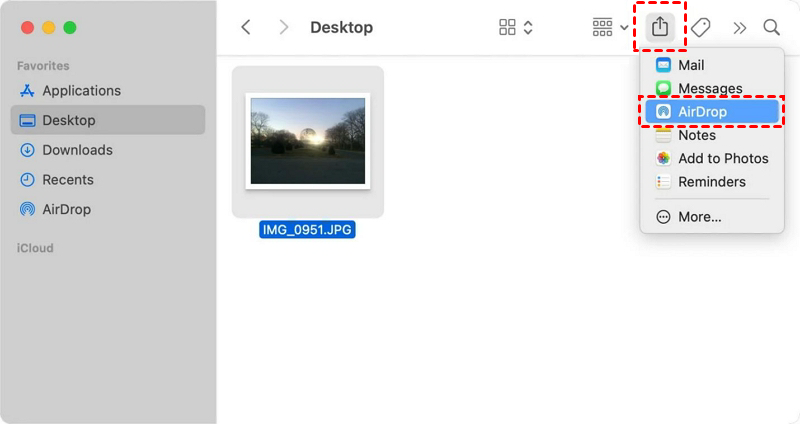
Étape 1. Sélectionnez les fichiers sur votre Mac.
Étape 2. Cliquez sur l'icône Partager et choisissez votre iPhone dans AirDrop.
Étape 3. Acceptez le transfert sur votre iPhone.
AirDrop fonctionne mieux pour les fichiers de petite à moyenne taille et les transferts sur de courtes distances.
Méthode 4. Télécharger des fichiers du Mac vers l'iPhone via iCloud Drive
iCloud Drive est la solution de synchronisation dans le cloud d'Apple. C'est une autre excellente façon de transférer des fichiers du Mac vers l'iPhone sans fil si vous disposez d'une connexion Internet stable et d'un espace de stockage cloud suffisant.
Important : iCloud ne fournit que 5 Go de stockage gratuit, donc les transferts volumineux peuvent nécessiter un abonnement payant.
Étapes pour transférer des fichiers via iCloud Drive :
Étape 1. Activez iCloud Drive sur les deux appareils :
- Sur iPhone : Réglages > [Votre nom] > iCloud > Activer iCloud Drive
- Sur Mac : Menu Pomme > Préférences Système > iCloud > Activer iCloud Drive

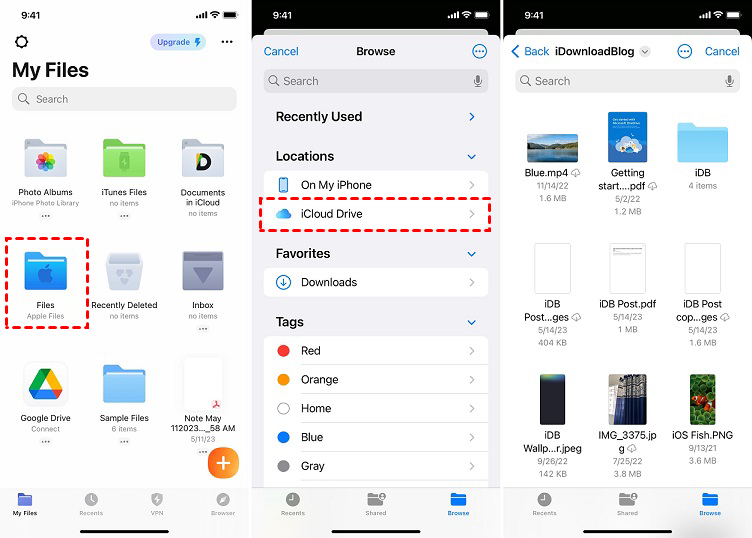
Étape 2. Téléversez les fichiers de votre Mac vers iCloud Drive.
Étape 3. Ouvrez l'application Fichiers sur votre iPhone et téléchargez les fichiers synchronisés.
Cette méthode est idéale pour une synchronisation continue plutôt que pour des transferts ponctuels.
Méthode 5. Copier des fichiers du Mac vers l'iPhone via un stockage externe
Avec les récentes mises à jour d'iOS, et notamment avec la série iPhone 15 dotée de l'USB-C, l'utilisation d'un stockage externe est un moyen pratique de transférer des fichiers du Mac vers l'iPhone via USB ou des disques externes.
Étapes pour utiliser un stockage externe :
Étape 1. Connectez le disque externe (clé USB ou SSD) à votre Mac.
Étape 2. Copiez les fichiers souhaités sur le stockage externe.
Étape 3. Déconnectez-le de votre Mac et connectez-le à votre iPhone.
Étape 4. Ouvrez l'application Fichiers sur votre iPhone.
Étape 5. Localisez le disque externe et copiez les fichiers vers « Mon iPhone ».
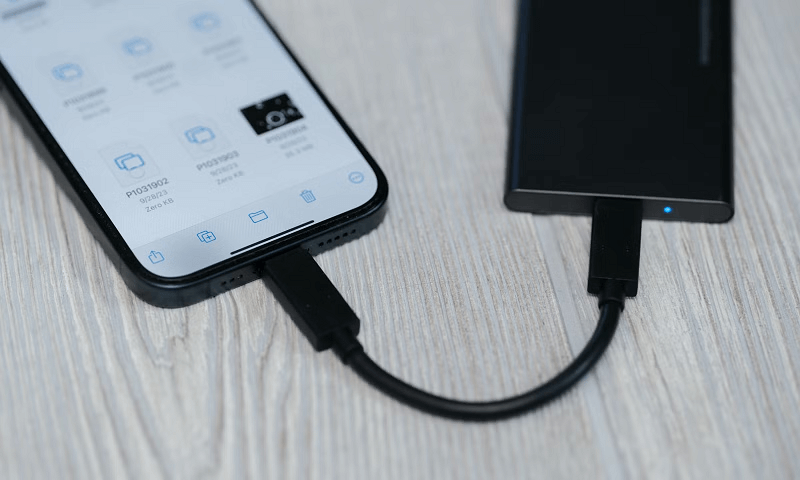
Cette méthode est excellente pour transférer de gros fichiers sans dépendre d'un accès à Internet.
Conclusion
Le transfert de fichiers d'un Mac vers un iPhone est plus simple que jamais, grâce à l'écosystème d'Apple et aux outils tiers puissants. Que vous préfériez une connexion USB filaire via le Finder, des options sans fil comme AirDrop et iCloud Drive, un accès à distance avec AnyViewer, ou même un stockage externe, chaque méthode a ses propres avantages. La meilleure approche dépend de la taille de vos fichiers, de votre localisation et de votre flux de travail. En choisissant la bonne méthode, vous pouvez garantir des transferts de fichiers rapides, sécurisés et sans tracas à chaque fois.
FAQ
Comment transférer des fichiers directement d'un iPhone vers un Mac ?
Vous pouvez transférer des fichiers d'un iPhone vers un Mac en utilisant le Finder avec un câble USB, AirDrop pour un transfert sans fil, ou iCloud Drive pour synchroniser les fichiers automatiquement.
Comment envoyer des fichiers par AirDrop d'un Mac vers un iPhone ?
Activez AirDrop sur les deux appareils, sélectionnez le fichier sur votre Mac, cliquez sur Partager, choisissez votre iPhone, puis appuyez sur Accepter sur votre iPhone.
Comment transférer des fichiers d'un Mac vers un téléphone Android ?
Vous pouvez utiliser un câble USB, un stockage en cloud, ou des outils d'accès à distance comme AnyViewer pour envoyer des fichiers d'un Mac vers un Android.
Peut-on glisser-déposer des fichiers d'un Mac vers un iPhone ?
Oui. Connectez votre iPhone à votre Mac, ouvrez le Finder, et glissez les fichiers dans les applications compatibles. iCloud Drive permet également un déplacement facile des fichiers.
L'USB-C de l'iPhone peut-il transférer des données ?
Oui. Les iPhone avec USB-C peuvent transférer des données en utilisant des câbles USB-C ou des disques externes, même sans connexion internet.



 en tant que source préférée
sur Google
en tant que source préférée
sur Google