

Transférer des fichiers entre un Mac et un téléphone Android [Top 4 méthodes]
Ce guide explore quatre méthodes professionnelles pour partager des fichiers entre Mac et Android. Il met en avant AnyViewer pour les transferts à distance, OpenMTP pour les connexions USB, LocalSend pour le Wi-Fi local, et le stockage en cloud pour la synchronisation.

Par Tyler Mis à jour le 05/02/2026


Pourquoi est-il difficile de transférer des fichiers entre Mac et Android ?
Si vous avez déjà essayé de transférer des fichiers entre un Mac et un téléphone Android, vous avez probablement constaté un problème frustrant : macOS ne reconnaît pas nativement les appareils Android dans le Finder. Cela s'explique par le fait que Windows inclut une prise en charge intégrée du protocole de transfert multimédia (MTP) d'Android, ce qui n'est pas le cas du système d'exploitation d'Apple.
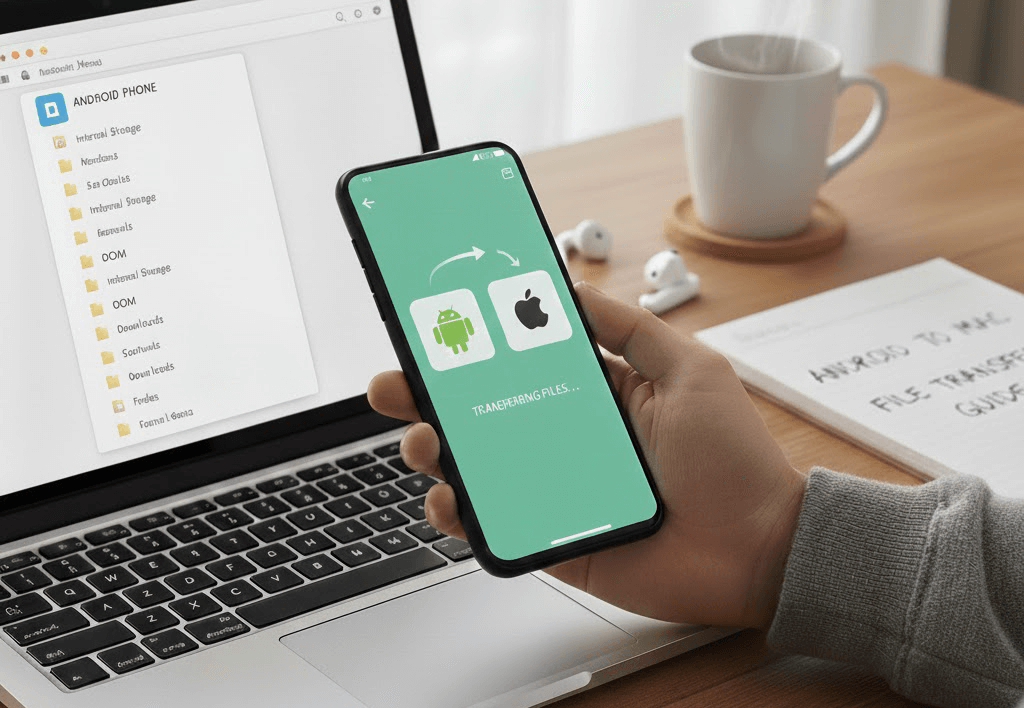
Sans un outil "intermédiaire" dédié, ces deux systèmes parlent essentiellement des langues différentes. Cependant, apprendre à partager des fichiers entre les systèmes Mac et téléphone Android pour vos vidéos 4K, vos photos haute résolution ou vos documents de travail ne doit pas être une lutte.
Dans ce guide 2026, nous vous montrerons les méthodes les plus efficaces pour combler ce fossé, des solutions USB classiques à AnyViewer, la solution haute vitesse de premier plan pour une gestion de fichiers multiplateforme transparente.
Comment transférer des fichiers entre votre Mac et votre téléphone Android
Voici les quatre meilleures méthodes pour déplacer vos données de manière transparente, que vous ayez besoin de transférer des fichiers entre un MacBook et un téléphone Android sans fil ou via un câble traditionnel.
Méthode 1 : La solution de puissance à distance – AnyViewer (Recommandé)
Lorsque vous devez transférer rapidement des fichiers entre un Mac et un téléphone Android, surtout lorsque vous n'êtes pas physiquement à proximité de vos appareils, AnyViewer est la solution la plus robuste. Bien que beaucoup connaissent AnyViewer comme un logiciel de bureau à distance de premier ordre, son moteur de transfert de fichiers intégré est l'un des moyens les plus rapides et les plus sécurisés de déplacer des données entre différents systèmes d'exploitation.
Pourquoi choisir AnyViewer pour le transfert de fichiers ?
- Aucune limite de distance : Contrairement aux câbles USB ou au Bluetooth, vous pouvez transférer des fichiers entre un Mac dans votre bureau et un téléphone Android dans votre poche pendant que vous êtes dans un café.
- Stabilité à haute vitesse : Optimisé pour les fichiers volumineux, AnyViewer gère les vidéos haute définition et les dossiers volumineux sans les erreurs de "connexion perdue" courantes dans les anciens outils MTP.
- Sécurité de niveau bancaire : Tous les transferts sont protégés par le chiffrement à courbe elliptique (ECC), garantissant que vos données privées restent privées.
- Utilitaire tout-en-un : Au-delà du simple déplacement de fichiers, vous pouvez contrôler à distance votre Mac depuis votre téléphone Android si vous avez oublié d'enregistrer un document ou si vous devez exécuter une application macOS spécifique.
Comment transférer des fichiers avec AnyViewer
Étape 1. Téléchargez et installez AnyViewer pour Mac et l'application AnyViewer depuis le Google Play Store.
Étape 2. Créez un compte gratuit et connectez-vous sur votre Mac et votre appareil Android.

Étape 3. Sur votre téléphone Android, allez dans l'onglet Appareil, sélectionnez votre Mac et choisissez l'option Transfert de fichiers.
Étape 4. Pour transférer des fichiers d'un appareil Android vers un Mac, appuyez sur Envoyer des photos & vidéos ou Envoyer des fichiers. Pour déplacer des fichiers d'un Mac vers un appareil Android, appuyez sur Télécharger. Sélectionnez les fichiers dont vous avez besoin, et le transfert commence immédiatement.

Astuce : Si vous gérez fréquemment plusieurs appareils, passer à un compte AnyViewer pro permet des vitesses encore plus élevées et la possibilité de transférer un nombre illimité de fichiers simultanément, un must pour les créateurs et les professionnels de l'informatique.
Méthode 2 : Le classique filaire – OpenMTP
Pour ceux qui préfèrent un câble physique pour transférer des fichiers entre un MacBook et un téléphone Android, OpenMTP est une alternative open-source fiable à l'application vieillissante "Android File Transfer".
Comment transférer des fichiers avec OpenMTP (étape par étape)
Étape 1. Téléchargez la dernière version d'OpenMTP depuis son site officiel et faites glisser l'application dans le dossier Applications de votre Mac.
Étape 2. Sur votre téléphone Android, accédez à Paramètres > À propos du téléphone et appuyez sept fois sur Numéro de build jusqu'à ce que le message "Vous êtes maintenant un développeur" s'affiche.
Étape 3. Accédez à Paramètres > Système > Options pour les développeurs et activez Débogage USB. Cela permet au Mac d'accéder au système de fichiers du téléphone.
Étape 4. Branchez votre téléphone Android à votre Mac. Sur le panneau de notifications du téléphone, appuyez sur la notification "Chargement USB" et changez le mode en Transfert de fichiers (MTP).

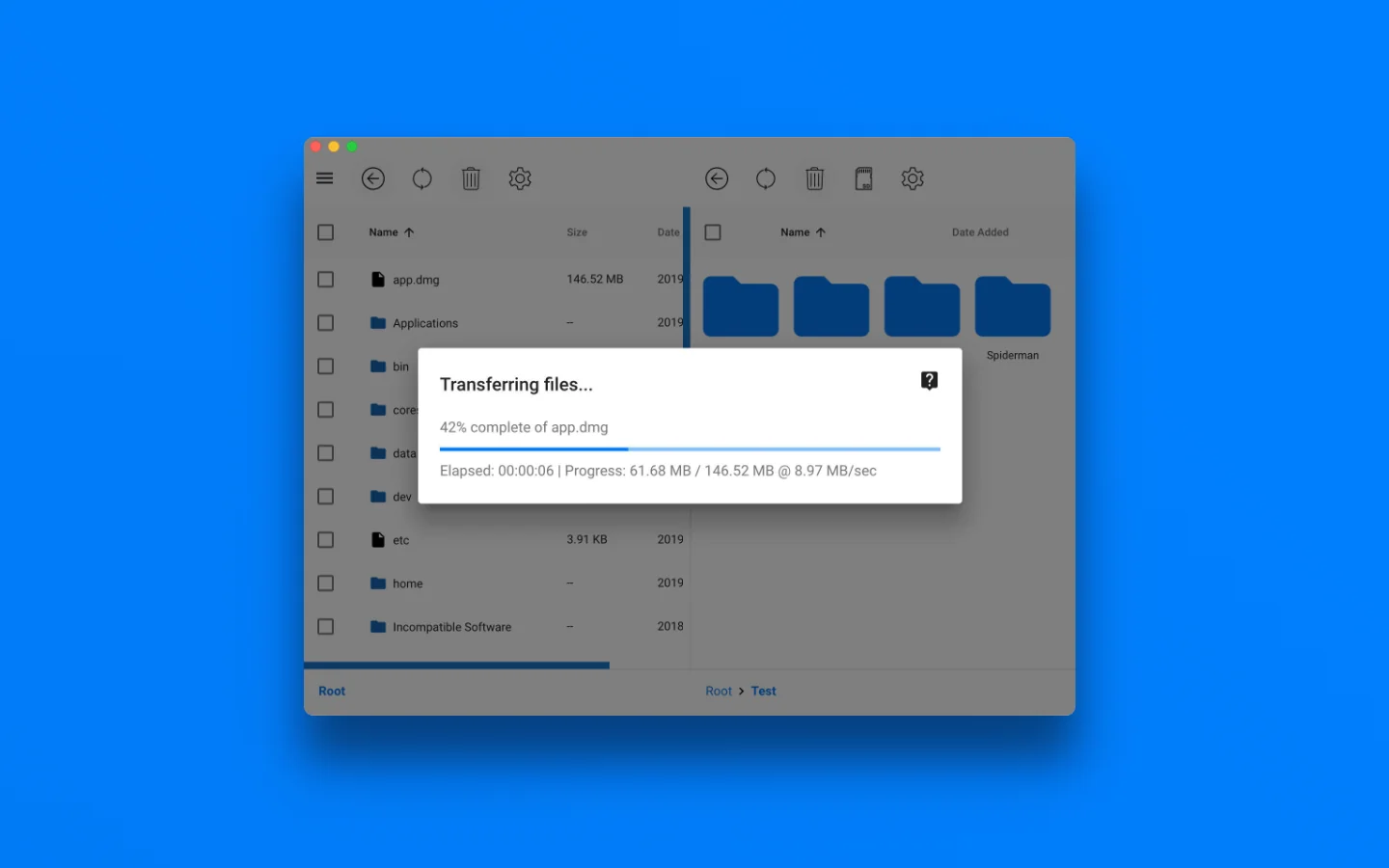
Étape 5. Téléchargez et ouvrez l'application OpenMTP sur votre Mac. Cliquez sur l'icône Actualiser. Le stockage interne de votre téléphone apparaîtra dans le volet de droite.
Étape 6. Sélectionnez simplement les fichiers depuis votre Mac (volet de gauche) et faites-les glisser vers le dossier souhaité sur votre Android (volet de droite).
Avantages :
- Complètement gratuit et open-source.
- Prend en charge le "Plug and Play" une fois configuré.
- Interface à deux volets (Mac à gauche, Android à droite).
Inconvénients :
- Nécessite un câble USB-C de haute qualité (les câbles bon marché échouent souvent).
- Peut être capricieux avec certains paramètres de sécurité Samsung ou Pixel.
- Aucune capacité à distance ; vous devez être relié à votre bureau.
Méthode 3 : L'option locale sans fil – LocalSend
Si vous souhaitez partager des fichiers entre un Mac et un téléphone Android lorsque les deux sont sur le même réseau Wi-Fi, LocalSend est une alternative fantastique, similaire à AirDrop.
Comment transférer des fichiers avec LocalSend
Étape 1 : Téléchargez et installez LocalSend sur votre Mac et votre téléphone Android.
Étape 2 : Assurez-vous que votre Mac et votre téléphone Android sont connectés au même réseau Wi-Fi. Ceci est nécessaire pour la découverte des appareils.
Étape 3 : Transférer des fichiers du Mac vers Android
- Ouvrez LocalSend sur les deux appareils.
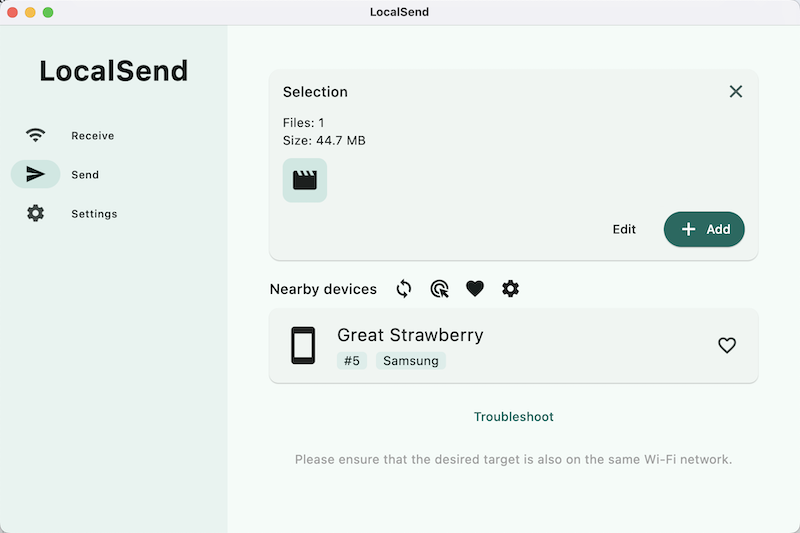
- Sur votre Mac, cliquez sur Envoyer et sélectionnez des fichiers ou dossiers.
- Choisissez votre téléphone Android dans la liste des appareils.
- Appuyez sur Accepter sur votre téléphone Android.
Les fichiers seront enregistrés dans le dossier Téléchargements sur Android.
Étape 4 : Transférer des fichiers d'Android vers Mac
- Ouvrez LocalSend sur les deux appareils.
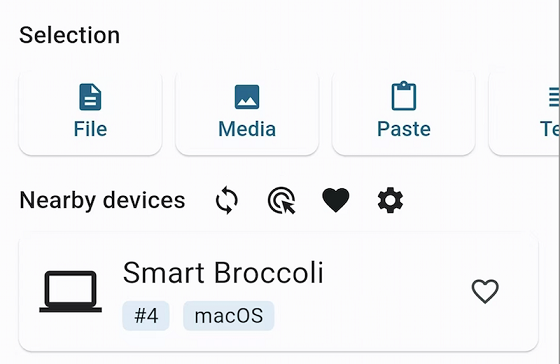
- Sur Android, appuyez sur Envoyer et sélectionnez les fichiers.
- Choisissez votre Mac comme appareil récepteur.
- Cliquez sur Accepter sur votre Mac.
Les fichiers sont enregistrés par défaut dans : ~/Library/Containers/org.localsend.localsendApp/Data/Downloads (Vous pouvez modifier cela dans les Paramètres.)
L'inconvénient de LocalSend :
Bien que pratique, LocalSend peut avoir des difficultés avec les fichiers très volumineux (plus de 5 Go) car il dépend fortement de la stabilité de votre routeur local. Pour les sauvegardes à grande échelle, un outil dédié comme AnyViewer est plus fiable.
Méthode 4 : Stockage en cloud (Google Drive / iCloud / Dropbox)
Les services cloud sont la méthode "configurez et oubliez" pour transférer des fichiers entre un Mac et un téléphone Android. Vous téléversez depuis un appareil et téléchargez depuis l'autre.
- Google Drive : Puisque chaque utilisateur Android possède un compte Google, c'est le choix par défaut. Vous bénéficiez de 15 Go d'espace gratuit.
- Dropbox : Excellent pour synchroniser des dossiers spécifiques, mais l'offre gratuite est limitée à seulement 2 Go.
Comment transférer des fichiers avec Google Drive (étape par étape)
Si vous souhaitez déplacer des fichiers de votre téléphone Android vers votre Mac, suivez ces étapes :
Étape 1. Ouvrez l'application Google Drive sur votre téléphone Android. Connectez-vous avec votre compte Google.
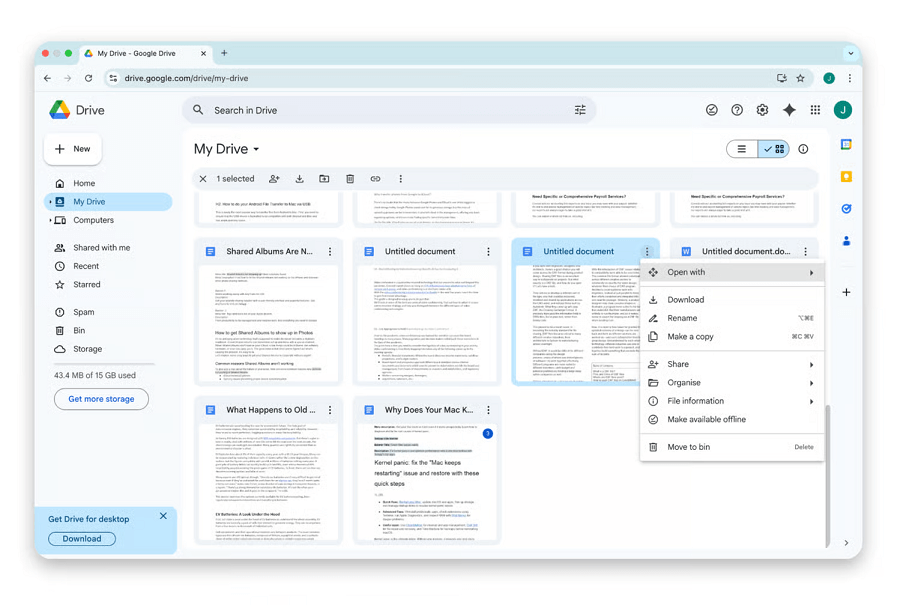
Étape 2. Cliquez sur le bouton Nouveau dans le coin supérieur gauche et sélectionnez Téléverser un fichier. Choisissez les fichiers de votre téléphone Android que vous souhaitez transférer.

Étape 3. Ouvrez votre navigateur web et allez sur drive.google.com. Assurez-vous d'être connecté au même compte.
Étape 5. Localisez le fichier que vous venez de téléverser, sélectionnez Télécharger pour l'enregistrer directement sur votre Mac.
L'inconvénient du Cloud :
Le plus grand goulot d'étranglement est la vitesse de téléversement. Si vous essayez de déplacer un fichier vidéo de 10 Go, vous devez attendre qu'il se téléverse sur le serveur, puis attendre à nouveau qu'il se télécharge sur votre téléphone. Cela double effectivement votre temps d'attente par rapport à la connexion directe de pair à pair offerte par AnyViewer.
Conclusion
Transférer des fichiers entre un Mac et un téléphone Android ne doit pas être une corvée. Bien que la méthode par câble USB convienne pour une synchronisation rapide de photos, le professionnel moderne a besoin de quelque chose de plus flexible.
AnyViewer se distingue comme l'outil le plus polyvalent en 2026. Il élimine le besoin de câbles, ignore les frontières géographiques et fournit un pont sécurisé et haute vitesse pour partager des fichiers entre Mac et téléphone Android en toute simplicité. Que vous soyez étudiant ou professionnel créatif, AnyViewer simplifie votre vie numérique.
Prêt à commencer ? Téléchargez AnyViewer dès aujourd'hui et découvrez la méthode la plus rapide pour gérer vos fichiers multiplateformes !
FAQ
Q1 : Puis-je utiliser le Bluetooth pour transférer des fichiers entre Mac et Android ?
Techniquement, oui, mais ce n'est pas recommandé. Les vitesses du Bluetooth sont extrêmement lentes (souvent inférieures à 1 Mbps), le rendant impraticable pour tout ce qui dépasse un minuscule document texte ou une seule photo basse résolution.
Q2 : Pourquoi mon Mac ne détecte-t-il pas mon téléphone Android lorsqu'il est branché via USB ?
Cela arrive généralement parce que le téléphone est en mode "Chargement uniquement". Vous devez faire glisser le panneau de notifications sur votre Android et sélectionner "Transfert de fichiers" ou "MTP". Assurez-vous également d'utiliser un câble de données de qualité, car certains câbles ne prennent en charge que la charge.
Q3 : AnyViewer est-il sûr pour transférer des documents privés ?
Oui. AnyViewer utilise le chiffrement par cryptographie à courbe elliptique (ECC), qui est la même norme de sécurité utilisée par les banques. Vos fichiers sont chiffrés pendant tout le processus de transfert.



 en tant que source préférée
sur Google
en tant que source préférée
sur Google