

Tutoriel complet : comment transférer des données d'Android vers un PC [Windows et Mac]
Cet article est un tutoriel complet sur le transfert de données d'Android vers un PC, incluant les PC Windows et Mac. Vous y trouverez la méthode adaptée à votre situation. Poursuivez votre lecture si cela vous intéresse.

Par Tyler Publié le 07/09/2026


Quel est le moyen le plus rapide de transférer des fichiers d'Android vers un PC ?
Je souhaite transférer des données de mon appareil Android vers mon PC. Quel est le meilleur et le plus rapide moyen de le faire ? Toute suggestion est la bienvenue. »
- Question posée sur Reddit
Transférer des données d'Android vers un PC n'est pas difficile. Cependant, vous devrez agir en fonction de la situation. Par exemple, votre appareil Android et votre PC sont-ils proches l'un de l'autre ou se trouvent-ils à des endroits différents ? Votre PC fonctionne-t-il sous Windows ou macOS ? Ce sont des éléments clés pour choisir la méthode appropriée.
Ne vous inquiétez pas. Nous allons vous présenter plusieurs méthodes pour transférer des données d'Android vers un PC. Vous trouverez ici celle qui correspond le mieux à votre situation.
Comment transférer des données d'Android vers un PC [Windows & Mac]
Découvrons les moyens de transférer des données d'Android vers Windows ou Mac.
Partie 1. Transférer des données d'Android vers un PC Windows
Avec Windows, vous disposez de nombreuses options. Voici 5 méthodes pour transférer des données d'Android vers un PC Windows. Soit dit en passant, ces méthodes sont également applicables au transfert de données d'un PC vers Android.
Méthode 1. Transférer des données d'Android vers un PC Windows à l'aide d'un câble USB
Si votre appareil Android se trouve au même endroit que votre PC Windows, le moyen le plus simple est d'utiliser un câble USB.
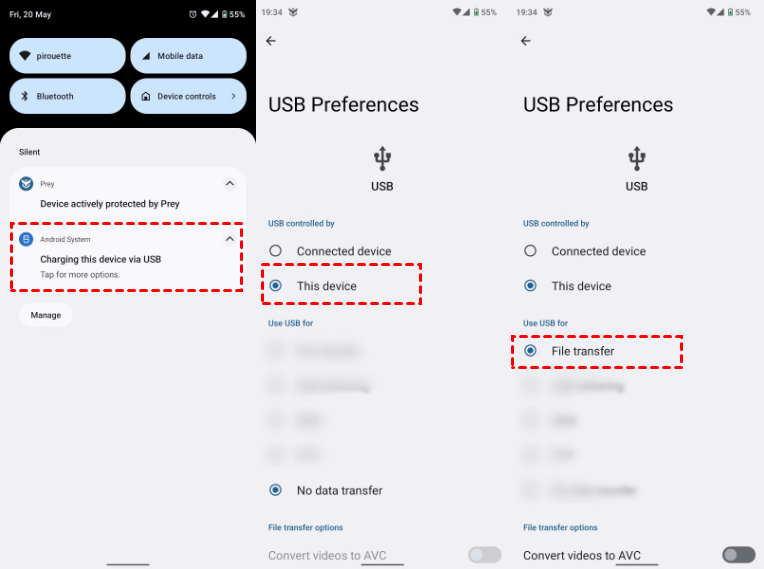
Étape 1. Connectez votre téléphone à n'importe quel port USB disponible sur votre ordinateur. Faites glisser votre doigt du haut de l'écran vers le bas, appuyez sur Chargement de cet appareil via USB > Cet appareil > Transfert de fichiers.
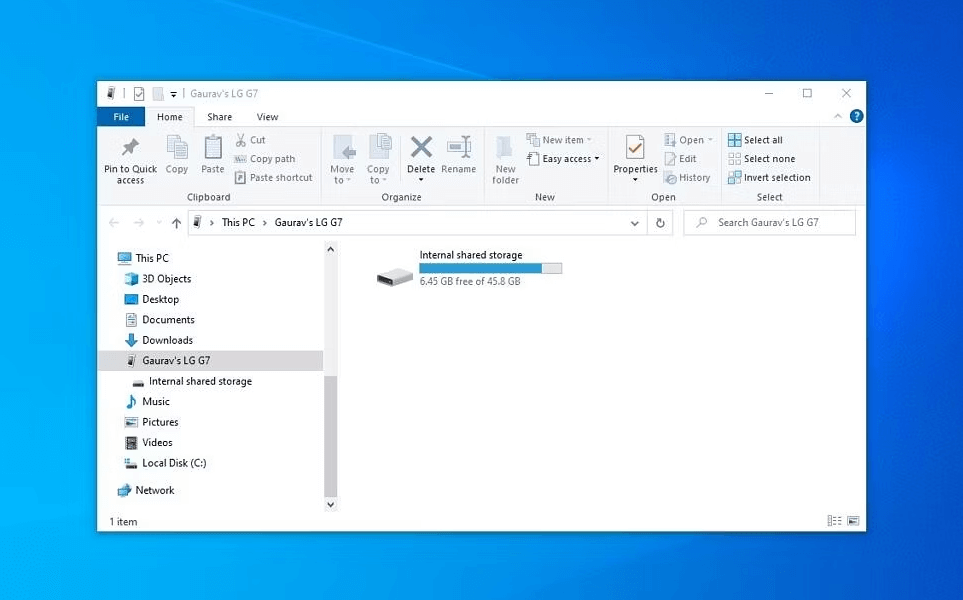
Étape 2. Votre téléphone apparaîtra désormais dans l'Explorateur de fichiers de l'ordinateur. Vous pouvez alors faire glisser et déposer des fichiers entre votre appareil Android et votre PC Windows.
Méthode 2. Transférer des données d'Android vers un PC Windows via Bluetooth
Si vous préférez transférer des données d'Android vers un PC sans câble USB, vous pouvez utiliser le Bluetooth. Les deux appareils doivent également se trouver à une certaine distance l'un de l'autre pour pouvoir être couplés.
Étape 1. Depuis le haut de l'écran de votre téléphone Android, faites glisser vers le bas pour trouver l'icône Bluetooth et activez-la.

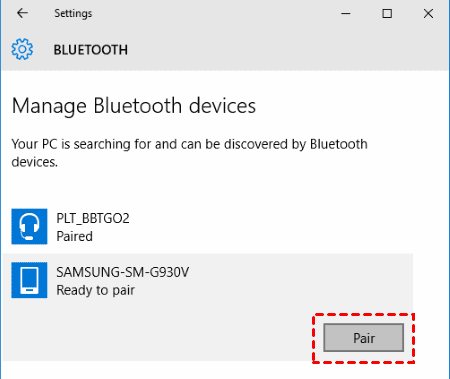
Étape 2. Accédez à Démarrer > Paramètres > Bluetooth sur votre PC. L'appareil Android devrait apparaître dans la liste des appareils. Choisissez Associer à côté de celui-ci.
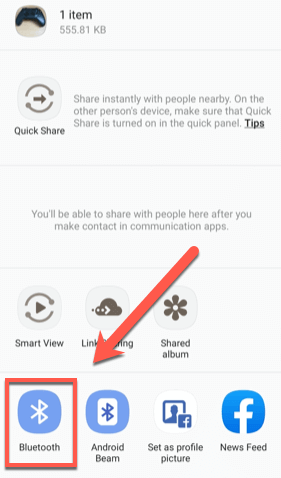
Étape 3. Votre appareil Android et votre PC sont désormais connectés via Bluetooth. Choisissez les fichiers que vous souhaitez transférer, utilisez le bouton Partager et sélectionnez Bluetooth pour partager les données.
Méthode 3. Synchroniser les données Android avec un PC Windows via des services de stockage cloud
Si l'appareil Android se trouve à un endroit différent du PC Windows, le moyen de transférer des données d'Android vers le PC sans fil consiste à utiliser des services de stockage cloud. OneDrive, Google Drive, iCloud, etc., sont tous des fournisseurs de services de stockage cloud. Ici, nous prendrons Google Drive comme exemple.
Étape 1. Sur votre téléphone Android, veuillez télécharger Google Drive depuis votre boutique d'applications.
Étape 2. Connectez-vous à l'application avec votre compte Google. Sinon, vous devrez créer un compte Google personnel sur la page principale.
Étape 3. Appuyez sur l'icône "Plus" sur l'interface pour choisir Importer, puis choisissez Importer des photos ou des vidéos. Vous sélectionnerez les photos sur votre téléphone Android à importer sur Google Drive.

Étape 4. Accédez au site Web officiel de Google Drive sur votre ordinateur et connectez-vous à l'aide de votre compte Google. Téléchargez les fichiers que vous venez d'importer.

Méthode 4. Transférer des données Android vers un PC Windows via des outils de transfert de fichiers tiers
Vous pouvez également transférer des données Android vers un PC Windows via des outils de transfert de fichiers tiers. Par exemple, AirDroid.
Étape 1. Visitez la page Web d'AirDroid depuis votre PC et créez un compte.
Étape 2. Téléchargez l'application AirDroid Personal depuis la boutique d'applications sur votre Android et connectez-vous à votre compte AirDroid.

Étape 3. Suivez les instructions pour accorder les autorisations nécessaires. Assurez-vous de rendre les Fichiers accessibles.

Étape 4. Depuis Transfert d'AirDroid, recherchez et sélectionnez votre PC. Utilisez l'icône en forme de trombone pour parcourir et sélectionner les fichiers à envoyer vers le PC, ou faites-les glisser pour les déplacer.

Partie 2. Transférer des données d'Android vers un Mac
Pour transférer des données d'Android vers un Mac, vous pouvez utiliser les services de stockage cloud mentionnés ci-dessus comme Google Drive, ou des outils de transfert de fichiers tiers comme AirDroid. Il existe également un programme officiel de Google appelé Android File Transfer qui peut vous permettre de le faire. Pour utiliser ce programme, votre Mac doit exécuter macOS 10.7 ou une version ultérieure, et votre appareil Android doit disposer d'Android 3.0 ou d'une version ultérieure.
Étape 1. Accédez au site Web principal d'Android File Transfer et téléchargez-le. Ensuite, lancez l'installateur et faites glisser l'icône Android File Transfer dans le dossier Applications.
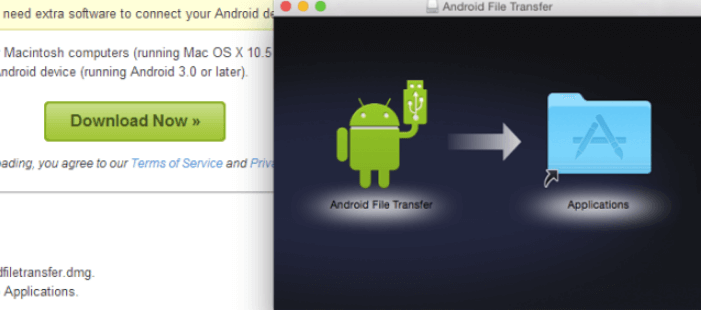
Étape 2. Connectez l'appareil Android au Mac à l'aide du câble USB, en vous assurant que l'écran est déverrouillé pendant l'opération.
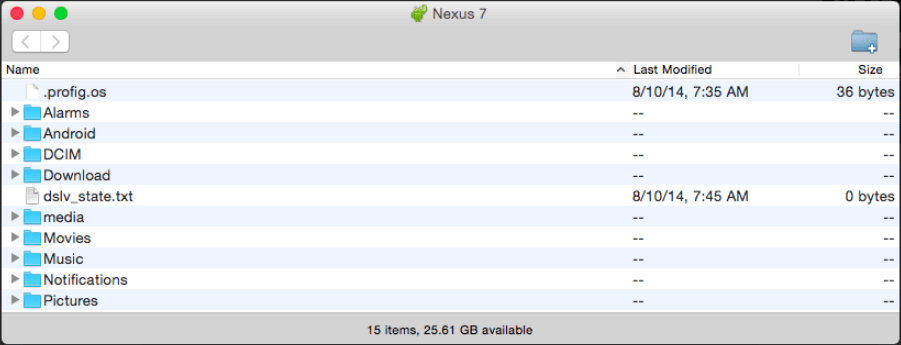
Étape 3. Le logiciel s'ouvrira automatiquement lorsque vous brancherez votre appareil après la première utilisation. Parcourez les fichiers et dossiers de votre appareil Android, copiez les fichiers, puis collez-les sur votre Mac.
Astuce bonus : comment accéder à tout depuis un PC à partir d'appareils Android
Nous vous recommandons vivement d'utiliser AnyViewer pour accéder à distance à un ordinateur Windows et le contrôler depuis vos appareils Android. AnyViewer est une application de bureau à distance gratuite disponible pour Windows, Android et iOS. Avec AnyViewer, vous pouvez accéder entièrement à presque tout ce qui se trouve sur votre PC Windows depuis votre téléphone ou tablette Android. Vous pouvez exécuter des applications Windows sur Android, jouer à des jeux PC ou redémarrer votre PC à distance depuis Android.
Étape 1. Téléchargez AnyViewer pour Windows sur votre ordinateur Windows.
Étape 2. Lancez AnyViewer sur votre ordinateur. Cliquez sur S'inscrire pour créer un nouveau compte et vous connecter.

Étape 3. Téléchargez AnyViewer pour mobile sur votre appareil Android et connectez-vous au même compte que celui utilisé sur votre ordinateur.

Étape 4. Accédez à l'onglet Appareil, sélectionnez l'ordinateur auquel vous souhaitez vous connecter et cliquez sur Contrôle en un clic.

Étape 5. Vous pouvez désormais contrôler votre ordinateur Windows depuis votre appareil Android.

Remarque : Il est recommandé de mettre à niveau votre compte vers un forfait professionnel ou entreprise pour profiter du mode de confidentialité et d'une meilleure qualité d'image.
Conclusions
Cet article présente des méthodes pour transférer des données d'Android vers un PC, y compris un PC Windows et un Mac. Choisissez les méthodes adaptées à votre situation. Il mentionne également un outil de bureau à distance. AnyViewer est recommandé si vous souhaitez utiliser un ordinateur à distance depuis votre mobile Android.



 en tant que source préférée
sur Google
en tant que source préférée
sur Google