

Comment configurer l'accès sans surveillance TeamViewer pour Android (Guide 2026)
Ce guide fournit une procédure étape par étape pour configurer l'accès sans surveillance TeamViewer sur les appareils Android à pomocí de TeamViewer Host. Il couvre la configuration des appareils locaux et distants, la gestion des autorisations et présente AnyViewer comme une alternative rapide et à la demande pour l'assistance à distance sécurisée.

Par Tyler Publié le 10/10/2026


Dans le monde ultra-connecté d'aujourd'hui, la capacité à gérer du matériel mobile à distance n'est pas seulement un luxe, c'est une nécessité professionnelle. Que vous soyez un administrateur informatique gérant un parc d'affichages dynamiques, un développeur testant des applications sur du vrai matériel ou un utilisateur averti aidant un parent âgé, l'accès sans surveillance TeamViewer pour Android est la solution de référence.
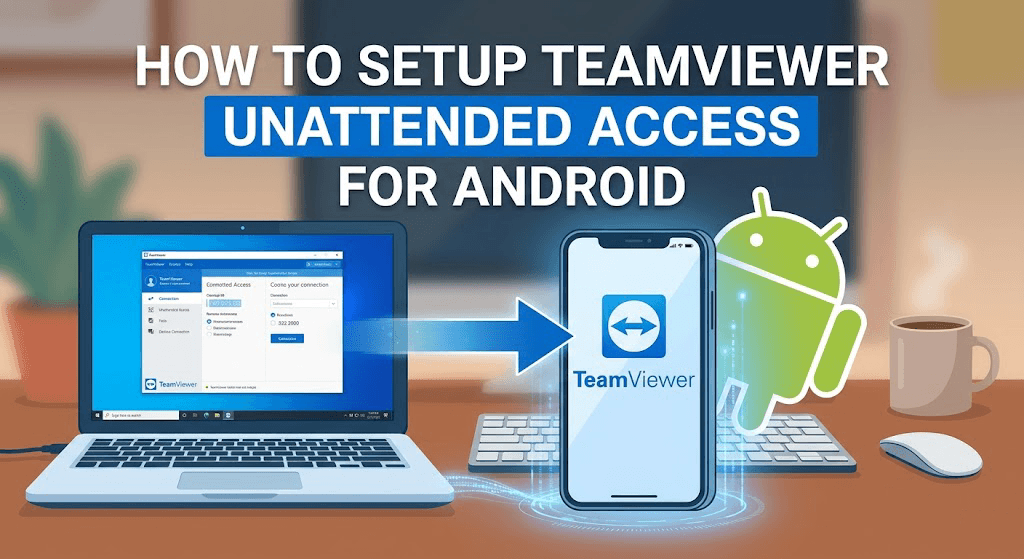
Ce guide complet vous guidera à travers toutes les étapes, de la configuration technique de base aux paramètres de sécurité avancés, garantissant que vous pouvez accéder à n'importe quel appareil Android à tout moment et en tout lieu, sans avoir besoin d'une intervention humaine pour « accepter » la connexion de l'autre côté.
Guide étape par étape pour utiliser l'accès sans surveillance TeamViewer pour Android
L'établissement d'un accès sans surveillance vous permet de gérer des appareils Android, tels que des smartphones, des tablettes et des systèmes de point de vente (POS), à tout moment sans exiger qu'un utilisateur final accepte la connexion manuellement. Suivez ce flux de travail rationalisé pour configurer l'accès sans surveillance TeamViewer Android et paramétrer votre environnement.
Comment configurer vos appareils sur l'appareil local
Sur l'appareil local (l'appareil qui se connecte à l'appareil Android), vous devez télécharger et installer l'application TeamViewer Remote Control.
Étape 1. Ouvrez le Google Play Store ou l'Apple App Store.
Étape 2. Téléchargez et installez l'application TeamViewer Remote Control.
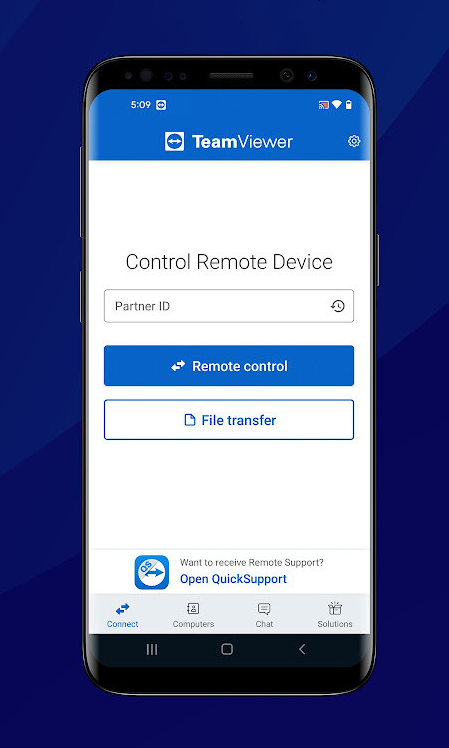
Astuce pro : Si vous vous connectez depuis un ordinateur, assurez-vous d'avoir installé le client de bureau à distance TeamViewer.
Comment configurer vos appareils sur l'appareil Android distant
La configuration de l'accès sans surveillance TeamViewer Host pour Android nécessite un flux de travail spécifique pour garantir l'établissement du lien « permanent ».
Étape 1 : Installer TeamViewer Host
Sur l'appareil Android que vous souhaitez contrôler :
- Ouvrez le Google Play Store.
- Recherchez et téléchargez TeamViewer Host.
- Ouvrez l'application et accordez toutes les autorisations demandées (Superposition, Accessibilité et Optimisation de la batterie).
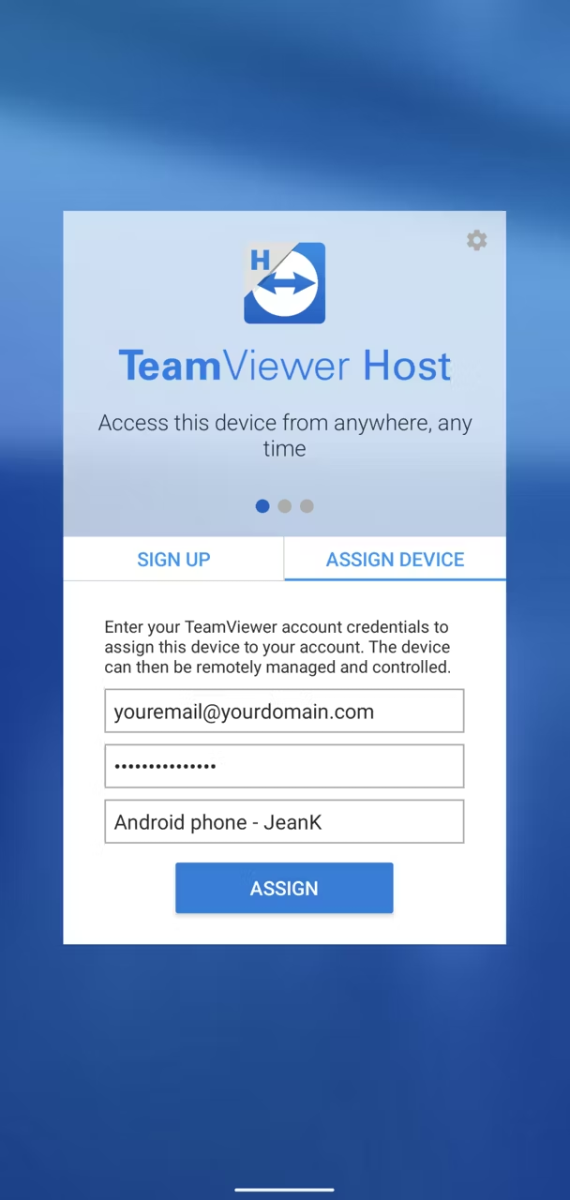
Étape 2 : Assigner l'appareil à votre compte
C'est l'étape la plus critique pour l'accès sans surveillance.
- Dans l'application Host sur l'appareil Android, recherchez l'option "Attribuer au compte".
- Saisissez vos identifiants TeamViewer (e-mail et mot de passe).
- Une fois connecté, l'appareil apparaîtra dans votre liste globale Ordinateurs & contacts.
Étape 3 : Activer le contrôle à distance (l'« add-on universel »)
Les versions Android modernes (10+) nécessitent un plug-in supplémentaire pour un contrôle complet :
- L'application Host vous invitera probablement à télécharger un "add-on universel" ou un plug-in spécifique à la marque.
- Accédez aux paramètres d'accessibilité d'Android et activez l'add-on TeamViewer sur "Activé". Cela permet à la souris distante de « cliquer » sur l'écran.
Comment se connecter à votre appareil Android
Une fois la configuration initiale terminée, la connexion ne prend que quelques secondes.
Étape 1. Ouvrez TeamViewer Remote Control sur votre appareil de contrôle local.
Étape 2. Accédez au menu Ordinateurs.
Étape 3. Connectez-vous au même compte TeamViewer que celui utilisé sur l'appareil Android distant.
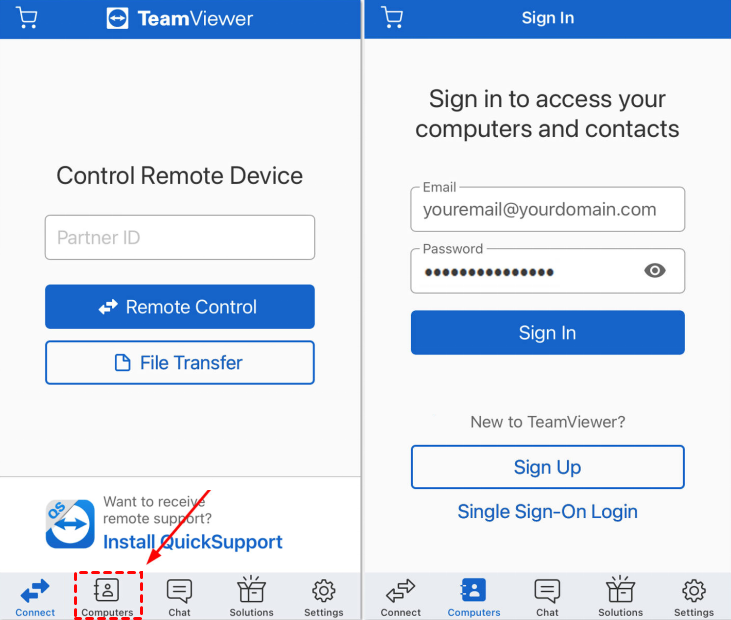
Étape 4. Recherchez le groupe d'appareils Android spécifique.
Étape 5. Appuyez sur l'icône Se connecter (représentée par des flèches bleues).
Étape 6. Vous disposez désormais d'une visibilité et d'un contrôle à distance complets sur l'interface Android.
AnyViewer : accès à distance sécurisé et autorisé par l'utilisateur pour Android
Bien que TeamViewer excelle dans l'accès sans surveillance en arrière-plan, certains scénarios nécessitent une approche plus directe, « par session ». C'est là qu'AnyViewer constitue une alternative précieuse.
AnyViewer est une solution de bureau à distance robuste reconnue pour ses performances à haute vitesse et sa facilité d'utilisation. Cependant, il est important de noter une différence technique clé : AnyViewer prend actuellement en charge le contrôle à distance Android à la demande.
Quand choisir AnyViewer pour Android :
- Assistance assistée : idéale pour le dépannage à la volée lorsque l'utilisateur Android est présent pour initier la session.
- Confidentialité renforcée : comme un utilisateur doit autoriser manuellement la connexion, cela offre une tranquillité d'esprit à ceux qui préfèrent ne pas laisser de porte dérobée « permanente » ouverte sur leur appareil.
- Configuration légère : parfaite pour des sessions de support rapides sans nécessiter d'attributions de comptes complexes ou de configurations d'hôtes en arrière-plan.
Si votre objectif principal est un accès à distance hautement sécurisé et rapide où l'utilisateur distant peut fournir une autorisation rapide en « un clic », AnyViewer constitue un choix excellent et économique.
Conclusion
Maîtriser l'accès à distance pour Android n'est plus une compétence de niche, mais un outil essentiel pour la gestion informatique moderne et le support technique personnel. Que vous optiez pour les fonctionnalités robustes et « permanentes » de l'accès sans surveillance TeamViewer pour Android ou pour les performances haut débit axées sur la confidentialité d'AnyViewer pour les tâches à la demande, vous disposez désormais de la feuille de route pour maintenir la connectivité à travers n'importe quelle distance.
En accordant la priorité aux paramètres de permission corrects, en particulier les services d'accessibilité et l'optimisation de la batterie, vous garantissez une connexion stable et fiable. À mesure que le matériel mobile continue d'évoluer, l'utilisation de ces outils vous permettra de rester efficace, sécurisé et toujours maître de votre écosystème numérique.



 en tant que source préférée
sur Google
en tant que source préférée
sur Google