

Corrigé : l'ordinateur distant nécessite une authentification au niveau du réseau
Cet article présente principalement quatre solutions testées pour l'erreur « L'ordinateur distant nécessite une authentification au niveau du réseau ».

Par Tyler Publié le 07/09/2026


L'ordinateur distant nécessite une authentification au niveau du réseau
« Le problème est que sur mon Windows 10, j'ai reçu un message d'erreur indiquant : "L'ordinateur distant auquel vous essayez de vous connecter nécessite une authentification au niveau du réseau (NLA), mais votre contrôleur de domaine Windows n'est pas accessible pour effectuer cette opération." J'ai déjà passé plusieurs heures à faire des recherches. J'aimerais avoir l'avis de personnes ayant rencontré le même problème. Je vous remercie par avance. »
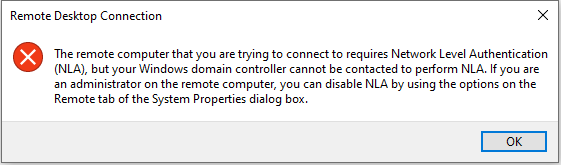
Quatre solutions pour l'erreur « L'ordinateur distant nécessite une authentification au niveau du réseau » sur Windows 10, 11
Selon le message d'erreur complet, les utilisateurs peuvent résoudre ce problème en désactivant la NLA sur l'ordinateur distant lors de l'utilisation de la Connexion Bureau à distance sur Windows 10, 11. Par conséquent, nous présentons ici quatre méthodes pour y parvenir.
Solution 1. Désactiver la NLA via les Propriétés
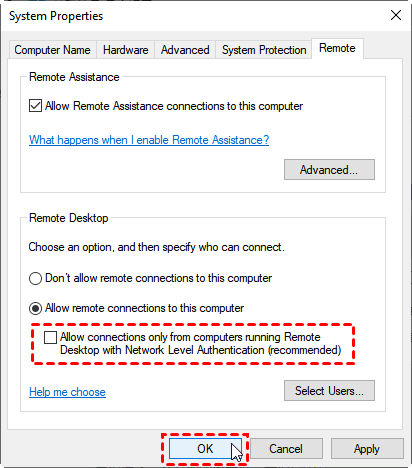
Étape 1. Appuyez sur Win + R pour ouvrir la boîte de dialogue Exécuter. Tapez ensuite « sysdm.cpl » et cliquez sur OK pour ouvrir les Propriétés système.

Étape 2. Accédez à l'onglet Utilisation à distance puis décochez Autoriser les connexions uniquement à partir d'ordinateurs exécutant Bureau à distance avec authentification au niveau du réseau (recommandé).
Solution 2. Désactiver la NLA via le Registre
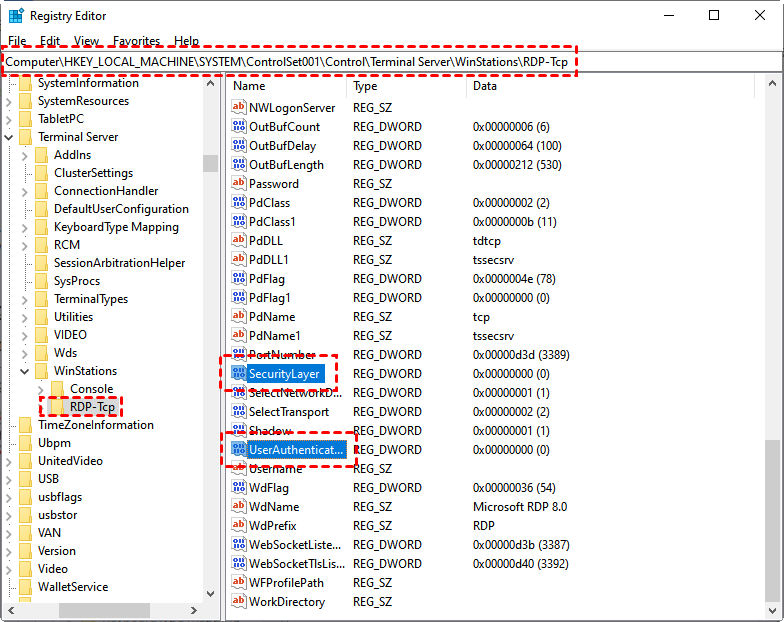
Étape 1. Appuyez sur WIN + R puis tapez « regedit » pour ouvrir l'Éditeur du Registre.

Étape 2. Accédez à l'emplacement suivant : HKEY_LOCAL_MACHINE > SYSTEM > ControlSet001 > Control > Terminal Server > WinStations > RDP-Tcp. Dans le volet de droite, recherchez SecurityLayer et UserAuthentication.
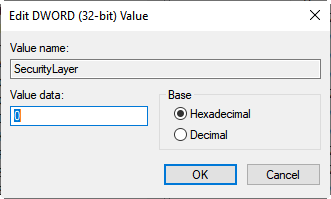
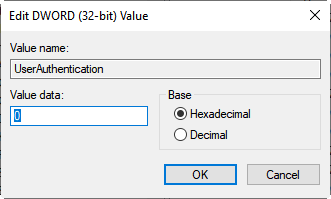
Étape 3. Double-cliquez d'abord sur SecurityLayer et définissez sa valeur sur 0. Répétez ensuite la même opération pour UserAuthentication.
Solution 3. Désactivation de NLA via l'éditeur de stratégie de groupe
Étape 1. Appuyez sur Win + R puis saisissez « gpedit.msc » pour ouvrir l'éditeur de stratégie de groupe locale.

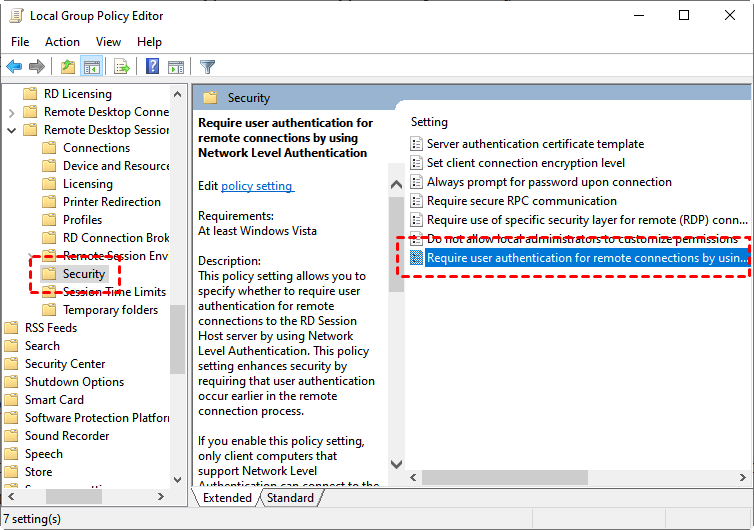
Étape 2. Accédez à l'emplacement suivant : Configuration ordinateur > Modèles d'administration > Composants Windows > Services Bureau à distance > Hôte de session Bureau à distance > Sécurité. Dans le volet de droite, recherchez et double-cliquez sur Exiger l'authentification utilisateur pour les connexions à distance à l'aide de l'authentification au niveau du réseau.
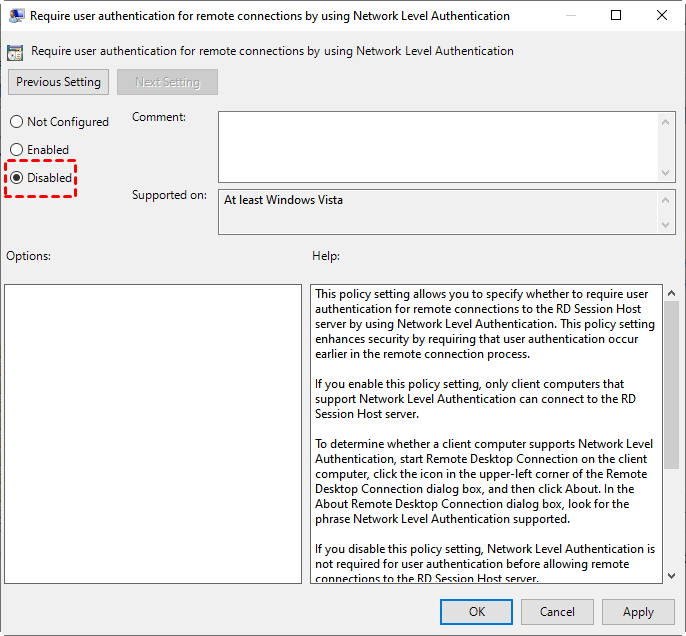
Étape 3. Définissez ensuite l'option sur Désactivé.
Solution 4. Désactiver NLA via PowerShell
Les utilisateurs peuvent également désactiver NLA sur l'ordinateur distant via PowerShell depuis l'ordinateur local.
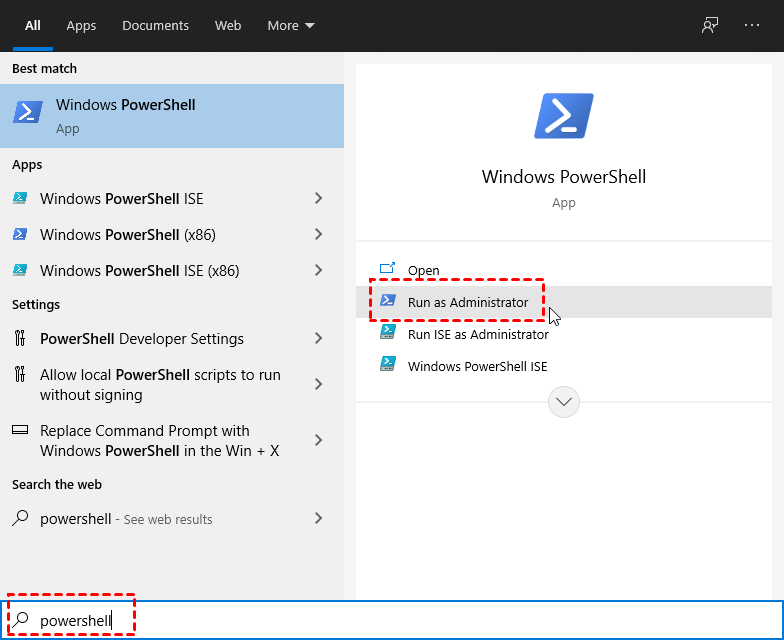
Étape 1. Appuyez sur Windows + S, saisissez « powershell » et choisissez « Exécuter en tant qu'administrateur ».
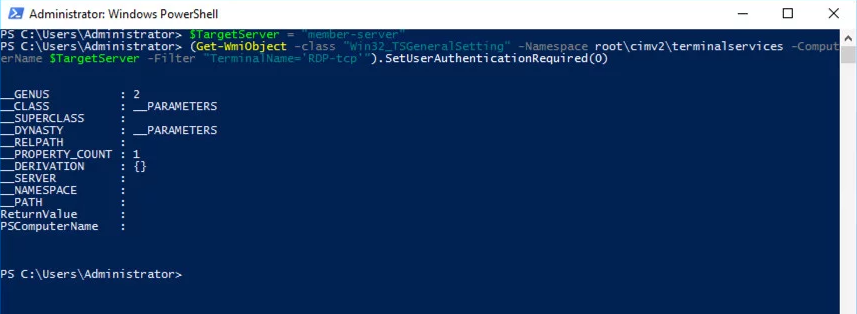
Étape 2. Dans PowerShell, exécutez la commande suivante :
$TargetMachine = “Nom-de-la-machine-cible”
(Get-WmiObject -class “Win32_TSGeneralSetting” -Namespace root\cimv2\terminalservices -ComputerName $TargetMachine -Filter “TerminalName=’RDP-tcp'”).SetUserAuthenticationRequired(0)
Ici, « Nom-de-la-machine-cible » correspond au nom de l'ordinateur distant. Par exemple, si le nom de l'ordinateur distant est « member-server ».
Obtenir un accès à distance sans désactiver NLA via AnyViewer
Le Bureau à distance Windows peut parfois être assez contraignant car il nécessite de nombreuses configurations pour être utilisé normalement. Par conséquent, si vous recherchez un logiciel d'accès à distance qui vous offre une connexion rapide et stable tout en nécessitant moins de configuration, nous vous recommandons AnyViewer.
AnyViewer peut facilement se connecter à des ordinateurs distants sans configuration particulière. Il peut être utilisé normalement tant que vous avez accès à Internet. Suivez les étapes ci-dessous pour démarrer immédiatement des connexions à distance gratuites.
Étape 1. Téléchargez, installez et lancez AnyViewer sur les deux ordinateurs.
Étape 2. Accédez à Connexion, puis cliquez sur S'inscrire. (Si vous vous êtes déjà inscrit sur le site officiel, vous pouvez vous connecter directement.)

Étape 3. Remplissez les informations d'inscription.

Étape 4. Vous verrez alors que vous êtes connecté avec succès à AnyViewer. Votre appareil sera automatiquement associé au compte sur lequel vous vous êtes connecté.

Étape 5. Connectez-vous au même compte AnyViewer sur les deux appareils, puis vous pourrez établir une connexion directe en cliquant sur Contrôle en un clic.

- Notes :✎...
- Vous pouvez également mettre à niveau votre compte vers un forfait Professionnel ou Entreprise. Ce qu'un forfait professionnel ou entreprise peut vous apporter :
- Vitesse de transfert de fichiers plus rapide. La vitesse de transfert pour un compte gratuit est de 500 Ko/s, et jusqu'à 10 Mo/s pour un compte payant.
- Davantage d'appareils peuvent être associés au même compte pour un accès à distance sans surveillance.
- Connectez-vous en mode privé pour protéger votre confidentialité, ce qui permet au contrôleur de masquer l'écran du PC distant et de désactiver le clavier et la souris distants.
Conclusion
En conclusion, cet article présente principalement quatre solutions testées pour corriger l'erreur « L'ordinateur distant nécessite une authentification au niveau du réseau ». De plus, nous vous présentons également AnyViewer, une alternative au RDP. Avec lui, vous pouvez établir des connexions à distance sans limitations.



 en tant que source préférée
sur Google
en tant que source préférée
sur Google