

Comment partager des fichiers Mac avec des utilisateurs Windows
Partager des fichiers Mac avec des utilisateurs Windows est simple avec les bonnes méthodes. Ce guide vous montre comment transférer des fichiers à l'aide d'outils intégrés, du stockage cloud, de clés USB ou d'un logiciel d'accès à distance comme AnyViewer.

Par Tyler Publié le 19/08/2026


Puis-je partager des fichiers de Mac vers Windows?
Oui, transférer des fichiers d'un Mac vers un PC Windows est tout à fait faisable—et souvent sans logiciel supplémentaire si les deux appareils sont sur le même réseau local. Cependant, s'ils ne sont pas connectés au même réseau, vous devrez envisager d'autres méthodes, comme utiliser un logiciel professionnel de transfert de fichiers à distance. Ci-dessous, nous détaillons toutes les options disponibles.

Comment partager des fichiers Mac avec des utilisateurs Windows grâce au partage de fichiers intégré
Lorsque votre Mac et votre PC Windows sont sur le même réseau, configurer le partage de fichiers est un processus simple. macOS et Windows disposent tous deux d'outils intégrés qui facilitent le partage de fichiers entre les deux systèmes. Vous trouverez ci-dessous un guide étape par étape pour vous aider à transférer facilement des fichiers entre votre Mac et un ordinateur Windows.
Partager des fichiers de Mac vers Windows
Partager des fichiers d'un Mac vers un PC Windows est simple lorsque les deux appareils sont connectés au même réseau. Suivez les étapes ci-dessous pour activer et accéder aux dossiers partagés entre les deux systèmes d'exploitation.
Partie 1. Activer le partage de fichiers sur macOS
Étape 1. Cliquez sur le menu Apple et accédez à Réglages Système.

Étape 2. Sélectionnez Général, puis cliquez sur Partage.

Étape 3. Activez le Partage de fichiers en cliquant sur le bouton Info.
Étape 4. Cliquez sur Options, puis cochez “Partager des fichiers et des dossiers via SMB.”

Étape 5. Choisissez les comptes d'utilisateurs auxquels vous souhaitez autoriser l'accès.
Étape 6. Saisissez le mot de passe pour chaque utilisateur sélectionné, puis cliquez sur OK.
Étape 7. Cliquez sur Terminé pour appliquer les modifications.
Étape 8. Notez l'adresse IP de votre Mac indiquée en haut de la fenêtre.
Partie 2. Accéder aux fichiers Mac partagés depuis Windows
Étape 1. Sur votre PC Windows, ouvrez l'Explorateur de fichiers.
Étape 2. Dans la barre d'adresse, saisissez l'adresse IP de votre Mac au format suivant: \\192.168.x.x (omettez smb://).

Étape 3. À l'invite, saisissez le nom d'utilisateur et le mot de passe Mac exactement tels que configurés sur votre Mac.
Étape 4. Une fois connecté, vous verrez les dossiers partagés et pourrez copier ou déplacer des fichiers comme avec n'importe quel dossier local sur votre PC.
Partager des fichiers de Windows vers Mac
Pour accéder aux fichiers stockés sur un PC Windows depuis un Mac, vous devez d'abord activer le partage de fichiers sur la machine Windows. Une fois configuré, les deux systèmes peuvent communiquer sans difficulté sur le même réseau local. Voici un guide étape par étape.
Partie 1. Configurer le partage de fichiers sur Windows
Étape 1. Dans l'Explorateur de fichiers, faites un clic droit sur le dossier à partager et choisissez Propriétés.
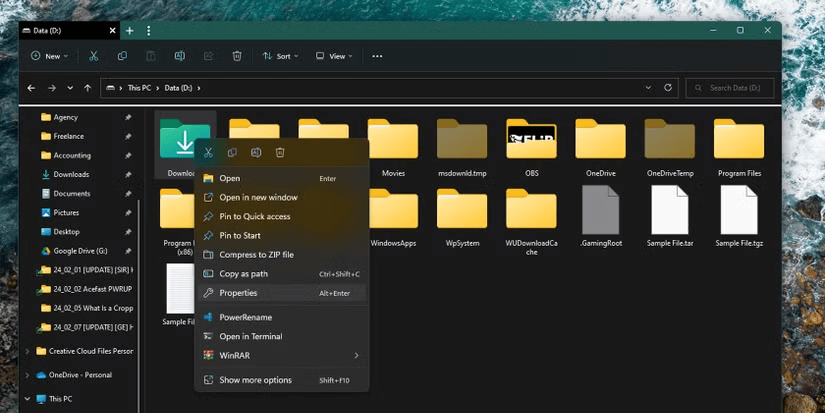
Étape 2. Accédez à l'onglet Partage et cliquez sur le bouton “Partager…”.
Étape 3. Dans la liste déroulante, sélectionnez un utilisateur ou choisissez “Tout le monde”, puis cliquez sur Ajouter.
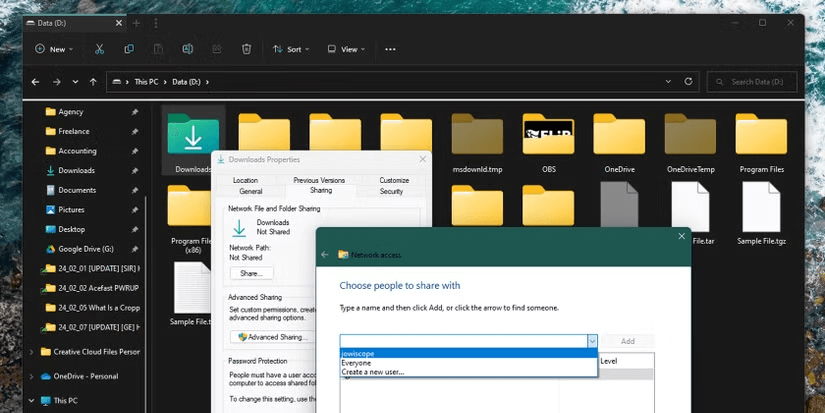
Étape 4. Attribuez des autorisations — soit Lecture (affichage uniquement) ou Lecture/Écriture (accès complet).
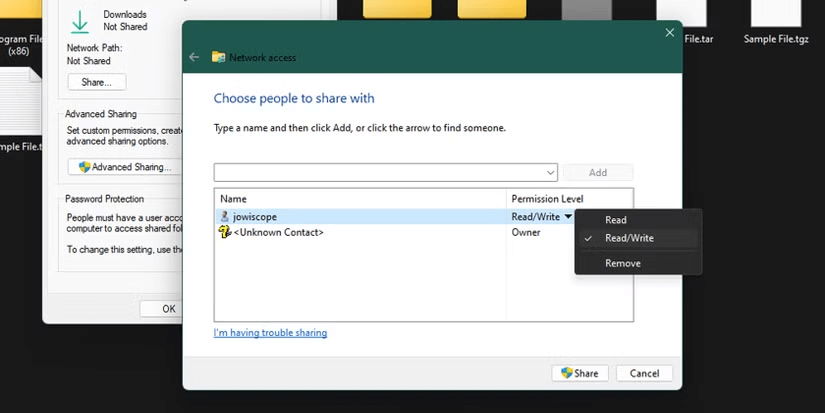
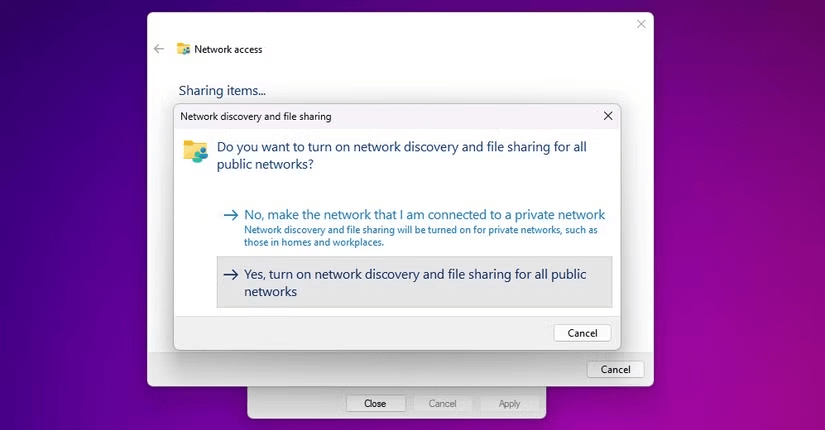
Étape 5. Cliquez sur Partager pour confirmer. Si vous y êtes invité, activez la découverte du réseau et le partage de fichiers en sélectionnant Oui.
Étape 6. Ouvrez l'invite de commandes ou PowerShell, tapez ipconfig, puis appuyez sur Entrée.
Étape 7. Repérez et notez l'adresse IPv4 de votre ordinateur dans la section Ethernet ou Wi-Fi.
Partie 2. Se connecter aux dossiers Windows partagés depuis un Mac
Une fois le partage de fichiers actif sur votre PC Windows, suivez ces étapes pour vous connecter depuis votre Mac:
Étape 1. Ouvrez Finder sur votre Mac.
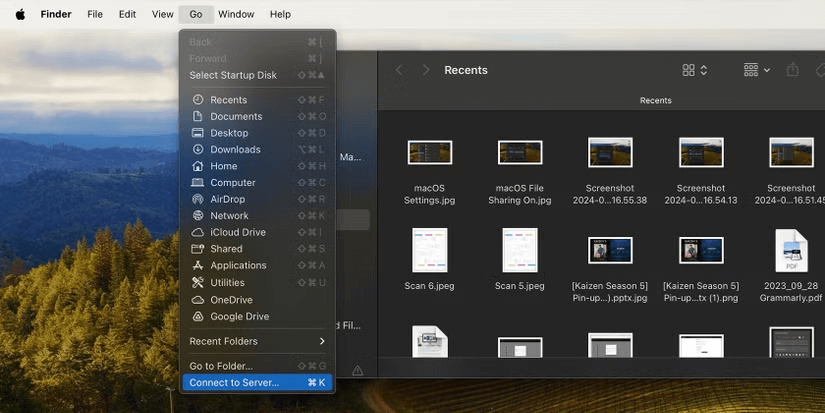
Étape 2. Dans la barre de menus, cliquez sur Aller, puis sélectionnez Se connecter au serveur.
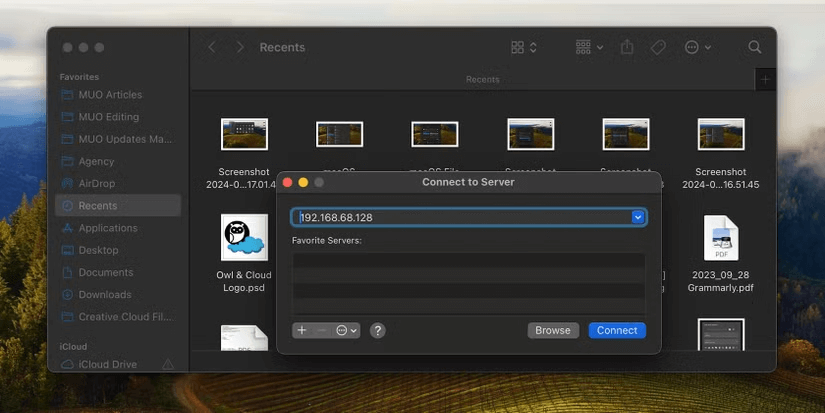
Étape 3. Saisissez l'adresse IP de votre PC Windows au format: smb://192.168.x.x et cliquez sur Connecter.
Étape 4. Saisissez votre nom d'utilisateur et votre mot de passe Windows, puis appuyez sur Entrée.
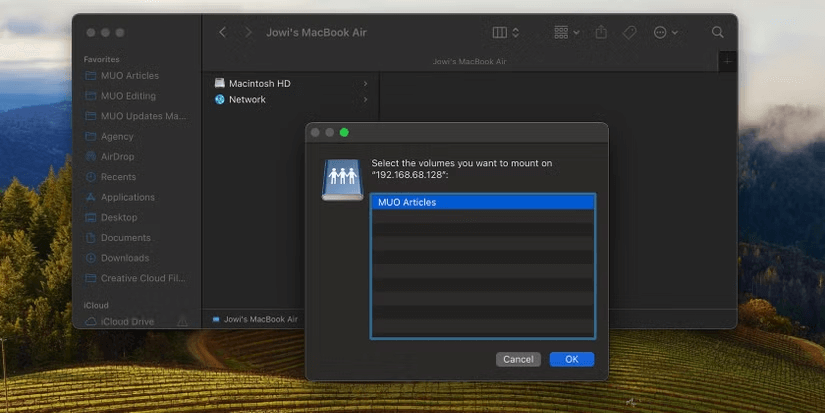
Étape 5. Choisissez le dossier partagé auquel vous souhaitez accéder, puis cliquez sur OK.
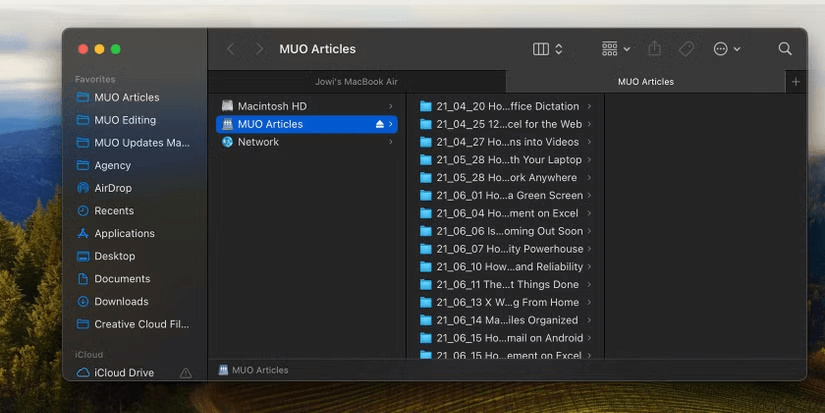
Étape 6. Le dossier apparaîtra désormais sous Emplacements dans la barre latérale du Finder pour un accès rapide.
Autres façons de partager des fichiers entre Mac et Windows à distance
Les étapes ci-dessus fonctionnent bien lorsque les deux appareils sont sur le même réseau local. Cependant, si vous devez transférer des fichiers à distance ou si vous préférez éviter de configurer manuellement le partage réseau, plusieurs options adaptées à l’accès à distance sont disponibles. Voici quelques alternatives fiables à considérer :
Méthode 1. Partagez à distance des fichiers entre Mac et Windows avec AnyViewer
AnyViewer se distingue comme une solution d’accès à distance puissante qui rend le transfert de fichiers entre macOS et Windows un jeu d’enfant. Elle élimine le besoin d’une configuration complexe ou de réglages réseau, permettant aux utilisateurs de contrôler à distance Windows depuis un Mac et de déplacer des fichiers en toute sécurité et efficacement, même sur des réseaux différents.
Pourquoi utiliser AnyViewer pour le partage de fichiers ?
- Transferts sans effort : Déplacez des fichiers et dossiers entre Mac et Windows, même lorsqu’ils ne sont pas sur le même réseau local.
- Interface intuitive : Facile à utiliser—aucune autorisation d’administrateur ni mot de passe requis.
- Rapide et sécurisé : Les transferts sont protégés par un chiffrement avancé pour la sécurité et la vitesse.
- Au-delà du partage de fichiers : Offre un contrôle à distance complet, l’accès aux applications, des ajustements système et des outils de dépannage.
Comment transférer des fichiers entre Mac et Windows avec AnyViewer
Étape 1. Installez AnyViewer sur votre Mac et votre PC Windows.
Étape 2. Connectez-vous à votre compte AnyViewer sur les deux appareils. Si vous n'avez pas encore de compte, vous pouvez en créer un gratuitement.

Étape 3. Sur votre Mac, ouvrez AnyViewer et accédez à l'onglet "Appareil". Localisez votre PC Windows sous "Mes appareils", cliquez dessus, puis choisissez "Transfert de fichiers" pour ouvrir le panneau de transfert.

Option alternative: Vous pouvez également sélectionner "Contrôle en un clic" pour accéder à distance à votre PC Windows depuis votre Mac. Une fois connecté, ouvrez le gestionnaire de transfert de fichiers à partir de la barre d'outils pour lancer le transfert.
Étape 4. Dans le panneau de transfert, sélectionnez le fichier ou le dossier que vous souhaitez déplacer. Cliquez sur le bouton fléché pour lancer le transfert de Mac vers Windows ou inversement.

- ★Astuce: Pour de meilleures performances de transfert de fichiers, envisagez de passer à un forfait Professionnel ou Entreprise, qui offre:
- Vitesse de transfert maximale: 10 MB/s
- 5 processus de transfert de fichiers simultanés
- Nombre illimité de fichiers par transfert
- Taille maximale d'un seul fichier: 1 TB
Méthode 2. Synchroniser des dossiers entre Mac et Windows à l'aide du stockage cloud
Services de stockage cloud et de partage de fichiers comme iCloud Drive offrent un moyen simple d'accéder aux fichiers et de les transférer entre votre Mac et votre PC Windows—sans câbles ni réseaux partagés. Une fois configurés sur les deux appareils, vos dossiers restent synchronisés automatiquement, ce qui rend le partage de fichiers fluide sur toutes les plateformes.
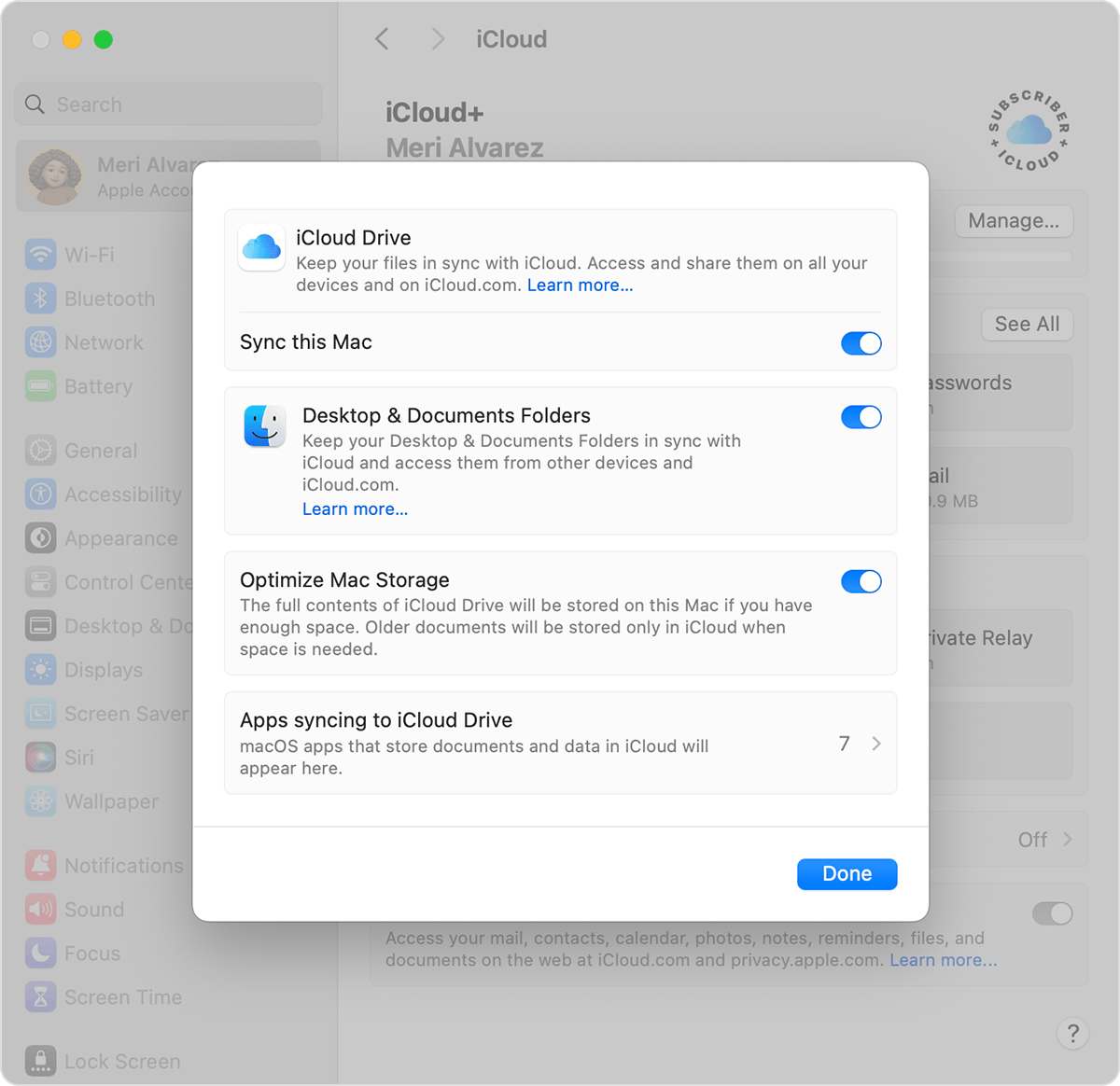
Partie 1. Configurer la synchronisation iCloud sur votre Mac
Étape 1. Ouvrez le menu Apple et accédez à Réglages Système.
Étape 2. Cliquez sur Compte Apple (ou Identifiant Apple pour les versions plus anciennes de macOS).
Étape 3. Sélectionnez iCloud dans la barre latérale.
Étape 4. Cliquez sur Drive (ou iCloud Drive).
Étape 5. Activez Synchroniser ce Mac.
Étape 6. Activez Bureau & Documents pour la synchronisation automatique des dossiers.
Étape 7. Cliquez sur Terminé pour appliquer vos paramètres.
Partie 2. Accéder aux fichiers synchronisés sur Windows
Étape 1. Sur votre PC Windows, ouvrez un navigateur et accédez à [iCloud.com](https://www.icloud.com).
Étape 2. Connectez-vous avec votre identifiant Apple.
Étape 3. Cliquez sur iCloud Drive.
Étape 4. Ouvrez les dossiers Bureau ou Documents pour afficher ou télécharger vos fichiers synchronisés.
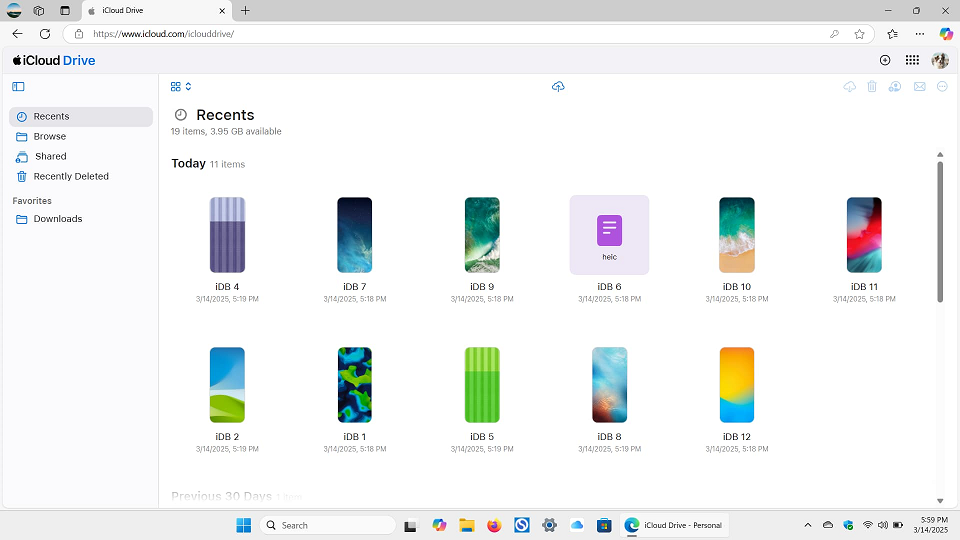
Pour renvoyer des fichiers de Windows vers votre Mac, téléversez-les sur iCloud Drive via le web ou via l'application iCloud pour Windows. Votre Mac récupérera automatiquement les modifications—aucune opération manuelle n'est requise.
Méthode 3. Utilisez une clé USB pour transférer des fichiers entre Mac et Windows
L'un des moyens les plus simples et les plus fiables de déplacer des fichiers entre un Mac et un PC Windows est d'utiliser une clé USB ou un disque dur externe. Il suffit de la brancher, de copier les fichiers, et le tour est joué.
Assurez-vous que le disque est formaté avec le système de fichiers exFAT—il est pris en charge par macOS et Windows et gère facilement les fichiers volumineux. Bien que cette méthode n'offre pas de synchronisation en temps réel, elle est extrêmement conviviale et ne nécessite ni configuration ni connexion internet.
Autre avantage ? C'est un “achat unique”, contrairement aux options de stockage cloud qui impliquent souvent des frais mensuels. Si vous choisissez cette solution, veillez à sélectionner un disque qui fonctionne bien avec les deux systèmes d'exploitation et qui répond à vos besoins de stockage.

Conclusion
Partager des fichiers Mac avec des utilisateurs Windows ne doit pas être compliqué. Que vous utilisiez des fonctions de partage intégrées, le stockage cloud, une clé USB ou un outil puissant comme AnyViewer, il existe plusieurs façons d'y parvenir—à la fois localement et à distance. Choisissez la méthode qui correspond le mieux à vos besoins et profitez de transferts de fichiers multiplateformes fluides et faciles.



 en tant que source préférée
sur Google
en tant que source préférée
sur Google