

Réinitialiser les paramètres Bureau à distance Windows 10, 11
Cet article présente comment réinitialiser les paramètres Bureau à distance de Windows 10/11 pour vider le cache RDP. Vous pouvez le faire via l'Éditeur du Registre ou CMD.

Par Eva Mis à jour le 08/09/2025


Comment vider le cache de Bureau à distance Windows 10 ?
Bonjour, j'utilise RDP depuis longtemps. Maintenant, je veux vider le cache de Bureau à distance pour améliorer ses performances. Comment puis-je faire cela ? Mon ordinateur fonctionne sous Windows 10. Merci.
- Question du forum Microsoft

Pour vider le cache dans Bureau à distance, vous pouvez réinitialiser les paramètres Bureau à distance afin de supprimer son historique de connexion et ses anciens paramètres. Cependant, RDP ne prend pas en charge d’options intégrées pour vider directement le cache. Ici, nous allons donc vous aider à réinitialiser manuellement les paramètres RDP sous Windows 10/11.
Comment réinitialiser les paramètres Bureau à distance sous Windows 10, 11 ? [2 Méthodes]
RDP vous permet de vous connecter à un PC distant, ce qui vous aide à rester productif où que vous soyez. Pour obtenir un accès optimal ainsi qu’une meilleure productivité lors de l’utilisation de RDP, vous pouvez réinitialiser les paramètres RDP Windows avec les méthodes suivantes.
Avant les opérations, nous vous recommandons de sauvegarder vos paramètres et préférences existants de RDP.
Étape 1. Assurez-vous que RDP n’est pas en cours d’exécution. Lancez Explorateur de fichiers et allez dans le dossier “%LocalAppData%\Packages”.
Étape 2. Recherchez le dossier “Microsoft.RemoteDesktop_8wekyb3d8bbwe” et appuyez sur Ctrl + C pour le copier.
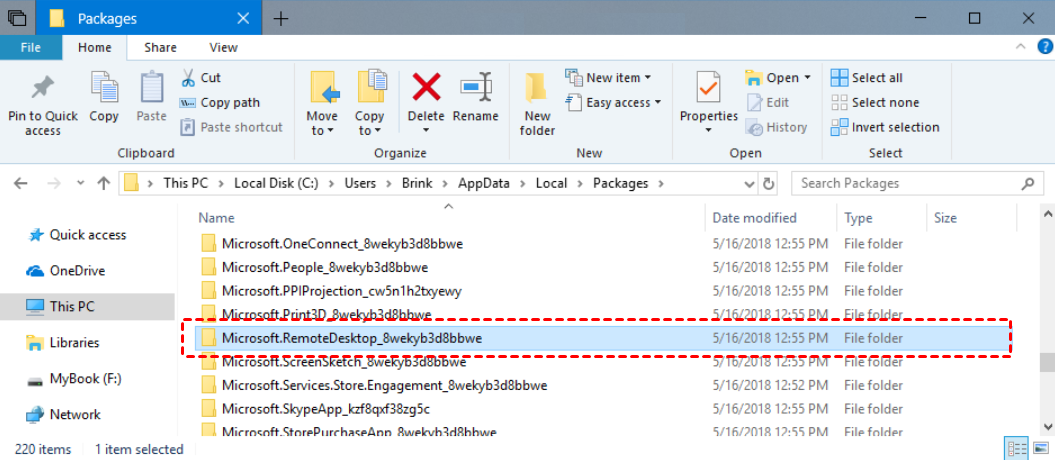
Étape 3. Collez le dossier dans un emplacement sûr. Chaque fois que vous souhaitez restaurer la sauvegarde ou déplacer les données vers un autre PC ou compte, replacez-le simplement dans le même dossier.
Méthode 1. Réinitialiser les données RDP via l’Éditeur du Registre
Vous pouvez modifier le registre pour réinitialiser facilement les paramètres Bureau à distance Windows 10/11.
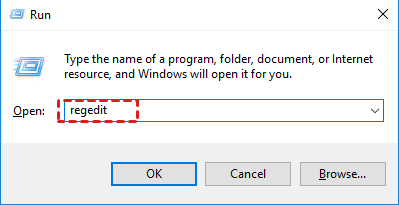
Étape 1. Appuyez sur Win + R, tapez “regedit” et appuyez sur Entrée. Si une invite s’affiche, cliquez sur Oui pour continuer.
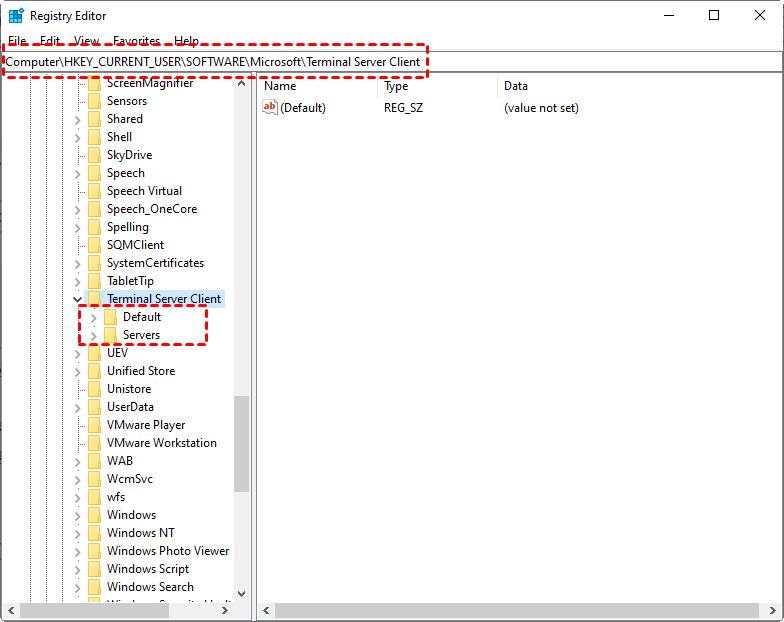
Étape 2. Dans le panneau gauche, accédez au chemin suivant : HKEY_CURRENT_USER > SOFTWARE > Microsoft > Terminal Server Client.
Étape 3. Sous Terminal Server Client, vous verrez deux clés : Default et Servers. Pour réinitialiser toutes les données de connexion Remote Desktop, sélectionnez les deux clés et appuyez sur la touche Suppr.
Si vous préférez supprimer une entrée spécifique, développez la clé Default ou Servers, puis supprimez le fichier correspondant dans le panneau de droite.
Méthode 2. Réinitialiser les paramètres RDP via CMD
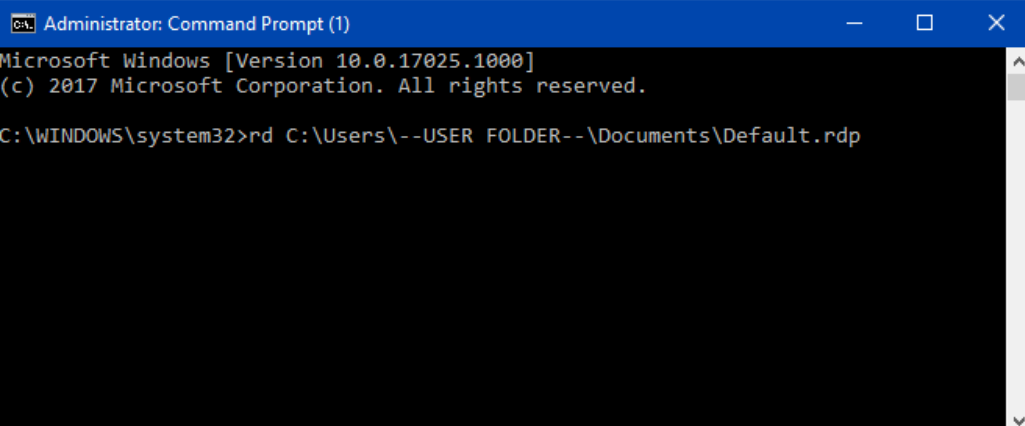
Pour réinitialiser le Bureau à distace, vous pouvez également supprimer le fichier spécifique “Default.rdp” dans le dossier Documents. De la même façon, vous pouvez le supprimer en exécutant CMD. Voici comment réinitialiser les paramètres RDP via CMD.
Étape 1. Recherchez “Invite de commandes” dans le menu Démarrer, puis cliquez sur Exécuter en tant qu’administrateur.
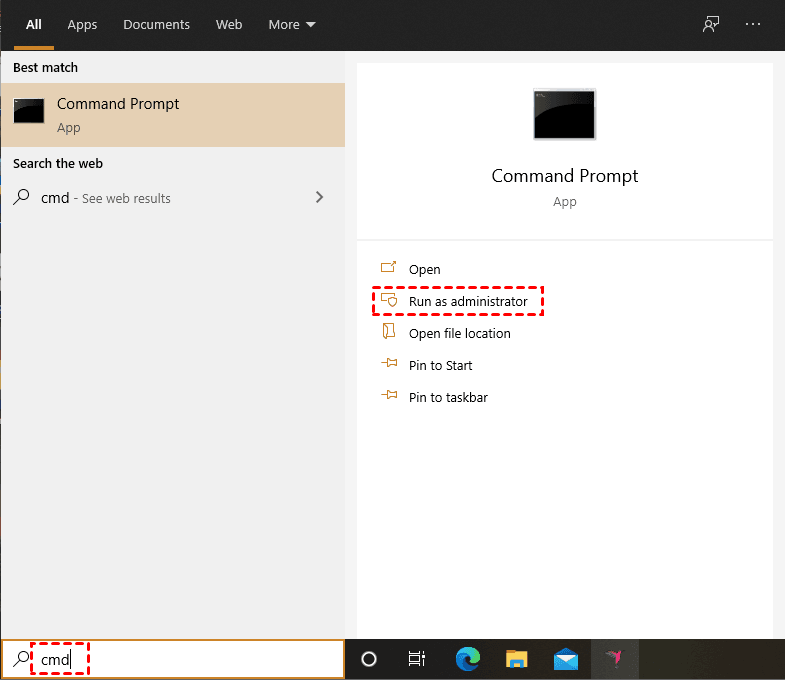
Étape 2. Tapez la commande “rd C:\Users\–DOSSIER UTILISATEUR–\Documents\Default.rdp” et appuyez sur Entrée pour l’exécuter.
AnyViewer - Meilleure alternative à Bureau à distance avec option de réinitialisation intégrée
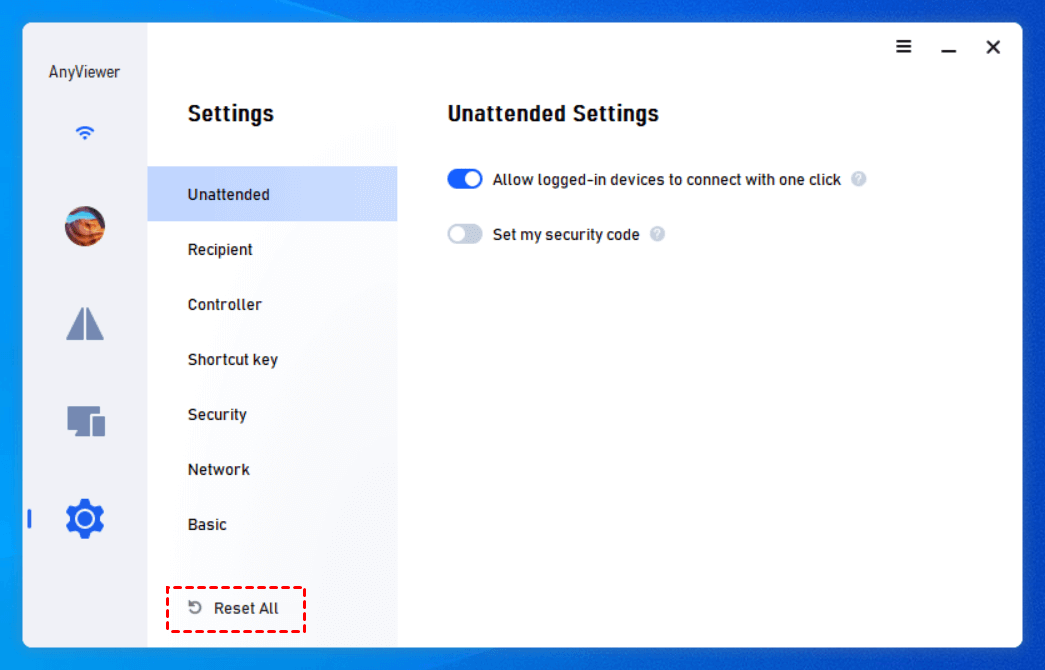
Comme certains utilisateurs peuvent faire des erreurs en modifiant le registre ou en exécutant des commandes CMD, nous vous recommandons d’utiliser un autre logiciel de bureau à distance, AnyViewer, qui vous permet de réinitialiser facilement les paramètres liés en un seul clic.
Accédez aux Paramètres, cliquez sur Tout réinitialiser.
De plus, comparé à Bureau à distance Microsoft, AnyViewer offre les avantages suivants à ne pas manquer :
- ★Astuces :
- Il prend en charge l’accès à distance sans surveillance en un clic, tandis que RDP nécessite une adresse IP et un nom d’utilisateur.
- Il permet des connexions directes via Internet, tandis que RDP exige un VPN ou une redirection de port avant utilisation.
- Il est compatible avec Windows OS, Windows Server OS, Android et iOS, macOS, tandis que RDP ne prend pas en charge les éditions Windows Home/Standard.
- Il permet le transfert direct de fichiers à grande vitesse, tandis que RDP a des limitations de transfert de fichiers.
- Il dispose d’une boîte de dialogue intégrée pendant une session à distance, tandis que RDP n’a pas cette fonctionnalité.
Téléchargez, installez et lancez AnyViewer sur vos appareils :
Étape 1. Sur l’ordinateur distant, dans l'interface principale, cliquez sur S’inscrire.

Étape 2. Remplissez les informations et cliquez sur S’inscrire.

Étape 3. Sur votre ordinateur local, connectez-vous au même compte, et les appareils attribués s’afficheront.

Étape 4. Allez dans Appareils, sélectionnez l’ordinateur auquel vous voulez vous connecter. Vous pouvez alors effectuer les opérations suivantes en un clic.
Vous pouvez réaliser un contrôle à distance en un clic, voir l’écran, transférer des fichiers ou verrouiller/redémarrer/éteindre le PC distant.

- Remarques :✎...
- Vous pouvez également passer à un plan Professionnel ou Entreprise, ce qui vous permettra d’attribuer plus d’appareils, de profiter de plus de canaux de connexion simultanés, de vous connecter en mode confidentialité, de profiter d’une image de haute qualité, etc.
Conclusion
Cet article présente comment réinitialiser les paramètres Bureau à distance sous Windows 10/11, ce qui peut aider à vider le cache de RDP et améliorer ses performances. Cependant, RDP ne dispose pas d’options de réinitialisation intégrées, c’est pourquoi nous vous recommandons d’utiliser AnyViewer, avec des fonctionnalités plus pratiques.



 en tant que source préférée
sur Google
en tant que source préférée
sur Google