

Trois façons d'exécuter des programmes à distance sur un autre ordinateur
Ce message présente principalement comment exécuter des programmes à distance sur un autre ordinateur en utilisant un logiciel de bureau à distance gratuit, PsExec et PowerShell à distance respectivement

Par Tyler Mis à jour le 15/01/2025


Comment exécuter des programmes à distance sur un autre ordinateur ?
« Parfois, j"ai besoin de travailler à distance pour gérer certaines tâches urgentes. Certaines de ces tâches nécessitent l"ouverture de fichiers spécifiques ou l"exécution de programmes sur mon ordinateur de bureau depuis chez moi. Quelqu"un peut-il me dire comment exécuter des programmes à distance sur un autre ordinateur ? »
Trois façons d"exécuter des programmes à distance sur un autre ordinateur
Ici, nous avons répertorié trois façons d"exécuter des programmes à distance sur un autre ordinateur. Vous pouvez effectuer une gestion à distance de l"ordinateur Windows 10, 11 via un logiciel gratuit de bureau à distance, PsExec et PowerShell remoting respectivement.
Méthode 1. Logiciel gratuit de bureau à distance
Un logiciel de bureau à distance vous permet de contrôler et d"accéder à d"autres machines depuis n"importe quel endroit. Vous pouvez choisir un logiciel gratuit et facile à utiliser de bureau à distance, comme AnyViewer, pour exécuter des programmes à distance sur un autre ordinateur. Voyons maintenant comment cela fonctionne.
Étape 1. Téléchargez, installez et lancez AnyViewer sur les deux ordinateurs.

Étape 2. Accédez à Connexion, puis cliquez sur Inscription. (Si vous avez déjà créé un compte sur leur site officiel, vous pouvez vous connecter directement.)

Étape 3. Remplissez les informations d"inscription.

Étape 4. Vous pouvez alors voir que vous vous êtes connecté avec succès à AnyViewer. Votre appareil sera automatiquement attribué au compte auquel vous vous êtes connecté.

Étape 5. Connectez-vous au même compte AnyViewer sur les deux appareils, puis vous pouvez établir une connexion directe en cliquant sur Contrôle en un clic.

Étape 6. Ensuite, vous pouvez exécuter n"importe quel programme sur l"ordinateur hôte comme si vous étiez assis devant lui.
- Notes:✎...
- Vous pouvez mettre à niveau votre compte vers un plan Professionnel ou Enterprise. Vous aurez ensuite les droits suivants :
- Affecter plus d"appareils pour bénéficier d"un accès distant sans surveillance à davantage d"appareils.
- Se connecter à un autre ordinateur en mode confidentialité, ce qui signifie que vous pouvez masquer l"écran et bloquer la souris et le clavier de l"ordinateur distant.
- Transférer des fichiers à une vitesse plus rapide. La vitesse de transfert pour un compte gratuit est de 500 Ko/s et pour un compte payant, elle peut atteindre 10 Mo/s.
Méthode 2. PsExec
Une autre façon d"exécuter des programmes sur un ordinateur distant est d"utiliser PsExec, qui est un outil permettant aux utilisateurs d"exécuter des processus sur des systèmes distants avec des commandes envoyées via l"Invite de commandes. PsExec peut être utilisé non seulement pour gérer les processus sur l"ordinateur distant, mais aussi pour rediriger la sortie de la console d"un programme vers l"ordinateur local, ce qui donne l"impression que le processus fonctionne localement. La façon d"utiliser PsExec peut être divisée en quatre parties :
- Activer le partage de fichiers et d"imprimantes
- Activer le partage administratif ($admin) sur l"hôte distant
- Obtenir les détails de l"hôte distant
- Utiliser PsExec avec CMD pour prendre le contrôle d"un autre ordinateur
Les trois premières parties sont le processus de configuration, une fois terminées, vous pouvez utiliser PsExec pour prendre le contrôle d"un autre ordinateur et utiliser la syntaxe de PsExec pour taper des commandes efficaces afin d"exécuter des programmes spécifiques.
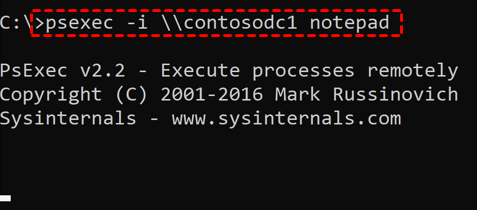
Par exemple, "-i" est un commutateur PsExec qui vous permet d"afficher des programmes sur l"ordinateur distant. Si vous voulez ouvrir une fenêtre Notepad sur un ordinateur distant, vous pouvez exécuter la commande suivante:
> psexec -i \\ORDINATEURDISTANT notepad
Le terme "{{strong}}REMOTECOMPUTER{{/strong}}" ici fait référence au nom de l"ordinateur distant. Par exemple, si l"ordinateur distant est contosodc1, vous devez entrer la commande suivante pour ouvrir le Bloc-notes sur l"ordinateur distant :
Méthode 3. Accès à distance PowerShell
La dernière solution consiste à exécuter des programmes sur un ordinateur distant via l"accès à distance PowerShell. L"accès à distance PowerShell permet d"accéder à l"ensemble des sessions PowerShell sur des systèmes Windows distants et d"exécuter des commandes PowerShell. Avant de l"utiliser, vous devez également effectuer quelques étapes de configuration sur l"ordinateur distant.
Étape 1. Faites un clic droit sur Démarrer, puis choisissez Windows PowerShell (admin).

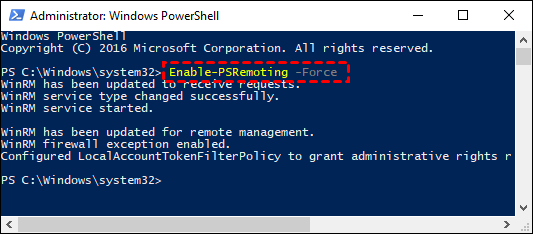
Étape 2. Dans la fenêtre PowerShell, saisissez la commande suivante, puis appuyez sur Entrée :
Enable-PSRemoting -Force
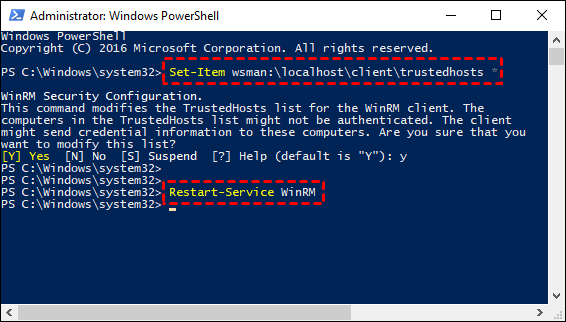
Étape 3. Saisissez les commandes suivantes respectivement dans PowerShell :
Set-Item wsman:\localhost\client\trustedhosts *
Restart-Service WinRM
Étape 4. Vous pouvez ensuite démarrer une session à distance en entrant la commande suivante :
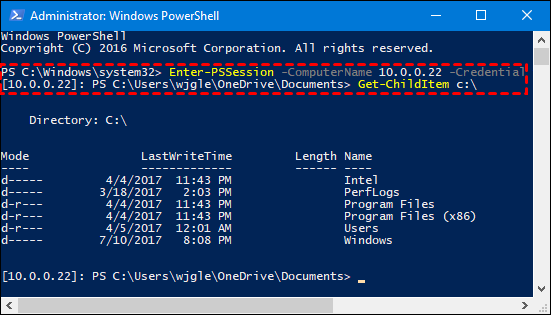
Enter-PSSession -ComputerName COMPUTER -Credential USER
N"oubliez pas de remplacer "{{strong}}COMPUTER{{/strong}}" par le nom ou l"adresse IP de l"ordinateur distant et "{{strong}}USERNAME{{/strong}}" par le nom d"utilisateur avec lequel vous souhaitez exécuter la commande sur l"ordinateur distant.
Par exemple, si l"ordinateur distant a à la fois le nom et le nom d"utilisateur "10.0.0.22", et que vous souhaitez afficher le contenu du répertoire C:\.
Conclusion
Comment exécuter des programmes à distance sur un autre ordinateur pour gérer un ordinateur à distance sous Windows 10 ? Nous avons présenté ici trois méthodes. En comparant les trois, on peut constater que AnyViewer vous offre la manière la plus facile et la plus intuitive d"exécuter des programmes à distance sur un ordinateur distant. Vous pouvez voir l"écran de l"ordinateur distant en entier tout en évitant le travail d"installation compliqué.



 en tant que source préférée
sur Google
en tant que source préférée
sur Google