

[2026] Top 4 Meilleurs Outils de Support Informatique à Distance
Si vous recherchez des outils de support informatique à distance, votre recherche se termine ici. Cet article présente une liste complète de quatre options faciles à utiliser. Lisez la suite pour découvrir et sélectionner l'outil qui correspond le mieux à vos besoins.

Par Tyler Mis à jour le 26/12/2025


Qu"est-ce que les outils de support à distance ?
Les outils de support à distance sont des solutions logicielles qui permettent aux professionnels de l"informatique, aux équipes de support technique ou aux administrateurs système d"accéder et de contrôler l"ordinateur ou l"appareil d"un utilisateur à partir d"un emplacement distant. Ces outils sont conçus pour faciliter le dépannage, la résolution de problèmes, l"installation de logiciels et l"assistance technique générale sans avoir besoin d"être physiquement présent.

Identifier le logiciel d"assistance à distance optimal est une quête cruciale pour de nombreux utilisateurs, en particulier les entreprises qui dépendent d"un support informatique solide. Ces dernières années, le rôle du support informatique à distance a pris de l"importance en tant qu"élément vital de la gestion des services informatiques (ITSM). La montée en puissance du travail à distance dans diverses industries a souligné la nécessité d"un support couvrant des emplacements variés.
Alors, quels sont les meilleurs outils de support informatique à distance ? Dans la discussion suivante, nous entreprenons une exploration comparative des outils de support informatique à distance pour découvrir la solution optimale.
Les 4 meilleurs outils de support informatique à distance
Utiliser des outils de support informatique à distance est essentiel pour fournir un support efficace, tant dans les scénarios d"assistance avec prise en charge qu"en l"absence de celle-ci. Ces outils permettent aux agents d"accéder et de contrôler les ordinateurs des utilisateurs, indépendamment de leur localisation géographique, en rationalisant le processus de support et en permettant un dépannage en temps réel. Dans la discussion suivante, nous nous penchons sur une comparaison des outils de support informatique à distance. Nous présentons ici quatre solutions logicielles adaptées au support informatique à distance, offrant un aperçu complet pour vous aider dans le processus de prise de décision. Explorons ces options.
Option 1 : AnyViewer
AnyViewer se distingue en tant que choix privilégié parmi les outils de support informatique à distance. Présenté comme une solution idéale pour les entreprises à la recherche de services de support informatique à distance efficaces, AnyViewer se démarque par sa sécurité, sa rapidité et son coût abordable. Ce logiciel gratuit de support à distance est conçu pour le support et la gestion informatique, répondant aux besoins d"un large éventail de professionnels, des experts chevronnés et des leaders aux novices dans le domaine.
AnyViewer propose non seulement une version gratuite adaptée à un usage personnel et professionnel, mais offre également un plan entreprise qui répond aux besoins avancés en matière de support à distance des entreprises. Cette approche globale garantit aux utilisateurs la possibilité d"améliorer leur efficacité et d"atteindre leurs objectifs de manière transparente grâce aux fonctionnalités puissantes d"AnyViewer.
Sur l"ordinateur distant :
Étape 1. Après avoir téléchargé, installé et lancé AnyViewer sur votre ordinateur distant, accédez à la section "Connexion". Pour créer votre compte AnyViewer, cliquez sur "S"inscrire".

Étape 2. Une fois connecté avec succès, votre appareil se liera automatiquement à votre compte AnyViewer. Cette connexion garantit une expérience de support à distance fluide et sécurisée.

Sur l"ordinateur local :
Étape 1. Téléchargez AnyViewer sur votre ordinateur local. Connectez-vous en utilisant les mêmes identifiants que sur l"ordinateur distant, assurant ainsi une connexion sécurisée et synchronisée.
Étape 2. Démarrez une session de support à distance en choisissant l"ordinateur distant spécifique auquel vous souhaitez vous connecter. Cliquez sur "Contrôle en un clic" pour établir une connexion rapide et efficace pour une assistance à distance.

- ★Conseils : Améliorez votre expérience AnyViewer en passant à un plan professionnel ou entreprise, débloquant une multitude de privilèges améliorés :
- Étendre les capacités de partage d"écran : Allouez des périphériques supplémentaires pour un partage d"écran sans faille, améliorant votre collaboration à distance et vos capacités de support.
- Mode confidentialité : Accédez aux fonctionnalités à distance en mode confidentialité, garantissant des interactions sécurisées et confidentielles lors des sessions à distance.
- Transfert de fichiers accéléré : Profitez de vitesses de transfert de fichiers plus rapides, facilitant l"échange de données rapide et efficace entre les appareils connectés.
- Gestion efficace des appareils : Simplifiez la gestion des appareils dans les environnements organisationnels en créant des groupes, rationalisant la surveillance et le contrôle d"un grand nombre d"appareils.
- ...
Option 2. TeamViewer
TeamViewer, un nom réputé dans les solutions d"accès et de support à distance, offre des connexions sécurisées et une pléthore de fonctionnalités pour le support informatique, la collaboration et le contrôle du bureau à distance. Idéal pour les grandes organisations, TeamViewer Tensor étend les capacités des versions gratuites et individuelles, offrant une gamme de fonctionnalités avancées pour une expérience complète de support à distance.

Il est important de noter que TeamViewer Tensor, bien que puissant et riche en fonctionnalités, peut poser des défis budgétaires pour les petites entreprises. Les frais de licence peuvent augmenter avec le nombre d"utilisateurs et les fonctionnalités avancées, en en faisant une option potentiellement coûteuse pour les organisations disposant de ressources limitées. Une réflexion prudente sur les contraintes budgétaires est conseillée lors du choix de TeamViewer Tensor dans un contexte professionnel.
Étape 1. Installez TeamViewer sur les appareils à distance et locaux, en spécifiant le but comme "Enterprise" lors du téléchargement.
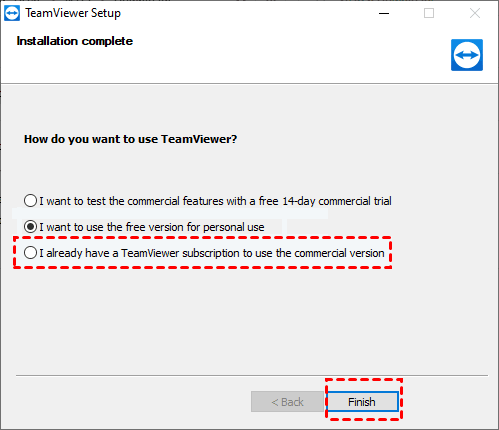
Étape 2. Après vous être connecté, allez à gauche de l"interface utilisateur TeamViewer sur l"ordinateur client. Cliquez sur "Contrôle à distance", saisissez l"ID hôte dans le champ "ID du partenaire", puis cliquez sur "Connecter" pour démarrer l"accès à distance.

Option 3. RemotePC
RemotePC vous permet de contrôler votre ordinateur depuis n"importe quel endroit à l"aide de n"importe quel appareil, offrant la gestion de fichiers, l"impression de documents et des capacités de transfert de données. Adapté aux petites entreprises, en particulier celles possédant un nombre limité d"ordinateurs, RemotePC offre une solution rentable qui est plus abordable que de nombreuses alternatives tout en offrant des performances comparables.

Cependant, bien que RemotePC propose une large gamme de fonctionnalités, certaines fonctionnalités avancées peuvent être réservées aux plans de niveaux supérieurs, ce qui peut avoir un impact sur les utilisateurs en fonction de leur plan tarifaire choisi. De plus, les utilisateurs peu familiers avec les outils de support à distance peuvent rencontrer une courbe d"apprentissage lorsqu"ils s"habituent à la plateforme.
Étape 1. Installez RemotePC sur vos ordinateurs locaux et distants. Lancez RemotePC et connectez-vous avec vos identifiants de compte.
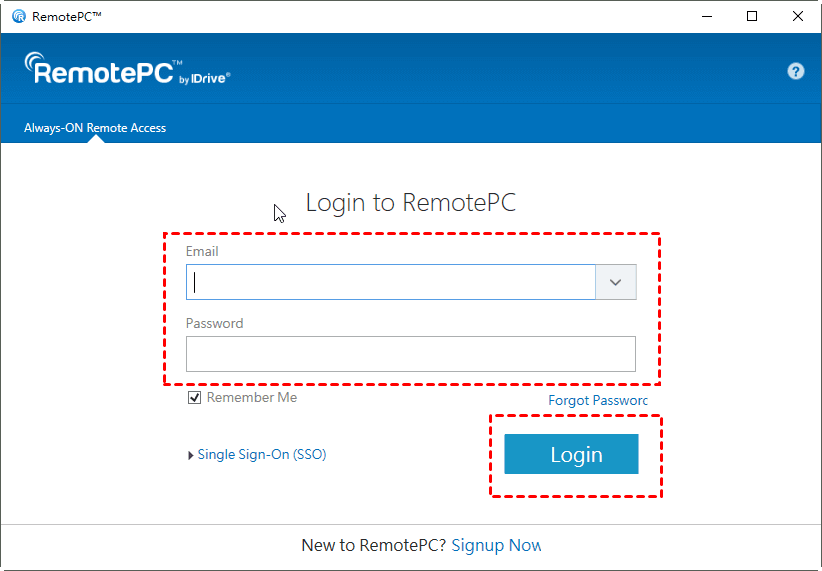
Étape 2. Activez l"accès à distance en saisissant votre clé personnelle et le nom de l"ordinateur. Appuyez sur "Activer maintenant" pour terminer la procédure.

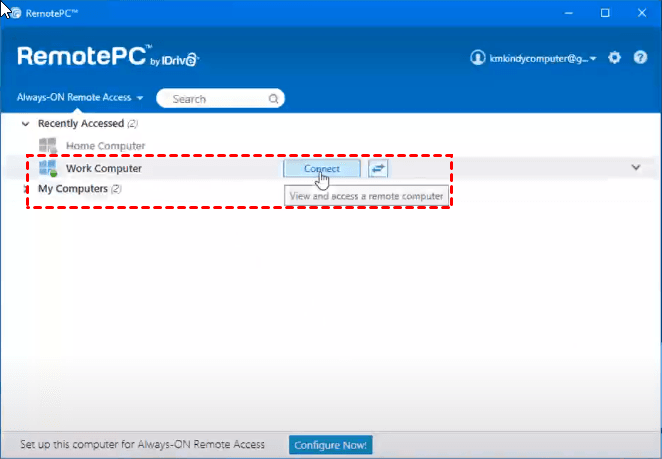
Étape 3. Sur votre ordinateur local, ouvrez RemotePC, connectez-vous et localisez l"ordinateur distant auquel vous souhaitez vous connecter. Cliquez sur "Connecter" et saisissez la clé personnelle dans la fenêtre contextuelle pour établir une connexion distante sécurisée.
Option 4. Splashtop
Splashtop Business Access se distingue en tant que solution de premier plan pour les logiciels de bureau à distance conçue pour répondre aux besoins des entreprises et des professionnels. Il offre un moyen fluide et sécurisé pour accéder et contrôler des ordinateurs et des serveurs à distance, offrant une flexibilité en termes d"emplacement. Splashtop Business Access est équipé d"une gamme de fonctionnalités destinées à améliorer l"efficacité et la sécurité de l"accès et de la gestion à distance pour les organisations de toutes tailles.

Cependant, Splashtop Business Access peut avoir un coût plus élevé, ce qui peut être un point à prendre en compte pour les utilisateurs soucieux de leur budget. De plus, la courbe d"apprentissage pour les nouveaux utilisateurs peut varier et certaines fonctionnalités avancées peuvent nécessiter du temps pour être maîtrisées. Il est essentiel d"évaluer vos besoins spécifiques avant d"opter pour Splashtop Business Access.
Étape 1. Commencez par télécharger et installer Splashtop sur vos ordinateurs local et distant, puis connectez-vous à votre compte Splashtop.

Étape 2. Après une connexion réussie, vous verrez une liste d"appareils sur lesquels Splashtop est installé. Pour établir une connexion avec l"appareil distant, cliquez simplement sur "Connecter".

Conclusion
,Translate the above content into French.The content to be translated,do not translate the value of the href attribute of the HTML tag a and the value of the src attribute of the img tag.The content in {{}} does not need to be translated.Unicode characters do not translate.Do not translate or modify HTML structures and their attributes.
En conclusion, ce guide présente différentes options pour sélectionner les outils de support informatique à distance les plus appropriés, en mettant en évidence AnyViewer comme la solution optimale. Réputé pour sa sécurité robuste, ses performances transparentes et son interface conviviale, AnyViewer répond aux besoins des particuliers, des petites entreprises et des grandes organisations, garantissant un support informatique à distance efficace et sécurisé.



 en tant que source préférée
sur Google
en tant que source préférée
sur Google