

Tutoriel complet : Accéder à distance à un téléphone Android depuis un PC et un téléphone
Cet article propose un tutoriel complet sur la façon d'accéder à des téléphones Android à distance depuis un PC et des téléphones. Si vous cherchez le moyen le plus simple d'accéder à distance à un téléphone Android, comparez les méthodes mentionnées et choisissez celle que vous préférez.

Par Tyler Publié le 10/10/2026


Puis-je accéder à mon téléphone Android à distance ?
Vous vous demandez comment accéder à distance à un téléphone Android ? Dans un monde où nos téléphones sont essentiels au travail et à la vie quotidienne, nous hésitons à nous en séparer, même temporairement. Mais que faire si vous oubliez votre Android chez vous et avez soudainement besoin de ces fichiers professionnels ou devez vérifier l'activité de votre appareil ?

Heureusement, la technologie est là pour vous. Les développeurs ont permis aux utilisateurs de contrôler leurs téléphones Android à distance. Avec des outils conçus pour l'accès à distance Android, vous pouvez vous connecter à votre appareil à distance. C'est comme avoir l'écran de votre téléphone sur un PC ou un autre téléphone Android, ce qui vous permet de tout gérer même lorsque vous êtes séparés. Tant que les deux appareils disposent d'une connexion Internet, cette astuce ingénieuse fonctionne à merveille.
3 façons d'accéder à distance à un téléphone Android depuis un PC
Découvrir des moyens d'accéder à distance à un téléphone Android depuis un PC est plus simple que vous ne le pensez. Dans un monde où la connectivité compte, ces méthodes s'avèrent efficaces et fluides. Examinons trois approches efficaces pour accéder à distance à des téléphones Android depuis un PC :
Méthode 1. Utiliser le logiciel gratuit tout-en-un AnyViewer
AnyViewer s'impose comme un logiciel de contrôle à distance complet et gratuit conçu pour Android. Cet outil tout-en-un permet aux utilisateurs d'accéder à distance et de contrôler un téléphone Android depuis un PC Windows ou un autre appareil Android. Grâce à son algorithme de connexion optimisé, AnyViewer garantit une expérience de contrôle à distance rapide et fluide, minimisant la latence. Où que vous soyez dans le monde, AnyViewer vous permet de gérer facilement et efficacement un appareil Android distant.
Étape 1. Commencez par télécharger et installer AnyViewer sur votre ordinateur.
Étape 2. Une fois AnyViewer installé, lancez l'application et connectez-vous à l'aide des identifiants de votre compte.

Étape 3. Équipez votre appareil Android d'AnyViewer en le téléchargeant et en l'installant depuis la boutique d'applications. Après l'installation, ouvrez l'application et connectez-vous avec les mêmes identifiants de compte.
Étape 4. Accédez à la section "Appareil" sur votre ordinateur. Identifiez votre appareil Android cible et sélectionnez "Contrôle à distance."

Étape 5. Sur votre téléphone Android, autorisez la demande de contrôle à distance.
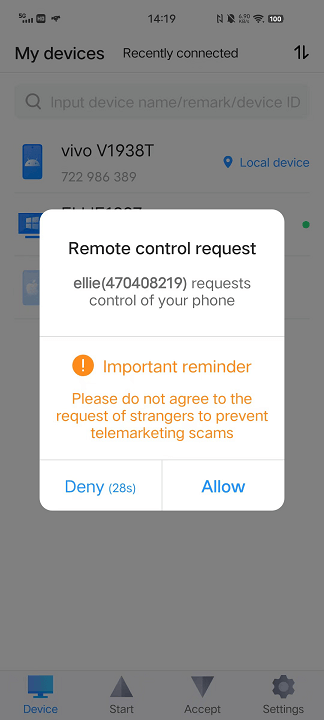
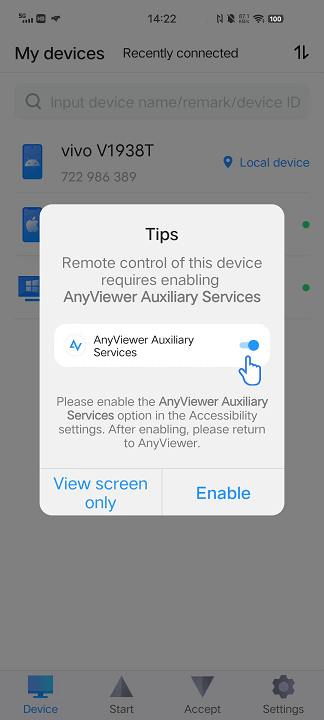
Étape 6. Activez l'option de service auxiliaire AnyViewer dans les paramètres d'accessibilité de votre appareil Android. Appuyez simplement sur "Activer."
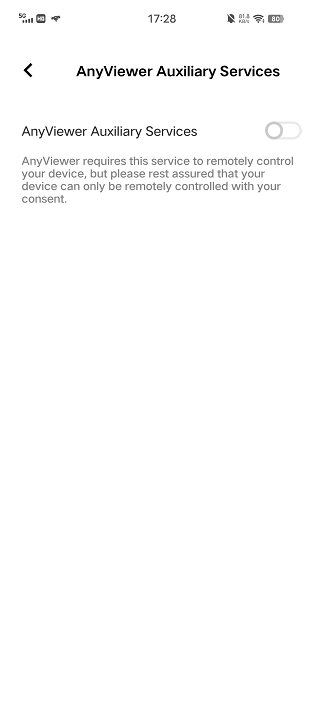
Étape 7. Accédez à Services installés, recherchez AnyViewer, et activez Service auxiliaire AnyViewer.
Étape 8. Félicitations ! Grâce à cette configuration, vous contrôlez désormais entièrement votre appareil Android directement depuis votre PC.
- ★Conseils : pour bénéficier de fonctionnalités avancées, pensez à passer à un abonnement Professionnel ou Entreprise. Cette mise à niveau vous permettra d'attribuer le contrôle d'appareils supplémentaires via l'accès à distance depuis votre appareil Android.
Méthode 2. Utiliser AirDroid Personal sans fil et gratuitement
Découvrez la liberté d'un contrôle à distance fluide grâce à AirDroid Personal, une application polyvalente facilitant la gestion à distance de votre appareil Android. Ce guide dévoile le processus simple pour accéder à vos téléphones mobiles ou tablettes Android et les superviser, que ce soit depuis un appareil Android, un iPhone ou un PC. Avec AirDroid Personal, votre appareil devient facilement gérable via une connexion sans fil.
Étape 1. Téléchargez et installez AirDroid Personal sur votre appareil Android et votre ordinateur.
Étape 2. Ouvrez l'application sur votre appareil Android, connectez-vous et accordez l'autorisation de contrôle à distance.

Étape 3. Connectez-vous à AirDroid Personal sur votre ordinateur en utilisant le même identifiant.

Étape 4. Cliquez sur le bouton "Contrôle à distance" dans le menu de l'ordinateur de bureau. Choisissez votre appareil Android dans la liste et cliquez sur "Contrôle à distance" en bas à droite.

Étape 5. L'écran de votre Android apparaîtra sur votre PC, vous permettant de le gérer sans effort.
Méthode 3. Utilisez le client web Vysor
Découvrez la puissance de Vysor, un outil polyvalent qui confère le contrôle de votre téléphone mobile ou tablette sous Android. Grâce à une configuration de connexion rapide, vous pouvez manipuler en toute transparence votre appareil Android directement depuis votre ordinateur, en utilisant votre fidèle souris et votre clavier.
Étape 1. Commencez par télécharger et installer l'extension Vysor dans votre navigateur web.
Étape 2. Connectez votre appareil Android à votre ordinateur ou ordinateur portable. Patientez un instant pendant que le programme de gestion PC Android détecte et se connecte au nouveau dispositif.
Étape 3. Lorsque le nom de votre appareil apparaît dans la barre d'état, cliquez sur le bouton "Afficher".
Étape 4. Vous pouvez désormais contrôler les appareils Android avec votre fidèle souris et votre clavier. Naviguez dans les paramètres, ouvrez des dossiers et lisez des fichiers, le tout d'un simple clic.

2 façons d'accéder à distance à un téléphone Android depuis un autre Android ou un iPhone
Suivez les deux méthodes ci-dessous pour savoir comment accéder à distance à un téléphone Android depuis un autre appareil Android ou un iPhone.
Méthode 1. Accès à distance d'Android à Android avec AnyViewer
Hautement recommandé en tant que logiciel de contrôle à distance de premier plan, AnyViewer est également une excellente option pour contrôler à distance des téléphones Android depuis d'autres appareils Android. Cet outil de bureau à distance mobile, convivial et gratuit, simplifie les connexions entre les appareils Android. De plus, il étend ses fonctionnalités en permettant le contrôle à distance de votre téléphone Android depuis des appareils iOS et des ordinateurs.
Étape 1. Commencez par télécharger et installer AnyViewer sur vos deux appareils Android.
Étape 2. Sur l'un de vos appareils Android, créez un compte AnyViewer en vous inscrivant et en vous connectant. Répétez l'opération sur l'autre appareil Android.

Étape 3. Sur l'appareil Android que vous comptez utiliser comme contrôleur, sélectionnez l'appareil Android cible que vous souhaitez contrôler et cliquez sur « Contrôle à distance ».
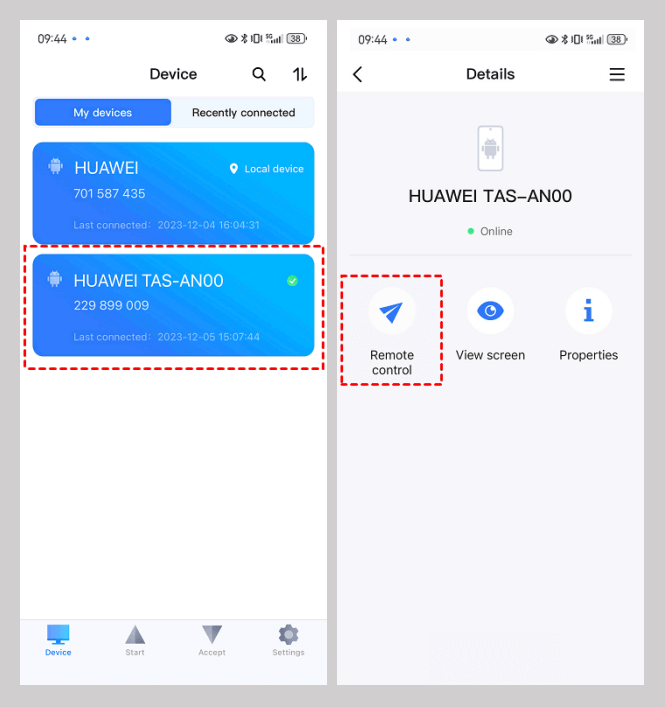
Étape 4. Accordez l'autorisation nécessaire pour le contrôle à distance sur l'appareil qui est contrôlé.
Étape 5. Accédez aux paramètres d'accessibilité et activez le service auxiliaire AnyViewer en appuyant sur « Activer ». Recherchez AnyViewer dans les services installés et activez le service auxiliaire AnyViewer.

Étape 6. Une fois ces étapes terminées, vous êtes prêt à contrôler à distance un appareil Android à partir d'un autre.
Méthode 2. Utiliser TeamViewer pour l'accès à distance d'un iPhone vers Android
Donnez-vous les moyens d'agir avec TeamViewer, un outil exceptionnel qui fait le lien entre iPhone et Android, offrant des fonctionnalités de contrôle à distance complètes. Avec TeamViewer, la distance entre les appareils devient insignifiante, permettant à votre iPhone de prendre le contrôle de votre téléphone Android sans effort. Profitez d'une performance en temps réel et de haute qualité qui transcende les frontières géographiques. Voici comment exploiter cet outil remarquable
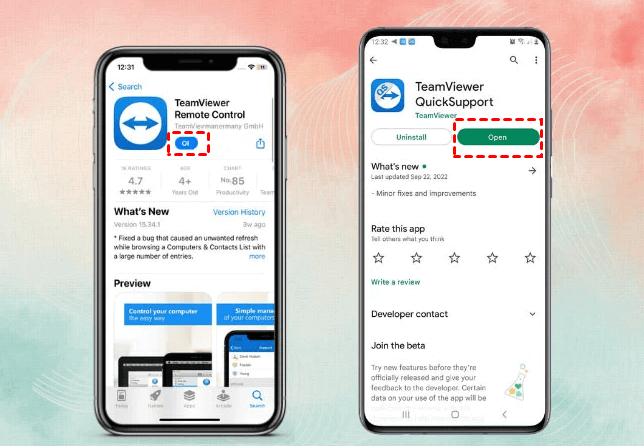
Étape 1. Commencez par installer l'application TeamViewer QuickSupport depuis le Google Play Store sur votre appareil Android. Sur votre iPhone, téléchargez l'application TeamViewer Remote Control depuis l'App Store.
Étape 2. Ouvrez les deux applications. Sur votre iPhone, saisissez l'identifiant du partenaire affiché sur votre téléphone Android.
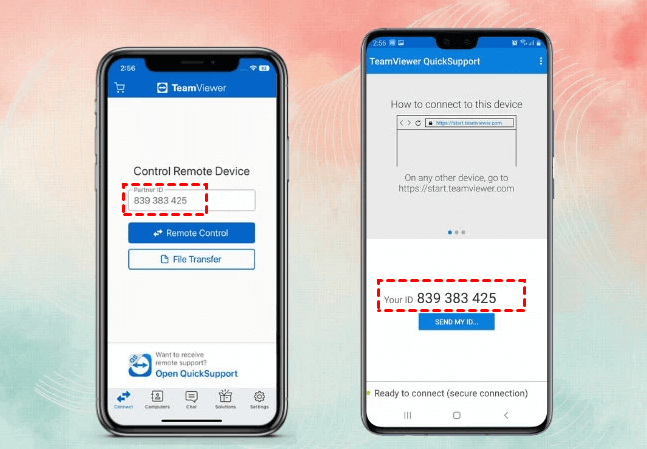
Étape 3. De retour sur votre Android, appuyez sur "Autoriser."

En résumé
Ce guide a décrit méticuleusement les méthodes d'accès à distance aux téléphones Android, en s'adaptant à divers scénarios d'utilisation. Qu'il s'agisse d'accéder à des appareils Android depuis des PC ou d'autres téléphones, les étapes et outils fournis permettent aux utilisateurs de rester connectés et productifs, même dans des situations nécessitant distance et séparation. En employant les techniques recommandées, les utilisateurs peuvent accéder à distance à leurs appareils Android et les gérer de manière transparente, garantissant un flux continu de productivité et de connectivité.



 en tant que source préférée
sur Google
en tant que source préférée
sur Google