

[2026] Tutoriel: Comment utiliser plusieurs sessions RDP sur un seul écran
Cet article vous guidera dans la gestion de plusieurs sessions RDP sur un seul écran. De la résolution de ce problème aux outils alternatifs, ce guide vous fournira les connaissances pour rationaliser efficacement votre expérience de bureau à distance. Vous découvrirez comment maximiser l'efficacité de la gestion du bureau à distance.

Par Tyler Mis à jour le 26/12/2025


Comment puis-je autoriser plusieurs sessions RDP sur le même ordinateur ?
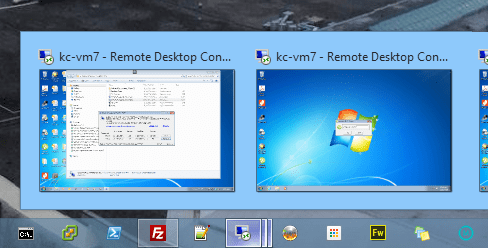
Je suis curieux de savoir si quelqu"un a trouvé/utilisé une bonne solution pour afficher plusieurs sessions RDP en même temps. Je cherche une solution pour avoir plusieurs petites sessions RDP, peut-être une dizaine ou plus, affichées sur un seul écran uniquement à des fins d"observation. Idéalement, j"aimerais avoir la possibilité de cliquer sur une session pour en faire l"écran principal de travail, puis passer facilement à l"affichage de plusieurs sessions simultanément. Des suggestions ou des idées ?
- Question de la communauté Spiceworks
La gestion à distance du bureau est devenue un aspect important des opérations commerciales aujourd"hui. Que vous soyez un propriétaire d"entreprise supervisant plusieurs sessions RDP ou une personne gérant plusieurs bureaux dans Windows 10, la possibilité de gérer efficacement plusieurs sessions RDP sur un seul écran peut considérablement augmenter la productivité et rationaliser le flux de travail.

Ce guide est conçu pour explorer comment gérer plusieurs sessions RDP sur un seul écran et recommande AnyViewer comme choix préféré pour une intégration transparente et une collaboration améliorée afin d"optimiser votre expérience du bureau à distance.
Comment activer plusieurs sessions RDP sur un seul écran
Comment utiliser plusieurs sessions RDP sur un seul écran sous Windows 10 & 11 ? Vous avez peut-être remarqué que vous ne pouvez avoir qu"une seule session à distance ouverte à la fois. C"est parce que, par défaut, Windows n"autorise qu"une seule session Bureau à distance par utilisateur. Cet article vous montrera comment activer plusieurs sessions, vous permettant ainsi d"utiliser plusieurs sessions à distance dans des onglets différents en même temps.
Étape 1: Accédez au serveur hébergeant les Services Bureau à distance.
Étape 2: Appuyez sur « Win R » en même temps et saisissez « gpedit.msc » pour l"ouvrir.

Étape 3. Accédez à "Configuration de l"ordinateur" > "Modèles d"administration" > "Composants Windows" > "Services Bureau à distance" > "Hôte de session Bureau à distance" > "Connexions".
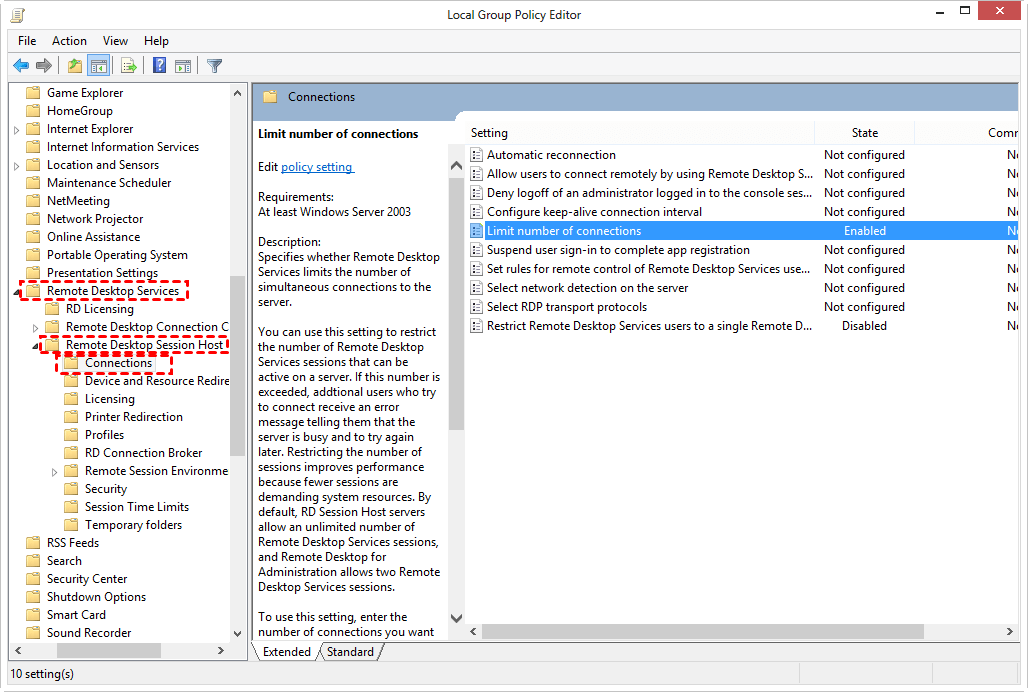
Étape 4. Double-cliquez sur l"option intitulée "Restreindre l"utilisateur des services Bureau à distance à une session de services Bureau à distance unique".
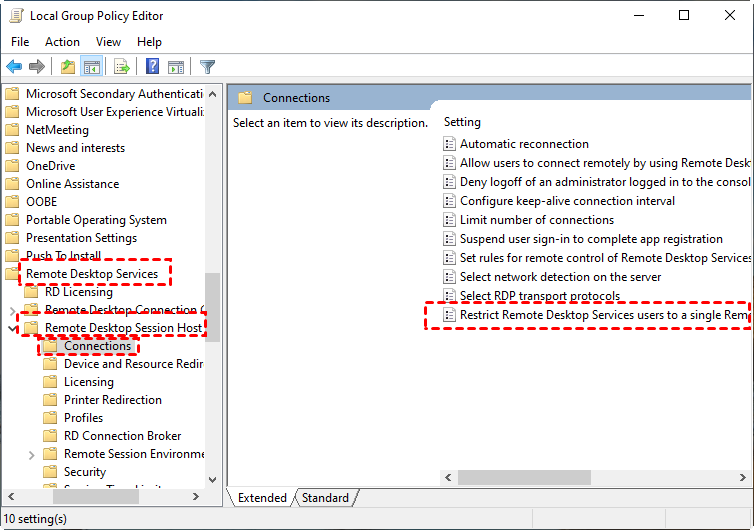
Étape 5. Définissez le paramètre pour "Restreindre l"utilisateur des services Bureau à distance à une session de services Bureau à distance unique" sur "Désactivé".

Étape 6. Double-cliquez sur "Limitation du nombre de connexions".
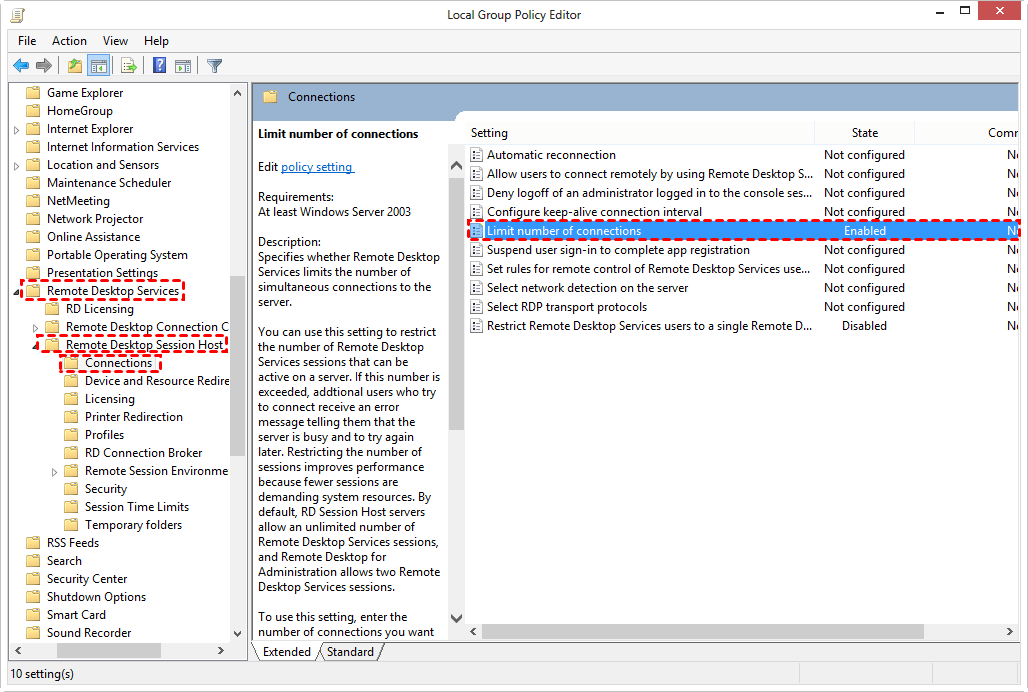
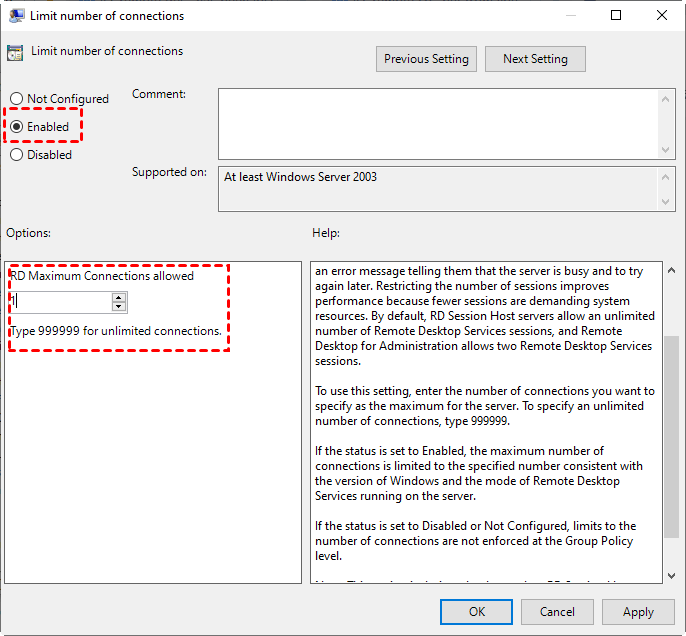
Étape 7. Ensuite, ajustez les Connexions maximales RD à "999999". Cliquez sur "Appliquer" et sélectionnez "OK".
Étape 8. Enfin, vous pouvez désormais utiliser plusieurs sessions RDP sur un écran Windows 10 et 11.
AnyViewer: La façon la plus simple d"activer plusieurs sessions sur un seul écran
Pour de nombreux utilisateurs, configurer un bureau à distance est très difficile. C"est dans des moments comme ceux-ci qu"une alternative simple à configurer et facile à utiliser est importante. Nous allons vous présenter une telle alternative.
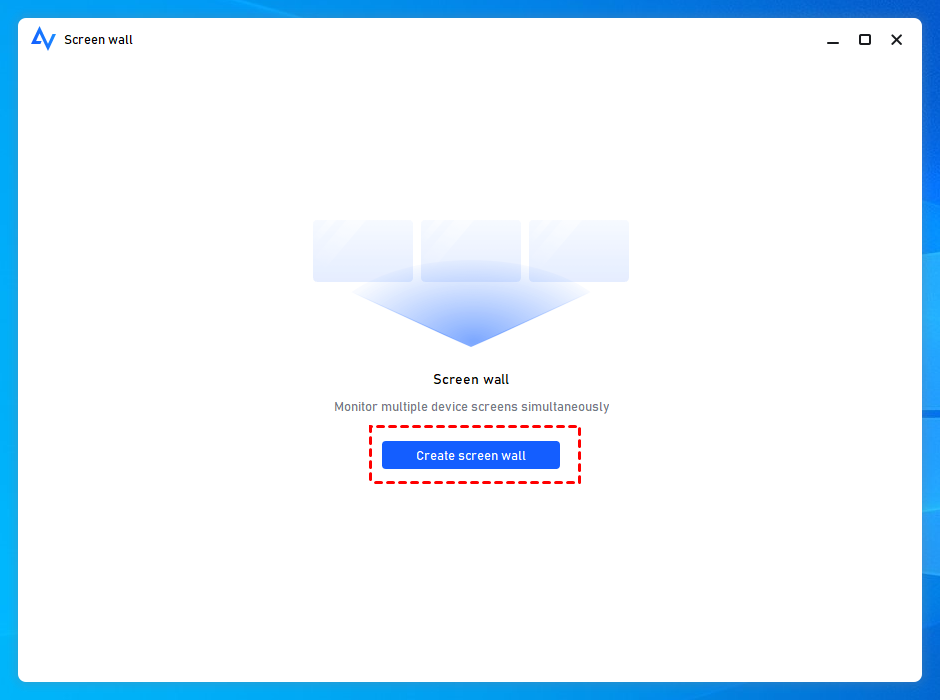
AnyViewer sera le meilleur choix pour vous. En tant que logiciel de bureau à distance le plus rapide et le plus facile à utiliser, AnyViewer offre aux utilisateurs une interface simple et intuitive ainsi que de nombreuses fonctionnalités exceptionnelles. AnyViewer dispose d"une fonctionnalité d"écran mural qui permet aux utilisateurs de gérer facilement plusieurs sessions sur un seul écran simultanément.
Cette fonctionnalité révolutionnaire simplifie le processus de surveillance de plusieurs appareils simultanément. En offrant des configurations d"écran personnalisables et une intégration transparente avec les appareils préférés, les utilisateurs peuvent superviser et gérer efficacement les écrans avec facilité, ce qui augmente l"efficacité de la gestion globale. En plus du partage d"écran, AnyViewer dispose de nombreuses autres fonctionnalités exceptionnelles:
- Contrôle à distance sans surveillance : AnyViewer simplifie l"accès à distance grâce à son contrôle en un seul clic. En vous connectant au même compte sur les deux appareils, vous pouvez établir des connexions rapidement, même en permettant l"arrêt ou le redémarrage à distance pour plus de commodité et de contrôle.
- Transfert de fichiers : AnyViewer facilite le transfert de fichiers sans faille entre les appareils connectés pendant les sessions à distance, permettant un partage rapide de documents et de mises à jour.
- Chat texte : AnyViewer permet un chat texte en temps réel avec les ordinateurs distants pendant les sessions de contrôle, permettant une résolution rapide des problèmes et une communication.
- Mode confidentialité : AnyViewer offre une fonctionnalité Mode confidentialité pour protéger la confidentialité de l"utilisateur pendant les sessions de contrôle à distance, renforçant la sécurité.
- Mirroring de l"écran de l"iPhone : AnyViewer prend en charge le mirroring des écrans de l"iPhone sur les PC, permettant des configurations de présentation rapides sans besoin de transfert de fichiers entre les appareils.
- Contrôle à distance Android : Avec AnyViewer, les utilisateurs peuvent contrôler à distance les appareils Android à l"aide d"un ordinateur ou d"un appareil mobile, offrant ainsi une plus grande flexibilité et une plus grande prise en charge sur différentes plateformes mobiles.
Jetons un coup d"œil à la facilité d"utilisation d"AnyViewer :
Étape 1. Commencez par télécharger et installer AnyViewer sur chaque appareil. Après l"installation, exécutez AnyViewer sur votre ordinateur local, allez sur "Se connecter" et cliquez sur "S"inscrire" pour créer un nouveau compte.

Étape 2. Connectez-vous avec le même compte AnyViewer sur tous les autres appareils que vous souhaitez administrer. Après vous être connecté avec succès à AnyViewer, votre appareil se synchronisera automatiquement avec le compte connecté.

Étape 3. Accédez à l"option «Appareil» et sélectionnez votre ordinateur local, puis cliquez sur «Mur d"écrans».

Étape 4. Ensuite, cliquez sur «Créer un mur d"écrans».
Étape 5. Sélectionnez tous les ordinateurs que vous souhaitez surveiller simultanément, puis cliquez sur "Ajouter".

Étape 6. Vous pouvez désormais surveiller les activités de tous les appareils sélectionnés dans une seule fenêtre, ce qui vous donne la flexibilité de les gérer selon vos préférences.

- ★Conseils : Pour les utilisateurs faisant face à une demande accrue, il est conseillé d"envisager une mise à niveau vers un plan Professionnel ou Entreprise. Cette mise à niveau offre la possibilité de surveiller plusieurs écrans de bureau simultanément, de rationaliser la gestion des groupes, d"effectuer un déploiement massif et d"accéder à des fonctionnalités supplémentaires.
Conclusion
En conclusion, la possibilité d"exécuter plusieurs sessions RDP sur un seul écran est un véritable atout pour les environnements de travail à distance, permettant aux utilisateurs d"accéder et de gérer plusieurs bureaux à distance simultanément. Avec ses fonctionnalités robustes, ses fonctionnalités avancées et ses mesures de sécurité inégalées, AnyViewer s"impose comme la solution supérieure pour gérer plusieurs sessions RDP et favoriser la productivité dans les environnements de travail à distance. Que vous soyez un travailleur à distance, un professionnel de l"informatique ou un propriétaire d"entreprise, exploiter la puissance d"AnyViewer peut révolutionner votre expérience d"accès à distance et débloquer de nouveaux niveaux d"efficacité et de collaboration.



 en tant que source préférée
sur Google
en tant que source préférée
sur Google