

4 façons faciles de transférer des fichiers du mobile au PC
Cet article présente quatre méthodes faciles pour le transfert de fichiers du mobile au PC : utiliser AnyViewer, le transfert sans fil (Bluetooth et Wi-Fi), les services cloud et les câbles USB. Ces méthodes sont simples et fonctionnent à la fois pour Android et iPhone, vous aidant à transférer des fichiers sur votre ordinateur facilement.

Par Tyler Mis à jour le 05/02/2026


Comment transférer des fichiers d'un mobile vers un PC ?
Les smartphones sont devenus essentiels pour presque tout – de la prise de photos et de vidéos au stockage de documents importants en passant par la connexion via les réseaux sociaux. Avec autant de données stockées sur votre téléphone, il est inévitable qu'un jour vous ayez besoin de transférer des fichiers vers votre ordinateur.
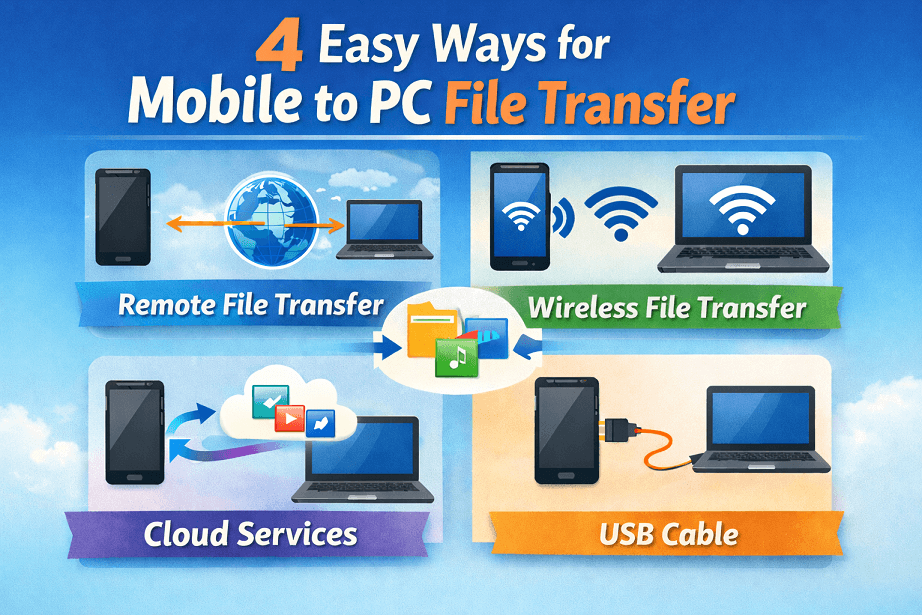
Que votre téléphone dispose ou non d'un grand espace de stockage, vous devrez tôt ou tard déplacer des fichiers vers votre PC ou Mac. Dans cet article, nous allons passer en revue quatre méthodes simples pour transférer des fichiers d'un mobile vers un PC :
- Utiliser AnyViewer, un outil de transfert de fichiers à distance tout-en-un
- Transferts sans fil
- Utiliser des services cloud pour un partage de fichiers facile
- Transfert via câble USB
Examinons de plus près ces quatre façons de transférer des fichiers de votre téléphone vers votre ordinateur.
Comment effectuer un transfert de fichiers Mobile vers PC à distance avec AnyViewer
Si vous cherchez un moyen simple de transférer des fichiers sans fil entre votre téléphone et votre PC, AnyViewer est un excellent choix. Il fonctionne sur différentes plateformes, vous permettant ainsi de transférer des fichiers entre Android et PC, Android et Mac, iOS et PC, iOS et Mac. Inutile de vous soucier de la compatibilité ou de jongler avec différents outils, c'est une véritable solution de transfert de fichiers à distance tout-en-un.
Ce qui distingue AnyViewer, c'est sa fonctionnalité de transfert de fichiers à distance. Elle rend le déplacement de fichiers simple et rapide, sans nécessiter de câbles ni de configurations compliquées. Vous pouvez transférer des photos, des vidéos, de la musique, des documents, tout ce dont vous avez besoin, rapidement et facilement. De plus, elle vous permet de contrôler complètement votre bureau à distance depuis votre appareil mobile.
Comment transférer des fichiers d'un PC vers un Android à distance avec AnyViewer :
Étape 1. Téléchargez AnyViewer sur votre PC et votre téléphone Android depuis l'App Store ou le Google Play Store.
Étape 2. Connectez-vous à votre compte AnyViewer sur les deux appareils.

Étape 3. Sur votre appareil Android, choisissez votre PC et appuyez sur File transfer > visualisez vos photos, vidéos et fichiers sur votre Android > transférez-les vers votre PC.
Étape 4. Ouvrez AnyViewer sur votre PC pour trouver les fichiers que vous avez transférés depuis votre appareil Android.

Avec AnyViewer, le transfert de fichiers à distance est extrêmement simple, vous permettant ainsi de déplacer des fichiers de votre PC vers votre mobile sans difficulté.
Comment envoyer des fichiers sans fil du téléphone à l'ordinateur
Si vous en avez assez d'utiliser des câbles pour envoyer et recevoir des fichiers, pourquoi ne pas essayer un transfert sans fil ? Vous pouvez facilement envoyer des fichiers de votre téléphone vers votre PC en utilisant le Bluetooth ou le Wi-Fi. C'est une excellente option pour transférer des fichiers sans fil du mobile au PC sans les tracas de la connexion par câble.
Envoyer des fichiers d'Android vers un PC Windows/Mac via Bluetooth
Voici un guide simple pour transférer des fichiers entre votre téléphone Android et un PC Windows ou un Mac en utilisant le Bluetooth.
Envoyer des fichiers d'un téléphone Android vers un PC Windows :
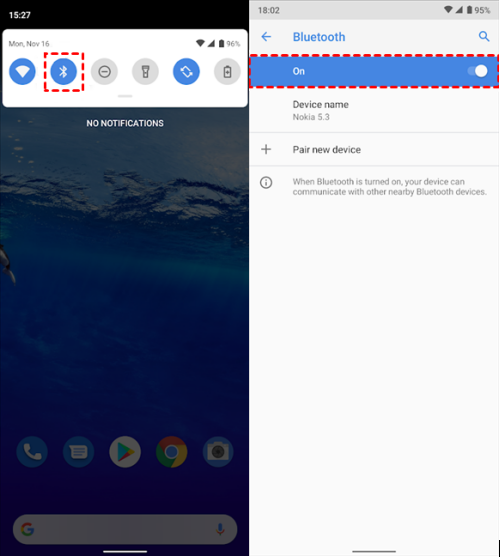
Étape 1. Sur votre téléphone Android, allez dans Paramètres et activez le Bluetooth. Assurez-vous qu'il est détectable par les appareils à proximité.
Étape 2. Sur votre PC Windows, cliquez sur le menu Démarrer, allez dans Paramètres (l'icône d'engrenage) et tapez "Bluetooth" dans la barre de recherche. Cliquez sur les paramètres Bluetooth lorsqu'ils apparaissent.
Étape 3. Dans les paramètres Bluetooth, cliquez sur l'option "Envoyer ou recevoir des fichiers via Bluetooth" pour ouvrir l'assistant de transfert de fichiers.

Étape 4. Sélectionnez "Recevoir des fichiers", puis choisissez votre appareil mobile dans la liste des périphériques disponibles et cliquez sur "Suivant".
Étape 5. Déverrouillez votre téléphone, appuyez de manière prolongée sur le fichier que vous souhaitez transférer, puis sélectionnez "Partager". Choisissez Bluetooth comme option de partage.
Étape 6. Sélectionnez votre PC dans la liste des périphériques disponibles sur votre téléphone.
Étape 7. Sur votre PC, choisissez un dossier pour enregistrer le fichier, puis cliquez sur "Terminer" pour finaliser le transfert.

Envoyer des fichiers d'un téléphone Android vers un Mac :
Étape 1. Sur votre téléphone Android, activez le Bluetooth et réglez-le pour qu'il soit détectable.
Étape 2. Sur votre Mac, ouvrez les Préférences Bluetooth dans les Paramètres et activez le Bluetooth.
Étape 3. Lorsque vous voyez votre Mac dans la liste des appareils disponibles sur votre téléphone, appuyez sur « Appairer ».
Étape 4. Sur votre Mac, allez dans Préférences > Partage, et activez le Partage Bluetooth. Choisissez le dossier de destination pour les fichiers reçus.
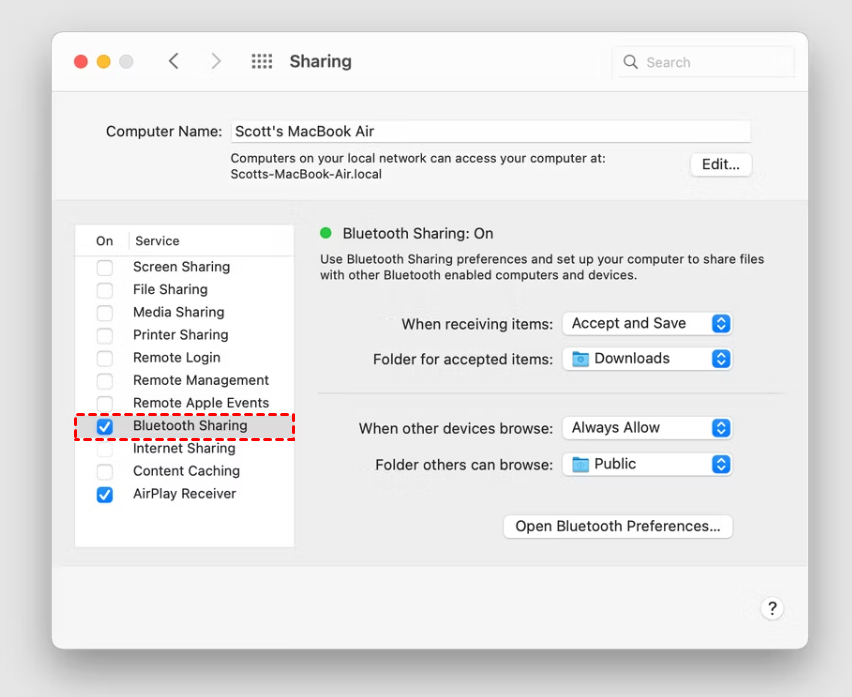
Étape 5. Lorsque vous envoyez des fichiers depuis votre Android, une notification s’affichera sur votre Mac, et les fichiers seront enregistrés dans le dossier sélectionné une fois acceptés.
Envoyer des fichiers d’un iPhone vers un Mac avec Apple AirDrop
Bien que le Bluetooth ne permette pas de transferts de fichiers sur iPhone, Apple dispose d’une fonctionnalité appelée AirDrop, qui facilite le partage de fichiers entre appareils Apple en utilisant à la fois le Bluetooth et le Wi‑Fi.
Voici comment utiliser AirDrop :
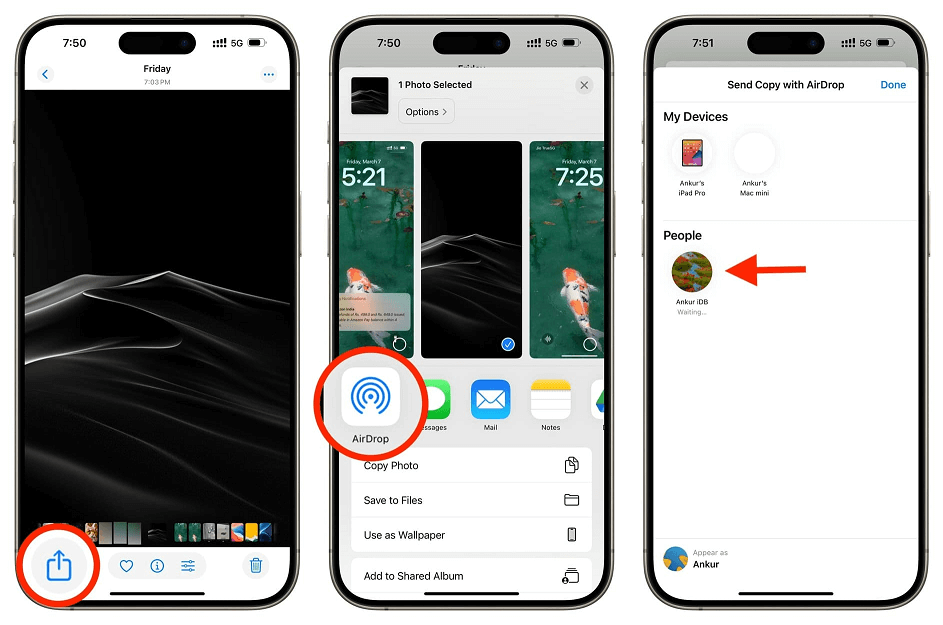
Étape 1. Ouvrez le Centre de contrôle sur votre iPhone et appuyez sur l’icône AirDrop pour l’activer.
Étape 2. Ouvrez l’application contenant vos fichiers (par exemple, Photos), sélectionnez les fichiers à envoyer, puis appuyez sur le bouton « Partager » en bas de l’écran.
Étape 3. Dans la liste des appareils qui apparaît, choisissez votre Mac, et le transfert sera terminé.
Envoyer des fichiers d’un téléphone vers un PC en utilisant le Wi‑Fi sans internet
Cette méthode permet de transférer sans fil des fichiers de votre téléphone vers votre PC ou Mac en utilisant un routeur Wi‑Fi, sans nécessiter de connexion internet.
Recevoir des fichiers d’un Android ou iPhone vers un PC Windows avec un routeur Wi‑Fi :
Si vous avez un routeur Wi‑Fi, vous pouvez transférer sans fil des fichiers de votre téléphone vers votre PC, même sans accès internet. Voici comment procéder :
Étape 1. Allez dans les Paramètres Internet de votre téléphone et activez la fonction Point d’accès Wi‑Fi dans la section « Point d’accès et partage de connexion ».
Étape 2. Ouvrez une application FTP tierce sur votre téléphone, qui générera une URL. Par exemple, Air Transfer.
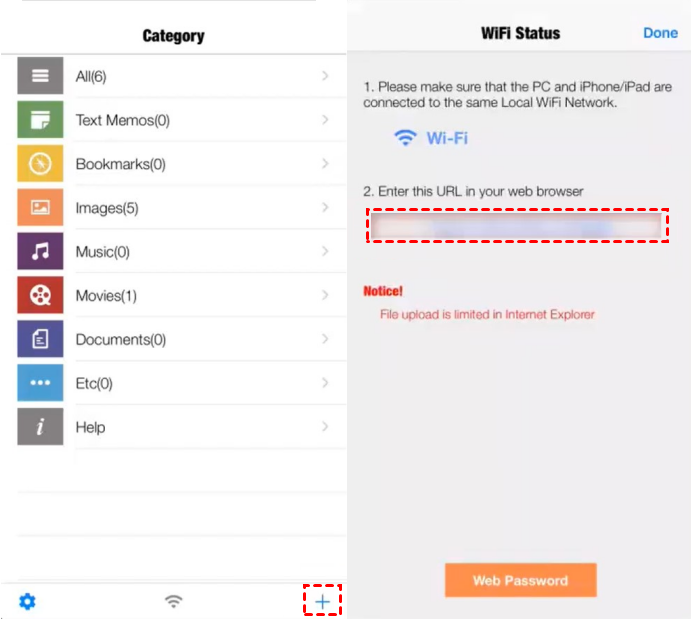
Étape 3. Sur votre PC, ouvrez « Ce PC », puis saisissez dans la barre d’adresse l’URL fournie par l’application FTP.
Étape 4. Le stockage de votre téléphone sera alors visible sur votre ordinateur, et vous pourrez transférer des fichiers.
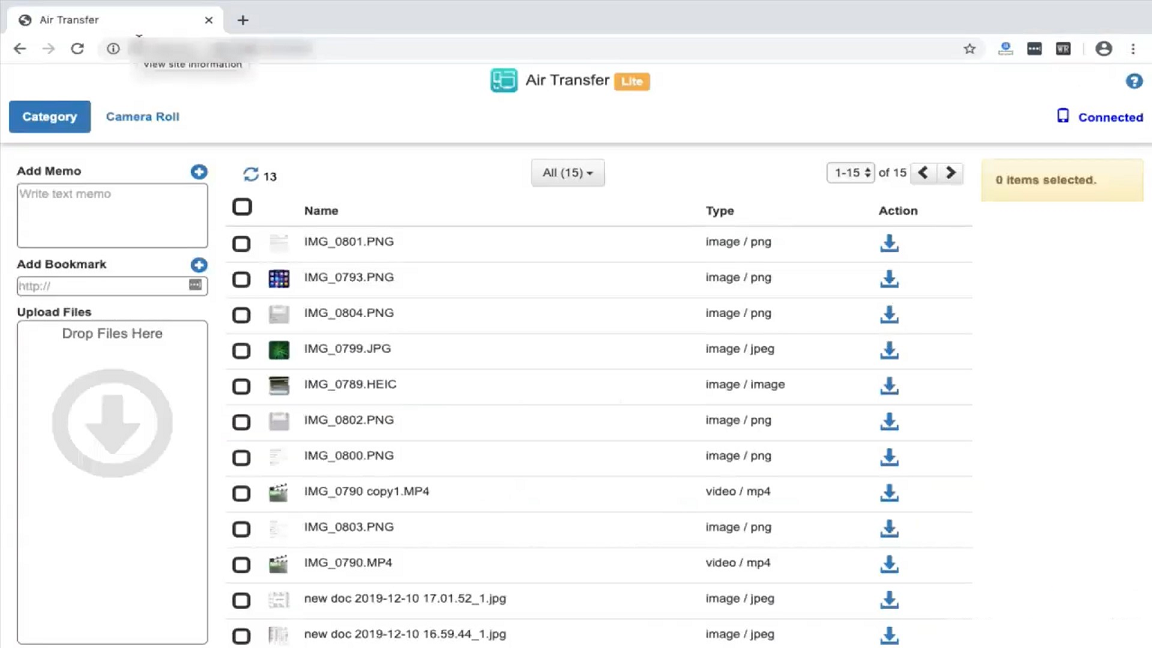
Transfert de fichiers d'un téléphone Android vers un Mac à l'aide d'un routeur Wi-Fi :
Vous pouvez utiliser la même méthode FTP pour partager des fichiers de votre téléphone Android vers un Mac. Mais vous aurez également besoin d'une application compatible FTP sur votre Mac.
Étape 1. Copiez l'URL depuis l'application FTP de votre appareil Android.
Étape 2. Collez l'URL dans l'application FTP sur votre Mac, et vous pourrez accéder au stockage de votre téléphone sur votre écran.
Avantages et inconvénients du transfert de fichiers sans fil
Les transferts de fichiers sans fil sont une option pratique, mais présentent certaines limites à considérer, notamment lorsqu'il s'agit de différents appareils ou de fichiers volumineux.
Avantages :
- Aucun câble nécessaire — quelques tap suffisent pour se connecter à d'autres appareils.
- Vous pouvez vous connecter à plusieurs appareils simultanément.
- AirDrop rend le partage de fichiers très pratique et facile.
Inconvénients :
- Le Bluetooth ne fonctionne pas pour le partage de fichiers entre iPhones et PC Windows.
- Les transferts sans fil sont généralement plus lents que les connexions filaires.
- Vous devrez peut-être installer une application FTP sur votre téléphone pour certaines méthodes.
- AirDrop ne fonctionne pas entre les appareils Android et Windows.
- AirDrop nécessite que le Wi-Fi et le Bluetooth soient tous deux activés.
- Les deux appareils doivent être sur le même réseau Wi-Fi, limitant la distance entre eux.
Comment partager des fichiers de votre téléphone vers votre PC à l'aide de services cloud
Si vous avez une connexion Internet, utiliser le partage de fichiers basé sur le cloud est l'un des moyens les plus efficaces pour transférer des fichiers du mobile vers le PC sans câble.
Voici comment cela fonctionne :
Étape 1. Téléchargez les applications de stockage cloud pertinentes sur votre téléphone et votre PC. Les options populaires incluent Google Drive, iCloud, Microsoft OneDrive et Dropbox.
Étape 2. Téléversez les fichiers que vous souhaitez partager dans les dossiers de votre application cloud. Activez la synchronisation automatique sur votre téléphone et votre ordinateur pour tout garder à jour.

Étape 3. Vous pouvez maintenant accéder à vos fichiers et les partager de n'importe où, à tout moment.
C'est aussi simple que cela !
Avantages et inconvénients de l'utilisation de services cloud pour le partage de fichiers
Avantages :
- De nombreux appareils, comme les téléphones Google Pixel, utilisent déjà des méthodes de stockage et de partage basées sur le cloud.
- Chaque fichier sur le cloud possède une URL unique qui peut être partagée, permettant à quiconque d'accéder au fichier depuis n'importe où dans le monde.
- Certains services cloud n'imposent pas de limite stricte sur la quantité que vous pouvez envoyer, et si vous manquez d'espace, vous pouvez toujours en acheter plus.
Inconvénients :
- Pas d'internet ? Pas de partage de fichiers.
- Vous ne pouvez pas envoyer ni recevoir de fichiers sans une connexion internet stable. De plus, certains services peuvent vous obliger à acheter un espace de stockage supplémentaire.
- Certains services cloud ne vous permettent pas d'envoyer des fichiers très volumineux.
Comment transférer des fichiers d'un mobile vers un PC à l'aide d'un câble USB
Le transfert par câble USB reste une méthode populaire pour beaucoup, et il est facile de comprendre pourquoi. Tout ce que vous avez à faire est de connecter votre téléphone à votre ordinateur, et avec quelques étapes simples, vous pouvez commencer à transférer des fichiers rapidement. Pas de complications, juste un partage de fichiers fiable.
Transférer des fichiers d'Android vers un PC/Mac à l'aide d'un câble USB
Parcourons le processus de transfert de fichiers de votre téléphone Android vers votre PC ou Mac à l'aide d'un câble USB.
Comment transférer des fichiers d'Android vers un PC à l'aide d'un câble USB :
Étape 1. Branchez votre téléphone Android à votre ordinateur à l'aide d'un câble USB.
Étape 2. Une notification concernant la connexion USB apparaîtra sur votre téléphone. Assurez-vous qu'elle est réglée sur le mode "Transfer files".

Étape 3. Sur votre PC, double-cliquez sur "Ce PC", et vous verrez votre téléphone listé sous "Périphériques et lecteurs".
Étape 4. À partir de là, vous pouvez déplacer des fichiers de votre téléphone vers un dossier sur votre PC.
Comment transférer des fichiers d'un téléphone Android vers un Mac à l'aide d'un câble USB :
Ce processus n'est pas aussi simple qu'avec Windows, mais il reste gérable.
Étape 1. Installez l'application Android File Transfer sur votre Mac. L'application devrait s'installer automatiquement.
Étape 2. Branchez votre téléphone à votre Mac à l'aide d'un câble USB.
Étape 3. Ouvrez l'application Android File Transfer et parcourez le contenu de votre téléphone. Sélectionnez les fichiers que vous souhaitez transférer et copiez-les dans un dossier sur votre Mac.
Transférer des fichiers d'un iPhone vers un PC/Mac à l'aide d'un câble USB
Pour les iPhones, le processus nécessite un peu plus d'efforts, car vous devrez utiliser iTunes.
Comment transférer des fichiers d'un iPhone vers un PC à l'aide d'un câble USB :
Étape 1. Assurez-vous d'avoir installé la dernière version d'iTunes sur votre PC Windows.
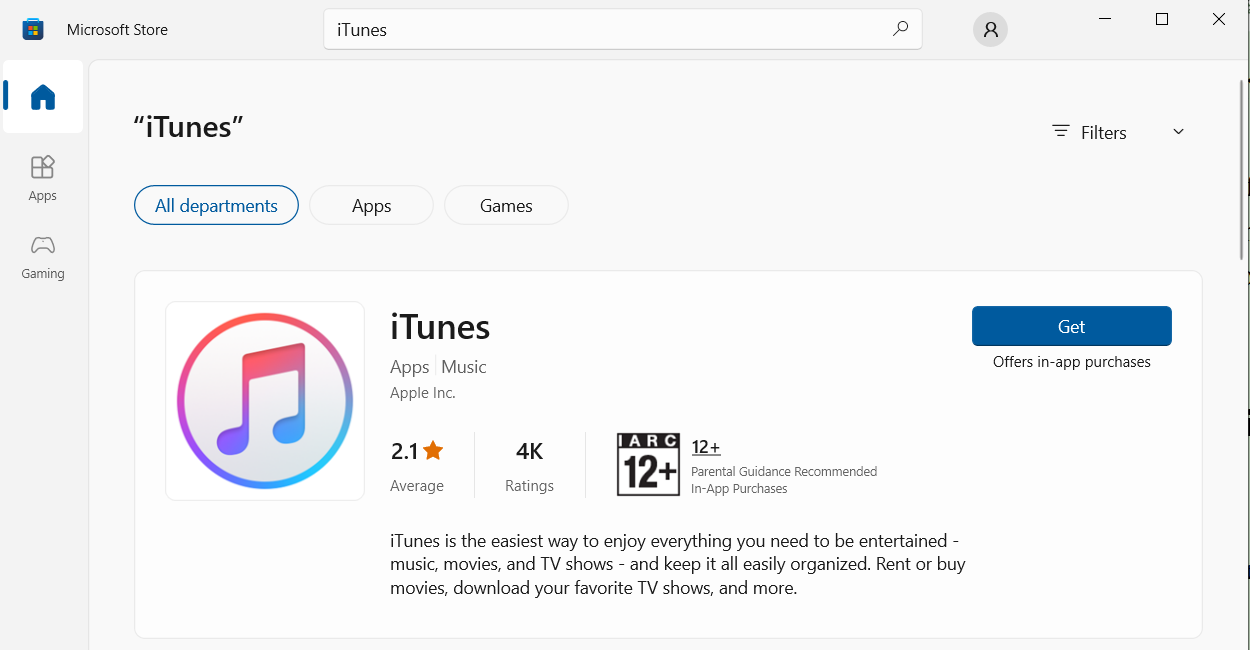
Étape 2. Connectez votre iPhone à votre PC à l'aide d'un câble Lightning vers USB.
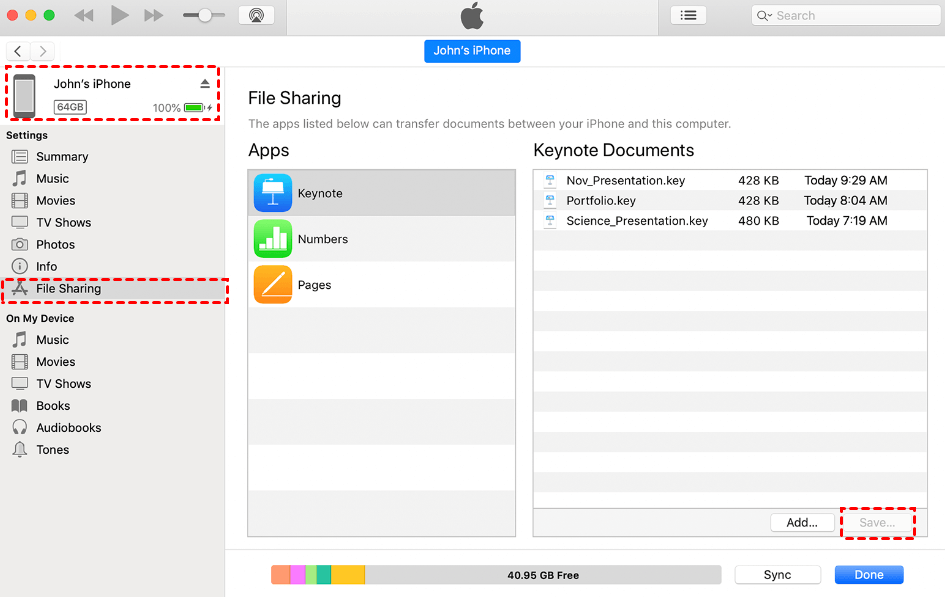
Étape 3. Ouvrez iTunes sur votre ordinateur. Cliquez sur l'onglet "Appareil" dans le coin supérieur gauche de l'écran, puis cliquez sur "Suivant" sous Partage de fichiers.
Étape 4. Choisissez vos applications cibles. iTunes vous permettra de sélectionner des fichiers de ces applications à transférer vers votre PC.
Étape 5. Après avoir sélectionné les fichiers, cliquez sur "Enregistrer sous" pour commencer le transfert des données vers votre ordinateur.
Comment transférer des fichiers de l'iPhone vers le Mac à l'aide d'un câble USB :
Étape 1. Connectez votre iPhone à votre Mac à l'aide d'un câble Lightning vers USB.
Étape 2. iTunes devrait s'ouvrir automatiquement ; sinon, vous devrez le démarrer manuellement.
Étape 3. Cliquez sur l'icône iPhone dans le coin supérieur gauche pour ouvrir une nouvelle fenêtre.
Étape 4. Vous verrez les sections du stockage de votre appareil, y compris les fichiers audio, les photos, les vidéos, les applications, etc.
Étape 5. Sélectionnez la section contenant les fichiers que vous souhaitez transférer, puis commencez à les copier sur votre Mac.
Avantages et inconvénients de l'utilisation d'un câble USB pour transférer des fichiers
Avantages :
- Processus de transfert rapide et simple.
- Ne nécessite pas de connexion Internet.
- Les câbles USB sont abordables et faciles à remplacer.
Inconvénients :
- Vous devez être physiquement proche de votre ordinateur, limité par la longueur du câble USB.
Conclusion
En conclusion, transférer des fichiers de votre téléphone mobile vers votre PC ou Mac est facile grâce à une variété de méthodes disponibles. Que vous préfériez une approche sans fil avec AnyViewer, Bluetooth ou des services cloud, ou un transfert fiable par câble USB, il existe une solution pour chacun. Chaque méthode a ses avantages et ses limites, vous pouvez donc choisir celle qui correspond le mieux à vos besoins. Avec ces options, vous pouvez garantir que vos fichiers importants sont transférés en toute sécurité, vous offrant la flexibilité de gérer vos données facilement.
FAQ
Puis-je transférer des fichiers sans fil de mon téléphone vers mon PC ?
Oui, vous pouvez transférer des fichiers sans fil de votre téléphone vers votre PC en utilisant des méthodes comme AnyViewer, Bluetooth ou Wi-Fi. Assurez-vous simplement que les deux appareils sont connectés au même réseau ou correctement appairés.
Puis-je connecter mon téléphone Android à mon PC Windows ?
Oui, les téléphones Android peuvent être connectés aux PC Windows en utilisant des méthodes telles que des câbles USB, le Bluetooth, ou même des transferts sans fil via des applications FTP ou AnyViewer.
Pourquoi mon téléphone ne se connecte-t-il pas au PC via un câble USB ?
Si votre téléphone ne se connecte pas via USB, vérifiez s'il est réglé sur le mode "Transfert de fichiers". Assurez-vous également que le câble USB et les ports ne sont pas défectueux. Si les problèmes persistent, vérifiez que vous avez installé les derniers pilotes pour votre appareil.
Lorsque je branche mon téléphone à l'ordinateur, il n'apparaît pas.
Cela peut être dû à des problèmes de connexion ou de pilotes. Essayez d'utiliser un autre câble USB, de redémarrer les deux appareils, ou de vérifier les paramètres de connexion du téléphone pour vous assurer qu'il est bien réglé sur le mode "Transfert de fichiers".
Comment connecter un téléphone Android à un PC en utilisant USB ?
Connectez simplement votre téléphone Android à votre PC à l'aide d'un câble USB, puis sélectionnez le mode "Transfert de fichiers" ou "MTP" sur votre téléphone. Votre PC devrait détecter l'appareil, vous permettant de transférer des fichiers.



 en tant que source préférée
sur Google
en tant que source préférée
sur Google