

Répondu : Est-ce que UltraViewer est sûr ?
UltraViewer est un outil d'accès à distance qui permet aux utilisateurs de se connecter et de contrôler des systèmes à distance. Mais est-ce que UltraViewer est sûr ? Ce post répond et discute de certaines des questions de sécurité les plus préoccupantes concernant UltraViewer.

Par Tyler Mis à jour le 13/01/2025


UltraViewer est-il sûr ?
UltraViewer est un logiciel d"accès à distance qui permet aux utilisateurs de se connecter et de contrôler des systèmes à distance. C"est un outil familier aux personnes qui ont des contacts fréquents avec les ordinateurs, ont besoin d"un support client à distance ou travaillent à domicile.

Cependant, certains utilisateurs sont assez perturbés et se demandent si UltraViewer est sécurisé et s"il est sûr à utiliser. Vous pouvez être rassuré. Comme la plupart des autres logiciels de bureau à distance, UltraViewer est sûr à utiliser si vous l"utilisez correctement. Certaines personnes craignent que des escrocs puissent utiliser des logiciels de bureau à distance pour voler des informations personnelles ou pirater des ordinateurs. Les logiciels de bureau à distance ont pris de nombreuses mesures pour protéger les utilisateurs contre les fuites d"informations. Voici ce qu"UltraViewer a fait.
- UltraViewer a été étudié et configuré en mode de chiffrement de sécurité absolue. Si vous êtes assisté, votre collaborateur ne peut accéder à votre ordinateur qu"en utilisant l"identifiant personnel et le mot de passe que vous avez fournis. En limitant la connexion aux appareils vérifiés dans la zone de connexion active, UltraViewer a éliminé le risque d"accès non autorisé à un objet quelconque pour voler des informations personnelles.
- Pendant que le collaborateur contrôle l"ordinateur, vous pouvez surveiller l"ensemble du processus qu"il opère à l"écran, y compris le mouvement de la souris. Contrôler la souris vous permet de reprendre le contrôle à tout moment.
- Si vous souhaitez arrêter le processus de contrôle de l"assistant, il vous suffit de fermer UltraViewer. Lorsqu"ils le font, ils perdent toutes les connexions avec l"ordinateur qu"ils ont demandé et ne peuvent plus voir ni contrôler quoi que ce soit sur votre écran. Si vous souhaitez vous reconnecter avec votre partenaire, vous devez rouvrir UltraViewer et lui fournir un nouveau mot de passe que UltraViewer a automatiquement changé.
Comment rendre UltraViewer plus sûr
Voici ce que vous pouvez faire pour renforcer la sécurité lors de l"utilisation d"UltraViewer.
, Translate the above content into French.- Pour éviter le vol d"informations lors de l"accès à un ordinateur distant, connectez-vous uniquement à des personnes de confiance que vous connaissez bien.
- Ne jamais envoyer d"informations personnelles sensibles telles qu"un numéro de compte bancaire ou une carte d"identité.
- Cliquer uniquement sur des liens familiers ou fiables.
- Surveillez l"ensemble du processus de contrôle. Soyez attentif à toute manipulation du contrôleur visant à voler vos données. Si un danger est détecté, gardez le contrôle ou déconnectez-vous immédiatement.
- Lorsqu"il n"est pas utilisé, éteignez le logiciel, car le contrôleur peut continuer à accéder à l"ordinateur si vous ne vous en apercevez pas. Prenez l"habitude de changer de mot de passe après chaque utilisation.
- Effectuez régulièrement les mises à jour. Ces mises à jour et corrections de bogues apporteront de nouvelles fonctionnalités et amélioreront la sécurité du logiciel UltraViewer de votre ordinateur.
Astuce bonus : une alternative sûre à UltraViewer
AnyViewer est également un logiciel gratuit, stable et sécurisé pour le bureau à distance comme UltraViewer. Mais la version gratuite d"AnyViewer est meilleure que celle d"UltraViewer. Voici une comparaison rapide.
- Connexion rapide et stable. La version gratuite d"AnyViewer adopte un algorithme de connexion optimisé. Elle se connecte automatiquement au meilleur serveur pour profiter d"une expérience de contrôle à distance plus rapide et plus fluide. Mais avec la version gratuite d"UltraViewer, vous pouvez parfois être déconnecté soudainement, interrompant ainsi votre travail.
- Connexions à distance simultanées. La version gratuite d"AnyViewer permet deux connexions à distance en même temps. Mais dans la version gratuite d"UltraViewer, vous ne pouvez contrôler et assister qu"un seul ordinateur.
- Annonces perturbantes. La version gratuite d"AnyViewer ne contient pas de publicités. Mais avec la version gratuite d"UltraViewer, vous devez supporter des publicités ennuyeuses à l"écran.
Étape 1. Installez et exécutez AnyViewer sur vos deux ordinateurs. Accédez à Se connecter puis S"inscrire sur l"ordinateur Contrôleur (si vous vous êtes déjà inscrit sur le site officiel, vous pouvez vous connecter directement).

Étape 2. Remplissez le formulaire d"inscription.

Étape 3. Vous devriez maintenant voir que vous vous êtes connecté(e) avec succès à AnyViewer. Votre appareil sera automatiquement assigné au compte auquel vous vous êtes connecté(e).

Étape 4. Connectez-vous au même compte AnyViewer sur les deux appareils; ensuite, vous pouvez cliquer sur Contrôle en un clic pour obtenir un accès à distance non assisté, cliquer sur Afficher l"écran pour voir l"écran d"un autre ou cliquer sur Transfert de fichiers pour partager des fichiers entre ordinateurs.

- Notes:✎...
- De plus, vous pouvez passer à une version professionnelle ou entreprise pour votre compte. Ce qu"une version professionnelle ou entreprise peut vous offrir :
- Il est possible d"assigner davantage d"appareils au même compte pour un accès à distance non assisté.
- Plus de canaux de connexion pour que plusieurs appareils puissent démarrer une connexion à distance en même temps.
- Un appareil peut se connecter à plusieurs appareils simultanément.
- Masquer l"écran de l"ordinateur distant et désactiver les clics du clavier et de la souris à distance pour protéger la vie privée.
- Transférer 1 To de fichiers à 10 Mo/s.
Comment sécuriser les connexions à distance d"AnyViewer
Voici quelques mesures que vous pouvez prendre pour protéger la sécurité de votre ordinateur lorsque vous utilisez AnyViewer.
Si vous quittez votre ordinateur ou le laissez être utilisé par d"autres pendant un certain temps, vous pouvez suivre les étapes ci-dessous pour verrouiller AnyViewer et empêcher que ses paramètres ne soient modifiés par d"autres.
Étape 1. Lancez AnyViewer. Cliquez sur Menu > Verrouiller AnyViewer pour verrouiller l"écran d"AnyViewer.

Étape 2. Ensuite, le programme sera verrouillé. Pour l"utiliser à nouveau, vous devez entrer le mot de passe du compte AnyViewer pour déverrouiller l"interface.

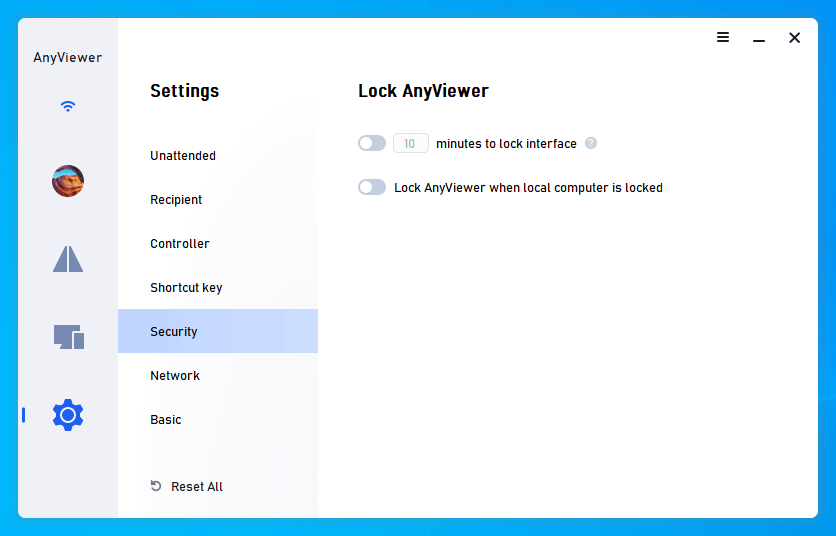
Étape 3. Vous pouvez également aller dans Paramètres > Sécurité pour configurer AnyViewer pour qu"il se verrouille automatiquement dans des scénarios spécifiques. Vous pouvez activer la première option et ajuster l"intervalle de temps, ou vous pouvez activer la deuxième option Verrouiller AnyViewer lorsque l"ordinateur local est verrouillé pour verrouiller AnyViewer dès que vous verrouillez votre ordinateur local.
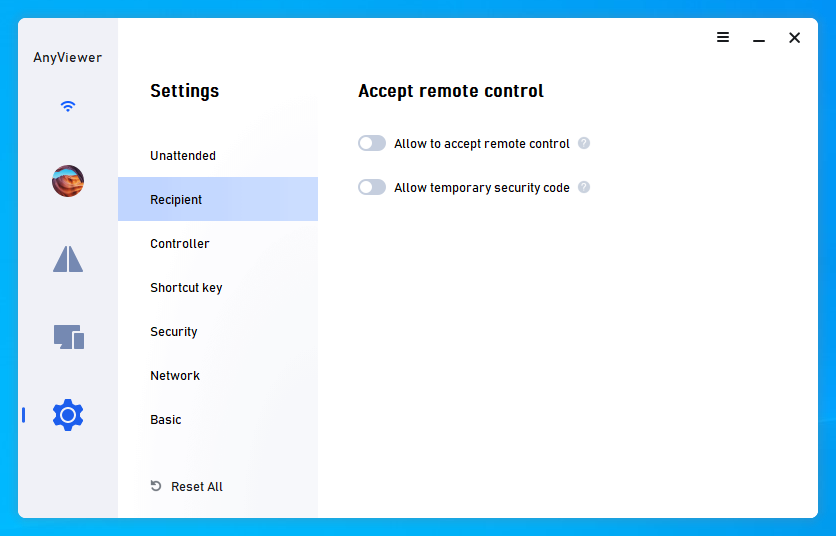
Si vous devez désactiver l"accès à distance sur votre ordinateur lorsque vous ne souhaitez pas l"utiliser, c"est assez facile. Il vous suffit d"aller dans Paramètres > Destinataire, puis de décocher les trois options ; votre appareil n"est plus autorisé à être accessible.
La conclusion
UltraViewer est-il sûr ? Oui, UltraViewer est sécurisé à utiliser si vous l"utilisez correctement. De plus, nous vous présentons également une alternative à UltraViewer, AnyViewer. C"est également un outil de bureau à distance sûr.
En fin de compte, nous aimerions dire que parfois ce n"est pas l"outil, mais les personnes qui l"utilisent. Même une cuillère peut être dangereuse entre de mauvaises mains, tandis qu"une bonne personne ne causera pas de problèmes même avec un couteau. Les logiciels de bureau à distance sont adaptés au travail à distance et à l"assistance pratique. Un tel outil utile ne devrait pas être utilisé pour faire des choses nuisibles.

