

Comment utiliser WinSCP pour transférer des fichiers entre des ordinateurs
Nous allons expliquer comment installer WinSCP et déplacer des fichiers avec celui-ci dans ce tutoriel. Cependant, il y a certaines limites. Par exemple, l'utilisation d'un serveur SSH est nécessaire pour utiliser WinSCP en tant que client. Par conséquent, nous vous conseillons également d'utiliser un outil de transfert de fichiers moins complexe.

Par Tyler Mis à jour le 15/01/2025


Comment transférer des fichiers entre deux ordinateurs à l"aide de WinSCP ?
Salut! Je suis nouveau sur WinSCP et je cherche à faciliter les transferts de fichiers entre ordinateurs pour gérer efficacement mes tâches professionnelles. Quelqu"un peut-il m"aider ? Merci !"
- Question du forum WinSCP

WinSCP est un outil populaire de transfert de fichiers open-source pour Windows, conçu pour permettre des transferts de fichiers sécurisés entre des ordinateurs locaux et distants en utilisant divers protocoles tels que FTP, SFTP, SCP et WebDAV. Avec cet outil, vous pouvez facilement transférer des fichiers entre deux ordinateurs.
Comment utiliser WinSCP pour transférer des fichiers entre des ordinateurs [tutoriel complet]
Suivez les étapes détaillées ci-dessous pour apprendre comment utiliser WinSCP pour transférer des fichiers entre des ordinateurs.
Partie 1. Préparation : installez WinSCP sur les deux ordinateurs
Comment utiliser WinSCP pour transférer des fichiers entre des ordinateurs ? Tout d"abord, vous devez installer WinSCP sur les deux ordinateurs.
Étape 1. Téléchargez WinSCP.
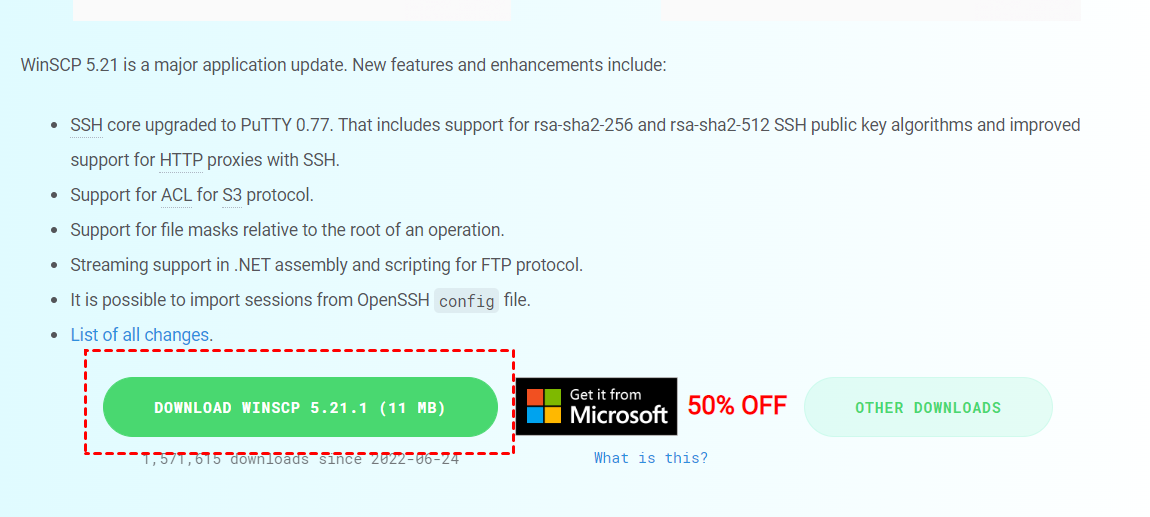
Étape 2. Double-cliquez sur WinSCP.exe pour l"installer.
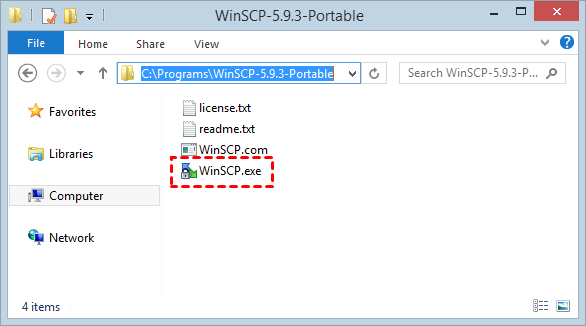
Partie 2. Transfert de fichiers via WinSCP entre des ordinateurs
Après l"installation, suivez les étapes suivantes pour transférer des fichiers d"un ordinateur à un autre à distance. Avant de commencer, assurez-vous que votre ordinateur distant a déjà installé un serveur SSH.
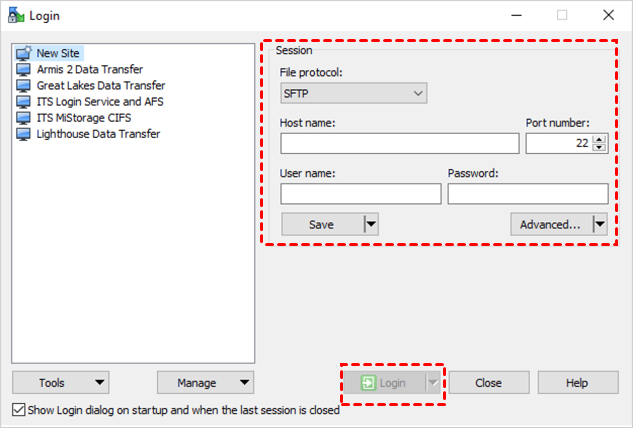
Étape 1. Pour vous connecter à un autre ordinateur, ouvrez WinSCP et saisissez les informations dans l"interface de connexion. Ensuite, cliquez sur Login.
- ✦Nom d"hôte : L"adresse IP de l"ordinateur distant auquel se connecter.
- ✦Numéro de port : La valeur par défaut est 22.
- ✦Nom d"utilisateur : Votre nom d"utilisateur, par exemple admin.
- ✦Mot de passe : Votre mot de passe.
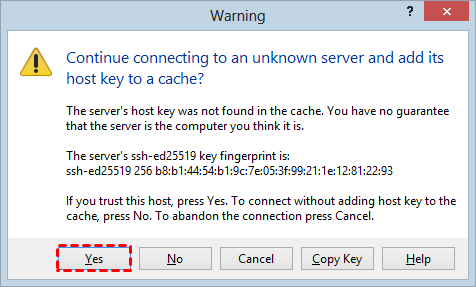
Lors de votre première tentative de connexion à un autre ordinateur, vous pouvez recevoir un avis d"avertissement. Sélectionnez Oui pour continuer.
Étape 2. La fenêtre de transfert de fichiers WinSCP s"affiche après la connexion. Sur la gauche se trouve l"ordinateur local tandis que sur la droite se trouvent les fichiers de l"ordinateur distant. Faites glisser le fichier cible que vous souhaitez transférer et déposez-le de l"autre côté.
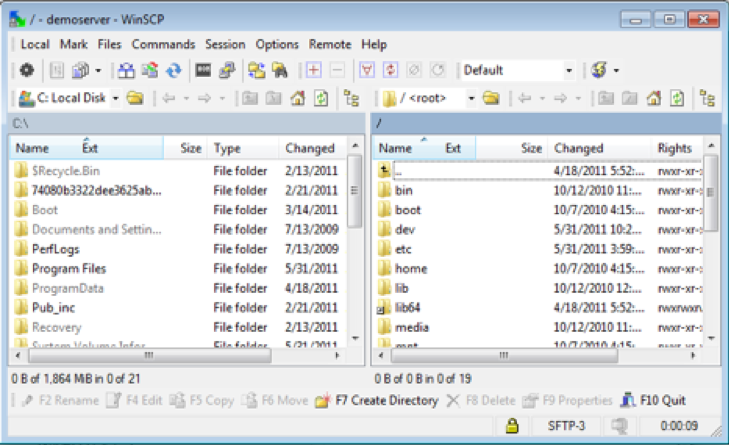
- Une fenêtre contextuelle Erreur apparaîtra si vous n"avez pas les permissions d"écriture sur le système de fichiers.
- Le verrou dans le coin inférieur droit de l"interface signifie que votre connexion est sécurisée.
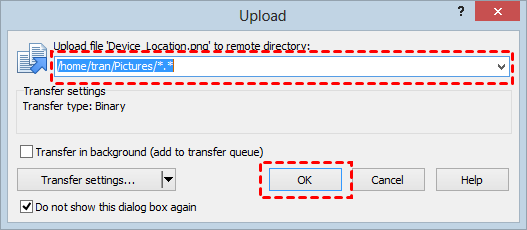
Étape 3. Choisissez l"emplacement du fichier dans la fenêtre contextuelle, puis cliquez sur OK pour réaliser le transfert du fichier.
Quels sont les inconvénients de l"utilisation de WinSCP ?
Étant open-source, WinSCP est disponible gratuitement, profitant à de nombreux utilisateurs. Néanmoins, il présente certains inconvénients :
- Support limité : Bien qu"il existe des communautés autour de WinSCP, le niveau de support peut varier. Les utilisateurs peuvent ne pas obtenir une assistance immédiate ou des corrections garanties pour leurs problèmes.
- Complexité pour les débutants : WinSCP peut être plus difficile pour les débutants en raison de sa nature souvent complexe et du manque d"interfaces conviviales ou de documentation.
- Préoccupations de sécurité : Bien que WinSCP bénéficie de l"examen de la communauté, il peut également être vulnérable s"il n"y a pas suffisamment d"experts pour vérifier le code pour les failles de sécurité.
Alternative à WinSCP : Transférez facilement et en toute sécurité avec AnyViewer
Si vous recherchez une alternative à WinSCP, envisagez d"utiliser AnyViewer. AnyViewer est un logiciel gratuit de transfert de fichiers à distance conçu pour Windows. Il offre un transfert de fichiers facile et sécurisé. Comparé à WinSCP, il présente les avantages suivants :
-
Support : AnyViewer propose de nombreuses options de support, notamment des guides en ligne, des didacticiels et une équipe d"assistance dédiée. Les utilisateurs peuvent également accéder à des forums communautaires pour obtenir de l"aide. Comparé à WinSCP, AnyViewer offre généralement des ressources de support plus robustes et disponibles.
-
Facilité d"utilisation : AnyViewer est conçu en pensant à la convivialité, avec des interfaces intuitives sur ses différentes plateformes. Il propose des fonctionnalités de transfert de fichiers simples ainsi qu"un accès au bureau à distance, ce qui le rend accessible même aux débutants. L"interface de WinSCP, en revanche, peut être plus complexe, en particulier pour les utilisateurs novices.
-
Sécurité : AnyViewer a mis en œuvre différentes mesures de sécurité pour renforcer ses protocoles, notamment des mises à jour fréquentes et des techniques de chiffrement telles que le chiffrement de bout en bout et l"authentification à deux facteurs, garantissant la sécurité des données.
Téléchargez et installez AnyViewer sur tous vos appareils, puis suivez les étapes suivantes pour transférer des fichiers.
Étape 1. Sur l"ordinateur client, allez sur Se connecter puis cliquez sur S"inscrire. Remplissez les informations d"inscription.

Étape 2. Connectez-vous au même compte sur d"autres PC. Ensuite, vous pouvez voir les appareils associés.

Étape 3. Accédez à l"Appareil pour sélectionner l"ordinateur cible vers lequel vous souhaitez transférer des fichiers, puis cliquez sur Transfert de fichiers.

Étape 4. Une boîte de dialogue Transfert de fichiers pour transférer des fichiers entre les PC est maintenant disponible. Le côté droit de la boîte affiche le PC client, et le PC hôte se trouve à gauche. Sélectionnez les fichiers et cliquez sur la flèche droite pour les transférer vers le PC client. Sélectionnez les fichiers, puis cliquez sur la flèche gauche pour les transférer vers le PC hôte.

- Remarques :
- Il est recommandé de passer à un plan Professionnel ou Entreprise pour bénéficier des droits suivants :
- La vitesse maximale de transfert de fichiers est de 10 Mo/s.
- Il prend en charge jusqu"à 5 fils d"exécution simultanés pour le transfert de fichiers.
- Il n"y a aucune limite sur le nombre de fichiers pouvant être transférés simultanément.
- Les fichiers individuels peuvent atteindre une taille maximale de 1 To.
Conclusion
Cet article présente essentiellement comment utiliser WinSCP pour transférer des fichiers entre des ordinateurs. WinSCP se présente comme une solution polyvalente pour des transferts de fichiers transparents entre des ordinateurs, offrant sécurité et fiabilité. En suivant le tutoriel fourni, les utilisateurs peuvent facilement installer WinSCP et utiliser ses fonctionnalités pour transférer des fichiers efficacement.
Cependant, il est important de reconnaître ses limitations, dont un support limité et une complexité pour les débutants. Pour ceux qui recherchent des alternatives, AnyViewer se présente comme une option convaincante, offrant un support amélioré, des interfaces conviviales et des mesures de sécurité robustes. Que vous optiez pour WinSCP ou que vous découvriez AnyViewer, vous pouvez rationaliser vos processus de transfert de fichiers et améliorer efficacement votre productivité.

