

3 façons simples d'utiliser un iPhone comme clavier pour PC
Clavier cassé ? Apprenez à utiliser votre iPhone comme clavier pour PC sans fil via Wi-Fi ou Bluetooth, grâce à AnyViewer et à d'autres outils de premier plan qui simplifient et sécurisent le contrôle à distance.

Par Tyler Publié le 10/10/2026


Puis-je utiliser mon iPhone comme clavier pour mon PC ?
Nous sommes tous passés par là. Peut-être que votre clavier physique vient de rendre l'âme, ou peut-être êtes-vous blotti dans votre lit en réalisant que vous avez oublié d'éteindre votre PC. Ou, soyons honnêtes, vous avez parfois simplement envie de vous allonger sur le canapé et de contrôler votre ordinateur comme avec une télécommande.
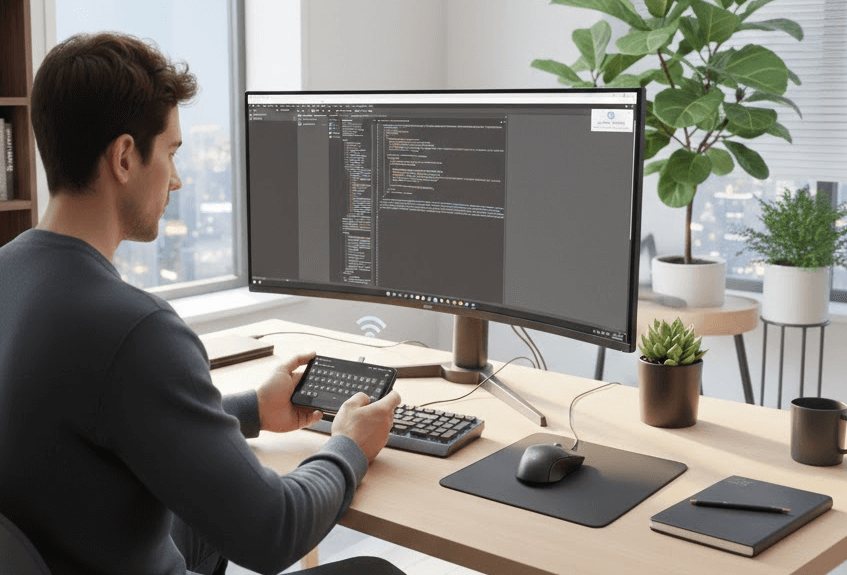
La bonne nouvelle ? Votre iPhone est déjà un clavier sans fil de haute technologie qui ne demande qu'à servir. Pas besoin de courir au magasin pour trouver un modèle de rechange sans fil. Avec la bonne application, vous pouvez transformer votre téléphone en un pavé tactile et un clavier entièrement fonctionnels.
Aujourd'hui, je vous présente trois de nos outils préférés (AnyViewer, Remote Mouse et Bluetooth) pour vous aider à trouver la solution idéale pour votre installation.
Pourquoi utiliser son iPhone comme clavier de PC ?
Avant de plonger dans le vif du sujet, voyons pourquoi cela peut s'avérer salvateur. Au-delà de l'urgence du « mon clavier est cassé », l'utilisation de votre iPhone comme périphérique d'entrée pour PC est idéale pour :
- La télécommande ultime : Allongez-vous sur votre lit et mettez Netflix en pause ou changez de piste musicale sans vous lever.
- Voyager léger : Oubliez l'emballage d'un clavier sans fil encombrant pour votre ordinateur portable — votre téléphone est déjà dans votre poche.
- Présentations : Déplacez-vous dans la pièce tout en faisant défiler vos diapositives comme un pro.
- Frappe silencieuse : Utilisez le clavier haptique ou la dictée vocale de votre iPhone pour taper tard le soir sans le « clac-clac » bruyant des touches mécaniques qui réveille tout le monde.
Comment utiliser l'iPhone comme clavier pour PC [3 méthodes]
Selon que vous vous trouvez dans la même pièce que votre PC ou à des kilomètres de distance, différents outils fonctionnent mieux. Voici les trois meilleures façons de vous connecter.
Méthode 1 : Idéal pour l'accès à distance (AnyViewer)
Si vous cherchez un outil qui fonctionne même lorsque vous n'êtes pas sur le même réseau Wi-Fi, AnyViewer est une solution de bureau à distance révolutionnaire.
La plupart des « applications de clavier » ne fonctionnent que si votre téléphone et votre PC se trouvent dans la même pièce. AnyViewer est différent. C'est comme si vous aviez réduit tout votre bureau dans votre poche. Que vous soyez dans un café ou simplement dans une autre pièce, vous gardez un contrôle total.
- La distance n'est pas un problème : Contrôlez votre PC depuis l'autre bout de la maison ou de la ville en utilisant les données mobiles ou n'importe quel réseau Wi-Fi.
- Aucun souci technique : Pas besoin de configurer des adresses IP. Si vous savez vous connecter à une messagerie, vous savez utiliser ceci.
- Mode Confidentialité : Vous pouvez masquer l'écran de votre PC pendant son utilisation à distance pour empêcher des curieux de voir ce que vous tapez !
- Contrôle à distance sans surveillance : Tant que votre ordinateur est allumé, vous pouvez vous y connecter depuis votre iPhone à tout moment, même sans personne devant le PC.
Comment commencer (la méthode simple) :
Étape 1 : Téléchargez et lancez AnyViewer. Cliquez sur "Connexion" puis sur "S'inscrire" pour créer rapidement un compte.

Étape 2 : Obtenez l'application AnyViewer depuis l'App Store.
Étape 3 : Connectez-vous au même compte sur les deux appareils. Sur votre iPhone, recherchez votre PC dans l'onglet "Appareils" et touchez "Contrôle en un clic."
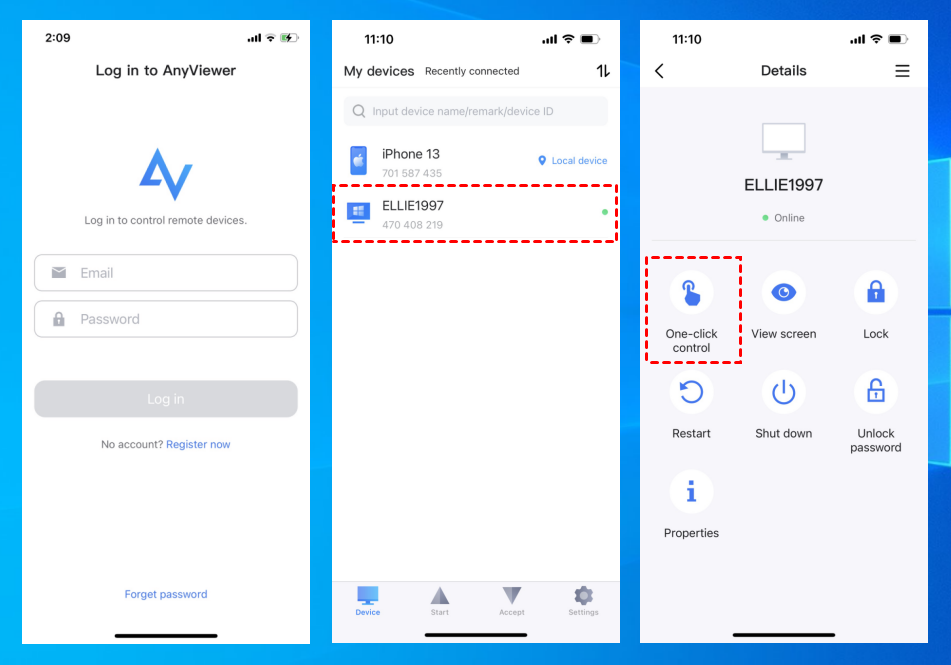
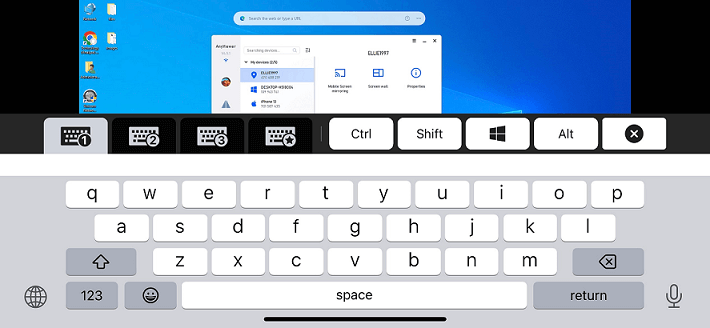
Étape 4. Une fois votre bureau affiché sur votre téléphone, touchez l'icône du clavier. Et voilà, vous tapez désormais sur votre PC depuis votre téléphone !
Méthode 2 : Idéal pour le Wi-Fi domestique (Remote Mouse)
Pour ceux qui recherchent une expérience fluide et sans latence depuis leur canapé, Remote Mouse est la référence absolue. C'est incroyablement rapide et cela transforme votre téléphone en un immense pavé tactile.
✅ Avantages :
- Gestes intuitifs : Prend en charge le défilement et le zoom multi-touch (comme sur un MacBook).
- Télécommandes multimédias : Boutons dédiés pour YouTube, Spotify et Netflix.
- Gyromètre : Déplacez votre téléphone dans les airs pour bouger le curseur de la souris.
❌ Inconvénients :
- Installation requise : Vous devez installer une application « serveur » sur votre PC.
- Lié au Wi-Fi : Les deux appareils doivent se trouver sur le même réseau.
Comment le configurer :
Étape 1 : Connectez votre appareil mobile et votre ordinateur au même réseau Wi-Fi.
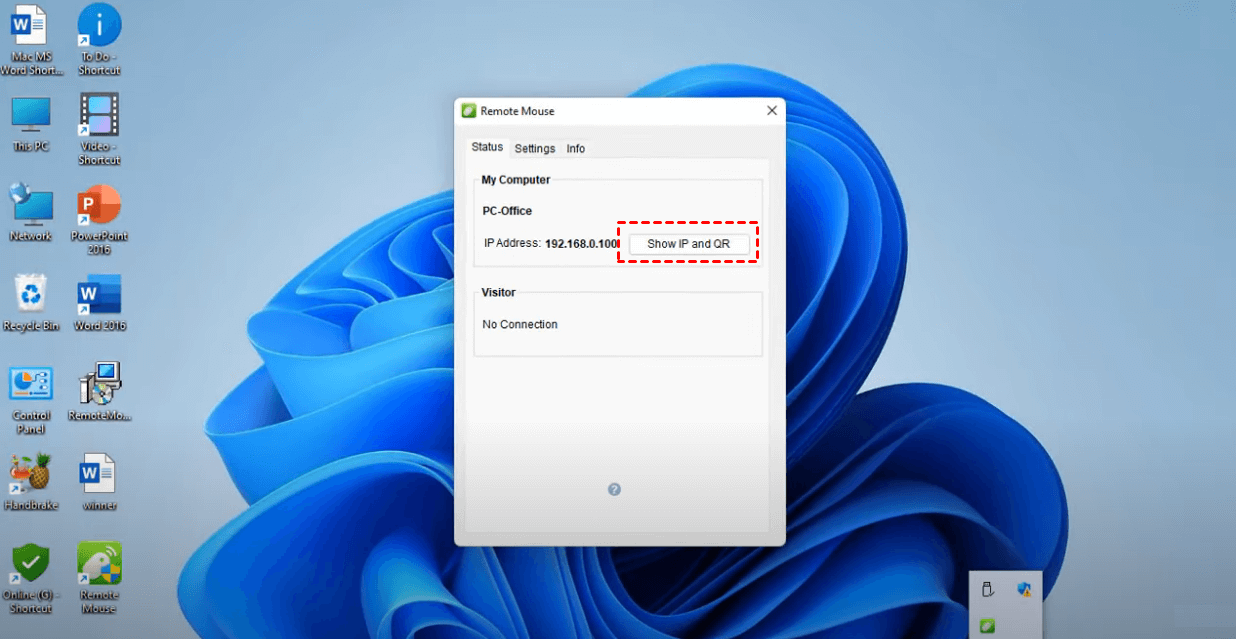
Étape 2 : Téléchargez et installez Remote Mouse pour ordinateur sur votre PC. Ouvrez le logiciel et cliquez sur « Show IP and QR » (Afficher l'IP et le QR code).
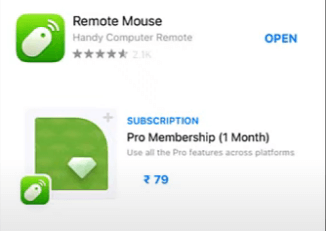
Étape 3 : Téléchargez l'application Remote Mouse sur votre appareil iOS.
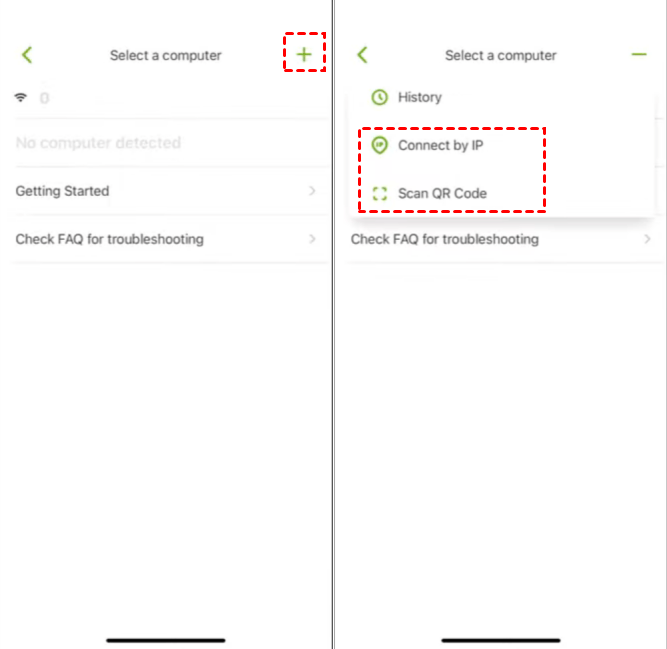
Étape 4 : Ouvrez l'application, cliquez sur « + » et sélectionnez « Scan QR code » (Scanner le code QR) ou choisissez « Connect by IP » (Se connecter par IP).
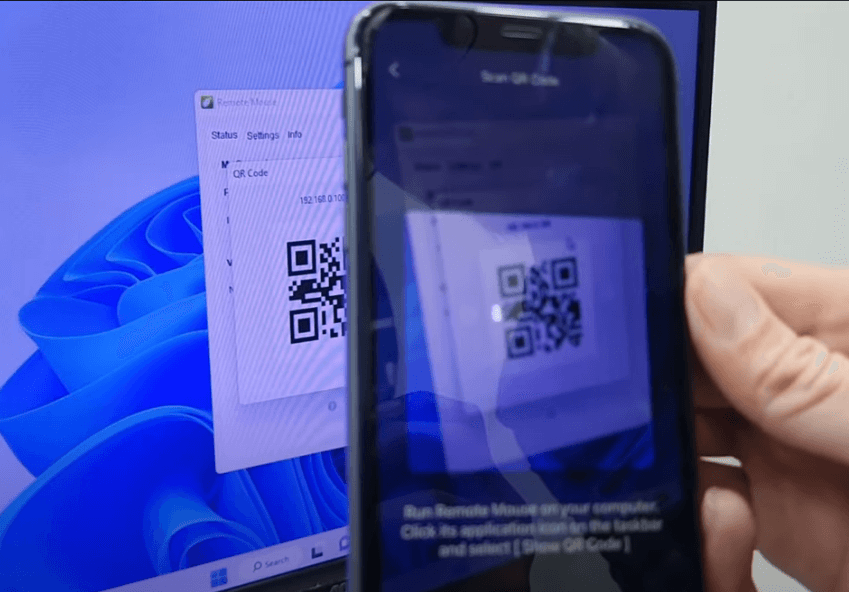
Étape 5 : Utilisez votre appareil iOS pour scanner le code QR affiché sur l'ordinateur.
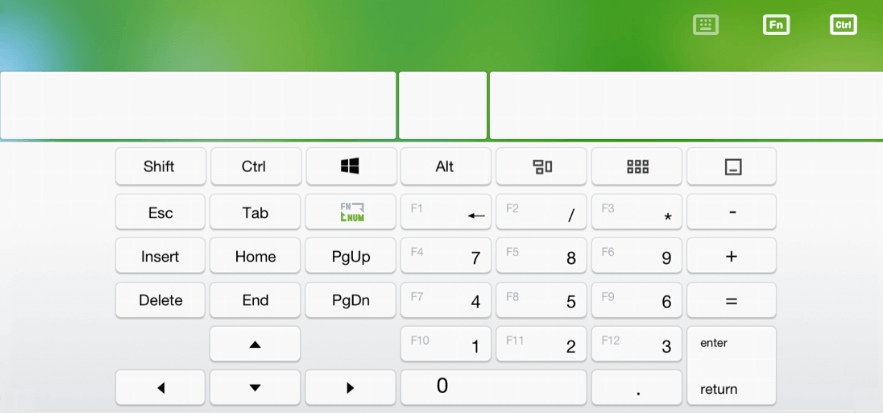
Étape 6 : Vous pouvez désormais utiliser votre iPhone comme clavier pour votre PC.
Méthode 3 : Utilisation du Bluetooth (aucun logiciel requis)
Vous souhaitez vous connecter à un ordinateur sur lequel vous ne pouvez pas installer de nouveau logiciel (comme un PC de travail ou d'une bibliothèque) ? Vous pouvez utiliser une application « Bluetooth sans serveur ». Elle fait croire à votre PC que votre iPhone est un véritable clavier Bluetooth physique. Aucun logiciel « auxiliaire » n'est requis du côté de l'ordinateur !
✅ Avantages :
- Aucune configuration sur le PC : Aucun logiciel requis sur l'ordinateur ; il fonctionne comme un véritable clavier matériel.
- Économe en énergie : Utilise la technologie Bluetooth Low Energy (BLE).
- Polyvalent : Fonctionne avec n'importe quel appareil compatible Bluetooth (PC, Mac ou même Smart TV).
❌ Inconvénients :
- Portée limitée : La connexion est perdue si vous vous éloignez de plus de 30 pieds (environ 9 mètres).
- Difficultés de jumelage : Le Bluetooth peut parfois être capricieux lors du jumelage.
Comment procéder :
Étape 1. Téléchargez une application telle que « Bluetooth Keyboard & Mouse » depuis l'App Store.
Étape 2. Activez le Bluetooth sur votre PC et sur votre iPhone.
Étape 3. Accédez aux paramètres Bluetooth de votre PC et sélectionnez « Ajouter un appareil ».
Étape 4. Sélectionnez votre iPhone dans la liste. Une fois jumelée, l'application vous permettra d'utiliser immédiatement l'écran de votre iPhone comme clavier et pavé tactile.
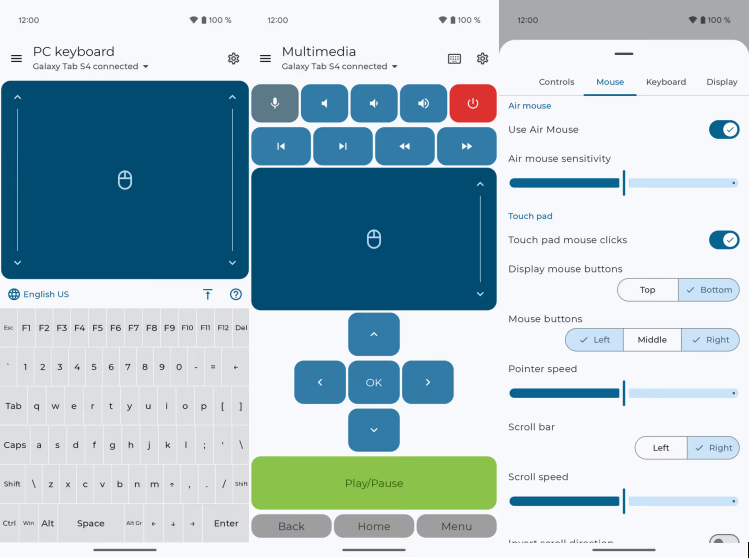
En résumé
Maintenant que vous savez comment utiliser un iPhone comme clavier pour PC, le meilleur choix dépend de vos besoins. AnyViewer est notre premier choix car il offre le plus de liberté. Alors que la plupart des applications vous limitent à votre réseau Wi-Fi domestique, AnyViewer vous permet de taper et de contrôler votre PC depuis n'importe où dans le monde. De plus, son mode de confidentialité et son accès sans surveillance lui confèrent un avantage considérable par rapport aux outils plus simples.



 en tant que source préférée
sur Google
en tant que source préférée
sur Google