

Comment transférer des photos de l'iPhone vers l'ordinateur portable
Transférer des photos d'un iPhone vers un ordinateur portable ne doit pas être compliqué. Que vous préfériez des solutions sans fil comme iCloud et AnyViewer ou des méthodes USB traditionnelles utilisant les outils Windows, ce guide vous explique étape par étape chaque option fiable.

Par Tyler Mis à jour le 05/02/2026


Quel est le moyen le plus simple de transférer des photos de l'iPhone vers un ordinateur portable ?
Si vous vous demandez comment transférer des photos de l'iPhone vers un ordinateur portable, vous n'êtes pas seul. De nombreux utilisateurs souhaitent une méthode rapide, sûre et sans tracas pour déplacer des photos de leur iPhone vers un ordinateur portable Windows, que ce soit pour la sauvegarde, l'édition ou le partage.
La bonne nouvelle ? Il existe plusieurs méthodes simples, y compris comment transférer des photos de l'iPhone vers un ordinateur portable sans fil ou en utilisant un câble USB. Ci-dessous, nous explorerons les meilleures options afin que vous puissiez choisir celle qui correspond à vos besoins.
Comment transférer des photos de l'iPhone vers un ordinateur portable sans fil
Les méthodes sans fil sont parfaites si vous n'avez pas de câble à proximité ou si vous préférez la synchronisation automatique. Si la commodité est votre priorité, apprendre à transférer des photos de l'iPhone vers un ordinateur portable sans fil peut vous faire gagner beaucoup de temps.
Méthode 1. Transférer des photos à distance de l'iPhone vers un ordinateur portable avec AnyViewer
AnyViewer est un puissant outil de transfert de fichiers à distance multiplateforme qui vous permet de déplacer des photos sans fil de votre iPhone vers votre ordinateur portable sans dépendre d'iCloud ou de câbles.
Contrairement aux outils basés sur le cloud qui dépendent de limites de stockage ou d'une synchronisation lente, AnyViewer permet un transfert de fichiers en temps réel entre votre iPhone et votre ordinateur portable. Cela en fait un excellent choix si vous recherchez une solution flexible pour savoir comment transférer des photos de l'iPhone vers un ordinateur portable sans fil avec un contrôle total.
Les principaux avantages d'AnyViewer incluent :
- Transfert réellement sans fil : Pas besoin de câble USB ni de connexion physique
- Indépendance d'iCloud : Évitez les restrictions de l'Apple ID et les limites de stockage iCloud
- Vitesse de transfert rapide : Optimisé pour une transmission de fichiers stable et à haut débit
- Configuration simple : Facile à installer et à configurer, même pour les débutants
- Connexion sécurisée : Transfert de données chiffré pour protéger vos photos
- Compatibilité multiplateforme : Fonctionne parfaitement entre appareils mobiles, macOS et ordinateurs Windows
Quand AnyViewer est-il le meilleur choix :
- Vous souhaitez transférer des photos de manière sélective, et non toute votre bibliothèque
- Votre espace de stockage iCloud est plein ou désactivé
- Vous ne disposez pas de câble USB
- Vous devez accéder et transférer des photos à distance, même lorsque vous n'êtes pas près de votre ordinateur portable
- Vous préférez une alternative plus rapide et plus flexible aux outils de transfert de photos traditionnels
Guide étape par étape :
Étape 1. Téléchargez et installez AnyViewer sur votre ordinateur portable Windows.
Étape 2. Installez l'application mobile AnyViewer sur votre iPhone.
Étape 3. Créez un compte et connectez-vous sur les deux appareils.

Étape 4. Sur votre iPhone, choisissez votre ordinateur portable Windows > choisissez Transfert de fichiers.
Étape 5. Sélectionnez les photos ou fichiers que vous souhaitez et transférez-les directement sur votre ordinateur portable.

Astuce : AnyViewer est particulièrement utile si vous souhaitez gérer des fichiers à distance ou transférer des photos en étant loin de votre ordinateur portable.
Méthode 2. Transférer des photos de l'iPhone vers l'ordinateur portable avec iCloud Photos
iCloud Photos est la solution de stockage en nuage et de partage de fichiers officielle d'Apple pour synchroniser automatiquement les photos entre les appareils. C'est une autre approche populaire pour les utilisateurs cherchant comment transférer des photos de l'iPhone vers l'ordinateur portable sans fil avec un effort manuel minimal.
Étape 1 : Activez iCloud Photos sur votre iPhone
- Ouvrez Réglages.
- Appuyez sur votre identifiant Apple en haut.
- Sélectionnez iCloud > Photos.
- Activez iCloud Photos.

Une fois activée, vos photos seront téléversées sur iCloud chaque fois que votre iPhone est connecté au Wi-Fi.
Étape 2 : Installez et configurez iCloud pour Windows
- Téléchargez iCloud pour Windows depuis le site web d'Apple.
- Installez et lancez l'application.
- Connectez-vous avec le même identifiant Apple que sur votre iPhone.
- Cochez la case à côté de Photos.
- Cliquez sur Options à côté de Photos.
- Activez Bibliothèque de photos iCloud.
- Sélectionnez Télécharger les nouvelles photos et vidéos sur mon PC.
- Cliquez sur Terminé > Appliquer.
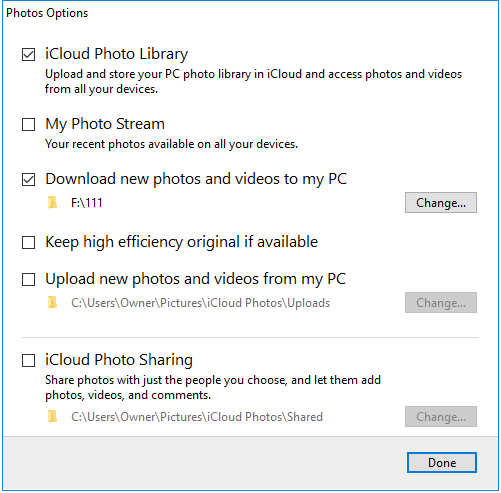
Étape 3 : Accédez à vos photos sur l'ordinateur portable
- Ouvrez l’Explorateur de fichiers
- Accédez à Ce PC > Photos iCloud > Téléchargements
- Toutes les photos synchronisées apparaîtront ici automatiquement.

Astuce : Cette méthode est idéale pour les utilisateurs qui souhaitent une synchronisation automatique sans téléchargements manuels.
Méthode 3. Télécharger des photos de l'iPhone vers l'ordinateur portable via iCloud.com
Si vous ne souhaitez pas installer de logiciel, iCloud.com propose une solution accessible via navigateur.
Étapes détaillées :
Étape 1. Activez Photos iCloud sur votre iPhone.
Étape 2. Ouvrez un navigateur sur votre ordinateur portable et rendez-vous sur iCloud.com.
Étape 3. Connectez-vous avec votre identifiant Apple.

Étape 4. Complétez l'authentification à deux facteurs si demandé.
Étape 5. Cliquez sur Photos pour ouvrir votre bibliothèque de photos.

Étape 6. Parcourez les photos par albums ou par dates.
Étape 7. Sélectionnez une ou plusieurs photos.
Étape 8. Cliquez sur l'icône Télécharger en haut.
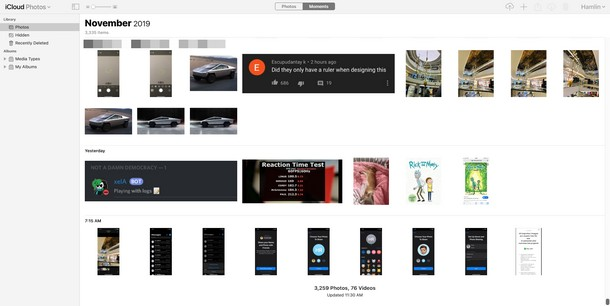
Les images téléchargées apparaîtront dans votre dossier Téléchargements.
Comment transférer des photos de l'iPhone vers un ordinateur portable avec un câble USB
Si vous préférez une connexion filaire, apprendre à transférer des photos de l'iPhone vers un ordinateur portable via USB est idéal. Les transferts USB sont rapides, stables et ne nécessitent pas de connexion Internet.
Méthode 1. Importer des photos de l'iPhone vers un ordinateur portable avec l'application Photos de Windows
C'est l'une des méthodes les plus courantes pour transférer des photos de l'iPhone vers un ordinateur portable à l'aide d'un câble USB sous Windows 8, 10 et 11.
Instructions étape par étape :
Étape 1. Installez la dernière version d'iTunes sur votre ordinateur portable.
Étape 2. Connectez votre iPhone à l'aide d'un câble USB.
Étape 3. Déverrouillez votre iPhone et appuyez sur Faire confiance à cet ordinateur.
Étape 4. Ouvrez l'application Photos sur votre ordinateur portable.
Étape 5. Cliquez sur Importer dans le coin supérieur droit.
Étape 6. Choisissez Depuis un périphérique USB.
Étape 7. Sélectionnez les photos que vous souhaitez.
Étape 8. Cliquez sur Importer la sélection.

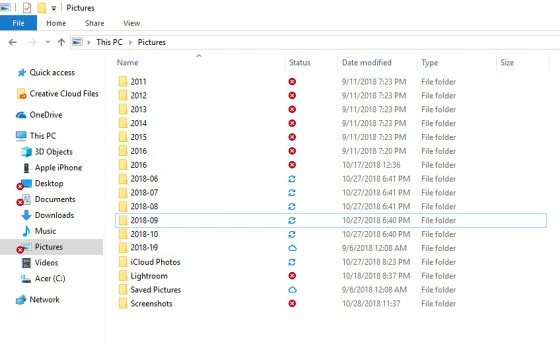
Étape 9. Les photos seront enregistrées dans le dossier Images et organisées par date.
Méthode 2. Copier des photos de l'iPhone vers un ordinateur portable à l'aide de l'AutoPlay de Windows (Windows 7)
Les utilisateurs de Windows 7 peuvent compter sur la fonction AutoPlay.
Étapes :
Étape 1. Connectez votre iPhone à l'ordinateur portable via USB.
Étape 2. Autorisez l'accès sur votre iPhone.
Étape 3. Lorsque l'AutoPlay apparaît, sélectionnez Importer des photos et vidéos.
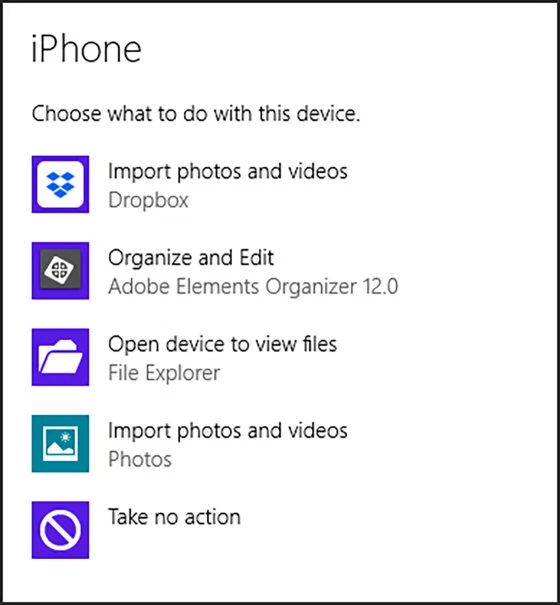
Étape 4. Windows copiera automatiquement toutes les photos dans le dossier Images.
Méthode 3. Obtenir des photos de l'iPhone vers l'ordinateur à l'aide de l'Explorateur de fichiers
Cette méthode manuelle vous donne un contrôle total.
Étapes détaillées :
Étape 1. Connectez votre iPhone à votre ordinateur portable avec un câble USB.
Étape 2. Déverrouillez votre iPhone et approuvez les autorisations.
Étape 3. Ouvrez l'Explorateur de fichiers.
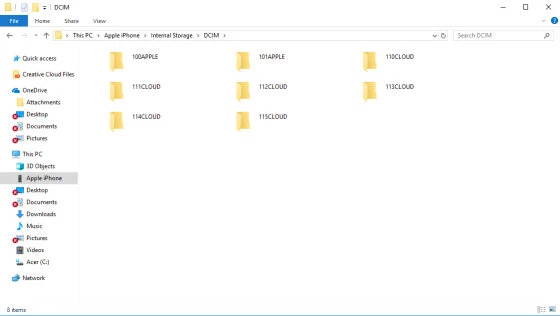
Étape 4. Accédez à Ce PC > Apple iPhone > Stockage interne > DCIM.
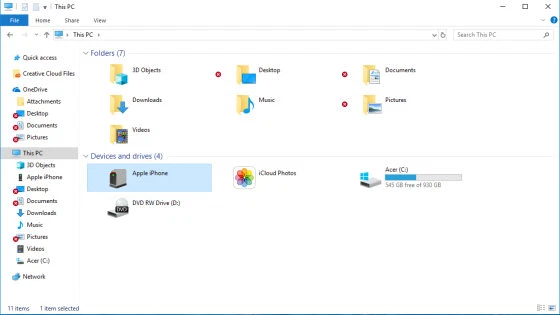
Étape 5. Ouvrez des dossiers tels que 100APPLE ou 101APPLE.
Étape 6. Sélectionnez des photos spécifiques ou des dossiers entiers.
Étape 7. Copiez et collez-les dans votre dossier Images.
Astuce : Cette méthode est parfaite pour des transferts de photos sélectifs.
Conclusion
Maintenant que vous savez comment transférer des photos de l'iPhone vers un ordinateur portable, vous pouvez choisir la méthode qui correspond le mieux à votre flux de travail. Les options sans fil comme AnyViewer et iCloud offrent de la commodité, tandis que les transferts USB assurent rapidité et fiabilité. Quelle que soit la méthode utilisée, suivre les étapes ci-dessus garantit une expérience de transfert de photos fluide et sans frustration.



 en tant que source préférée
sur Google
en tant que source préférée
sur Google